

 English
 Català
 Deutsch
 Français
 Português
 Italiano
 Nederlands
 Polski
Cuándo sale el mensaje
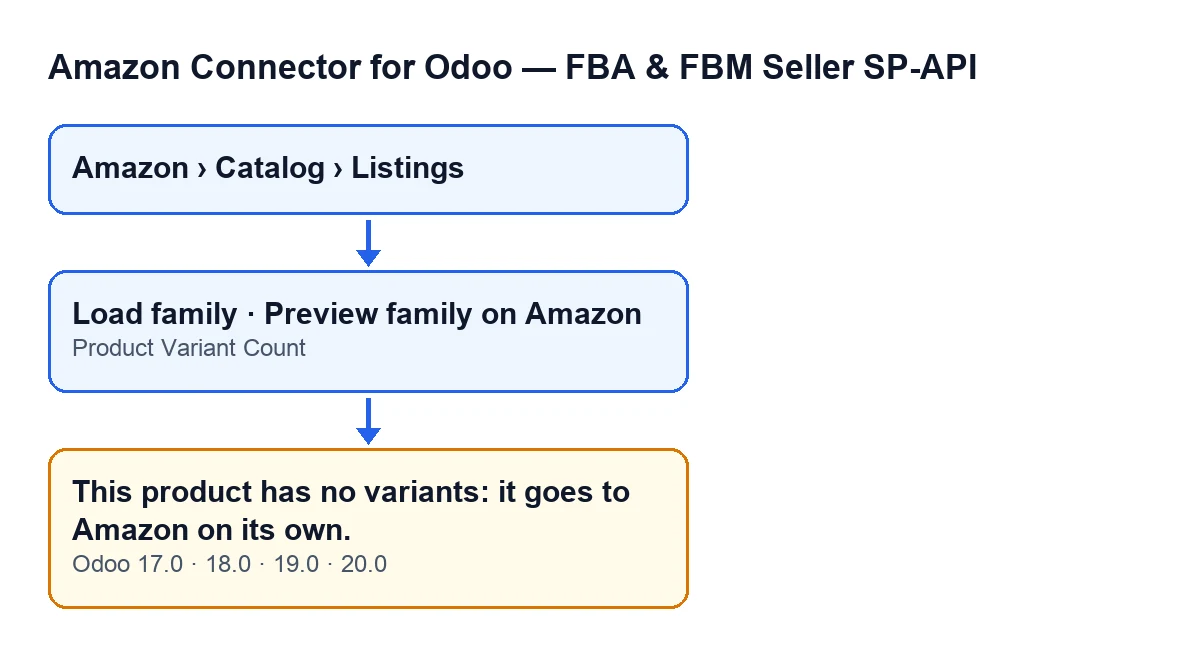
El mensaje Este producto no tiene variantes: va a Amazon solo. detiene la acción que acabas de lanzar. Puede salir al pulsar el botón Cargar familia (Load family) o el botón Vista previa de la familia en Amazon (Preview family on Amazon), los dos de la ficha de «Listings». Ambos llegan a la misma comprobación del módulo y, si se cumple la condición, lanzan este aviso.
Está en el código publicado de Amazon Connector for Odoo para las cuatro ramas: Odoo 17, 18, 19 y 20.

La condición exacta
La condición del código es que la plantilla del producto tenga menos de dos variantes. Dicho en palabras: con una sola variante, o con ninguna, sale el mensaje; con dos o más, la acción sigue adelante.
La comprobación va antes de buscar la familia del producto, de crear fichas para las variantes, de elegir el tema de variación y de calcular la referencia del padre. Como el aviso detiene la acción, nada de eso llega a ejecutarse: lo que el botón iba a cambiar no se guarda.
Dónde lo ves en pantalla
Las fichas se abren desde el menú Amazon › Catálogo › Listings (Amazon › Catalog › Listings). Cada tramo del menú pide el permiso Lector (Viewer): si no lo tienes, no ves ese tramo.
En esa ficha está el campo Número de variantes (Product Variant Count), que se oculta cuando vale menos de dos. Los dos botones de familia tienen una condición parecida: se ocultan cuando Número de variantes es menor que dos o cuando el campo Tipo de producto de Amazon (Amazon Product Type) está vacío. Con los valores por defecto ese campo está vacío, así que los botones no se ven hasta que tiene valor.
Paso a paso para resolverlo
- Abre la ficha del anuncio en
Amazon › Catálogo › Listings. - Mira el campo
Número de variantes. Si no aparece, la ficha indica que el producto tiene menos de dos variantes, que es justo la condición del mensaje. - Decide qué quieres que sea ese producto. Si es un artículo único, el mensaje es coherente con eso: ese producto va a Amazon solo.
- Si esperabas una familia con varias variantes, revisa el producto de Odoo: la comprobación cuenta las variantes de su plantilla y pide dos o más. Créalas en el producto y vuelve a la ficha del anuncio.
- Comprueba que
Número de variantesya aparece: es la señal de que el producto cumple la condición de dos variantes. - Para ver los botones, el campo
Tipo de producto de Amazontambién tiene que tener valor. Con las dos cosas cumplidas, ya puedes usarCargar familiaoVista previa de la familia en Amazon.
Qué hace Cargar familia cuando hay variantes suficientes
Saber qué viene después ayuda a entender por qué el módulo exige dos variantes. Cuando la comprobación se supera, el botón Cargar familia hace esto, según el código:
- Busca los anuncios que ya existen del mismo producto, en la misma cuenta y el mismo marketplace, uno por variante.
- Crea un anuncio nuevo por cada variante que tiene referencia y aún no lo tenía. Para las variantes sin referencia no se crea ficha.
- Deja puesto el tema de variación: el que ya hubieras escrito en la ficha o, si estaba vacío, el que el módulo sugiere. El tema que sugiere es el más simple cuyos atributos coinciden exactamente con los que rellenan las variantes de Odoo.
- Fija la referencia del producto padre y copia a todos los anuncios de la familia el tipo de producto, el modo de requisitos y la exención de GTIN.
- Si hay tema, copia a los demás anuncios de la familia los valores que has escrito en esta ficha (los de atributos que no forman parte del tema), solo en las líneas que a ellos les falten.
Nada de esto ocurre mientras el producto tenga menos de dos variantes.
Dudas frecuentes sobre este aviso
¿Se guarda algo cuando sale el aviso?
No. El aviso detiene la acción y no se guarda nada de lo que esa acción iba a cambiar.
¿Cambia según la versión de Odoo?
El aviso está en el código publicado de Odoo 17, 18, 19 y 20. La condición de visibilidad de los dos botones también es la misma en las cuatro versiones: se ocultan con menos de dos variantes o sin Tipo de producto de Amazon.
¿Qué botón lo lanza?
Los dos que hemos visto: Cargar familia y Vista previa de la familia en Amazon. Los dos pasan por el mismo método del módulo, y es ahí donde se cuenta cuántas variantes tiene la plantilla.
El mismo mensaje en otros idiomas
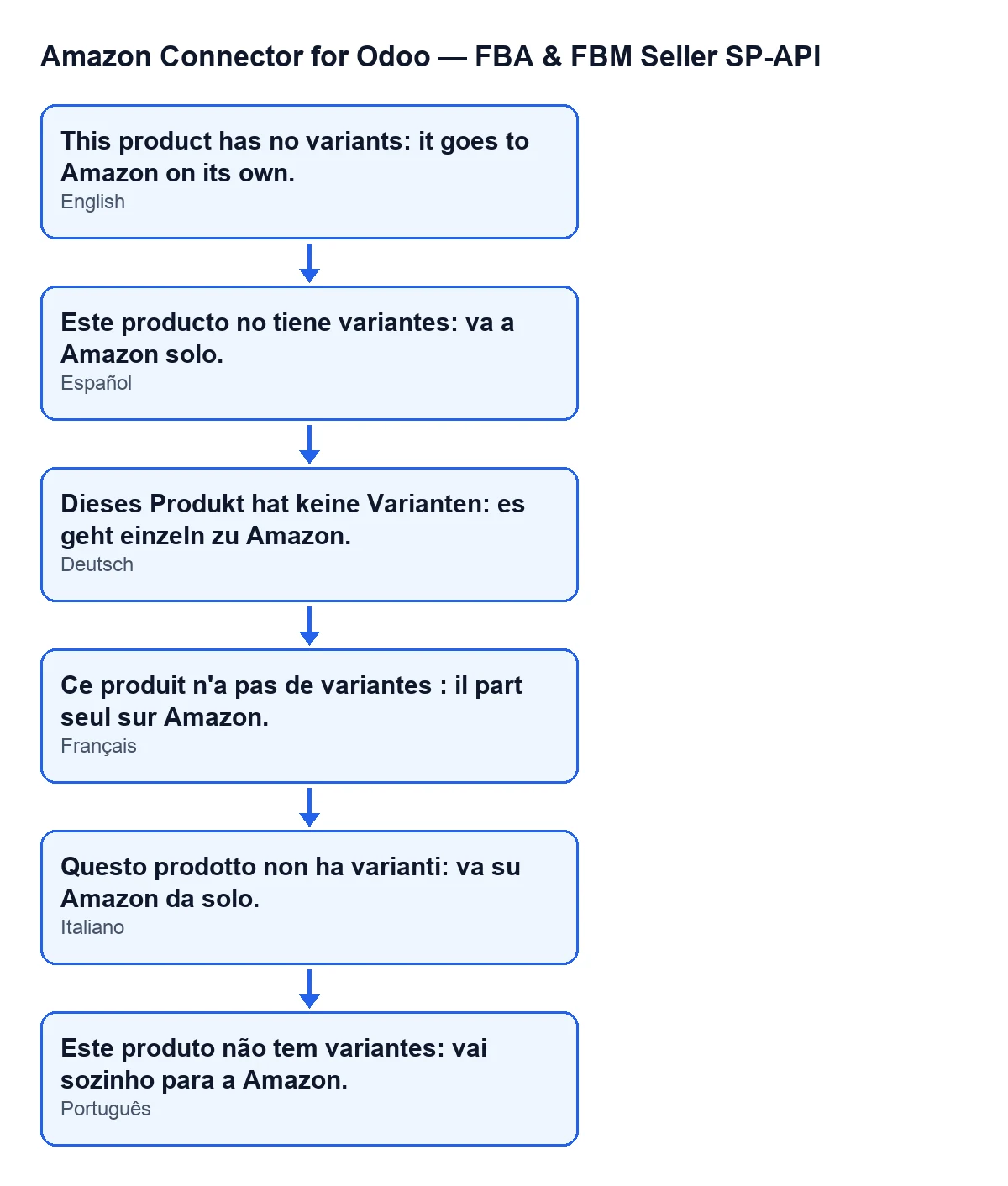
El módulo trae traducciones del aviso. Con Odoo en castellano lo ves como Este producto no tiene variantes: va a Amazon solo.; el esquema siguiente lo muestra también en alemán, francés, italiano y portugués.
Qué leer a continuación
Si necesitas ayuda con tu catálogo
FlexigoTech implanta Odoo 17, 18, 19 y 20 y desarrolla conectores e integraciones a medida. Si quieres revisar cómo están montadas las variantes de tus productos antes de llevarlas a Amazon, escríbenos. El módulo está publicado para las cuatro versiones y tienes su ficha en Odoo Apps y su página en flexigotech.com.
Sigue leyendo
Comprobado en el código del conector (versión 20.0) y en las fuentes enlazadas
Fuentes
- Código del módulo: flexigobe_amazon_seller_connector 20.0 (8576afa5): models/amazon_spapi_variation.py
- Código del módulo: flexigobe_amazon_seller_connector 20.0 (8576afa5): views/amazon_spapi_variation_views.xml
- Código del módulo: flexigobe_amazon_seller_connector 20.0 (8576afa5): models/amazon_spapi_new_product.py
- apps.odoo.com/apps/modules/20.0/flexigobe_amazon_seller_connector
- flexigotech.com/en/services.html