

 Español
 English
 Català
 Deutsch
 Français
 Português
 Nederlands
 Polski
Il caso: Casa Boreal preme Invia stock
Esempio Caso illustrativo: l'azienda e i suoi dati sono inventati per spiegare il flusso.
Casa Boreal è un negozio inventato. Marta gestisce il suo catalogo e ha appena collegato il negozio Shopify a Odoo. Apre Shopify › Configurazione › Negozi (Shopify › Configuration › Stores), entra nella scheda del negozio e preme Invia stock. L'azione si interrompe e Odoo mostra Nessuna ubicazione Shopify trovata per …, con il dominio del negozio dopo «per».
Marta non sa se il problema sia in Odoo, nella connessione o in Shopify. Ecco cosa fa il codice del modulo prima di lanciare quel messaggio, così sa dove guardare.
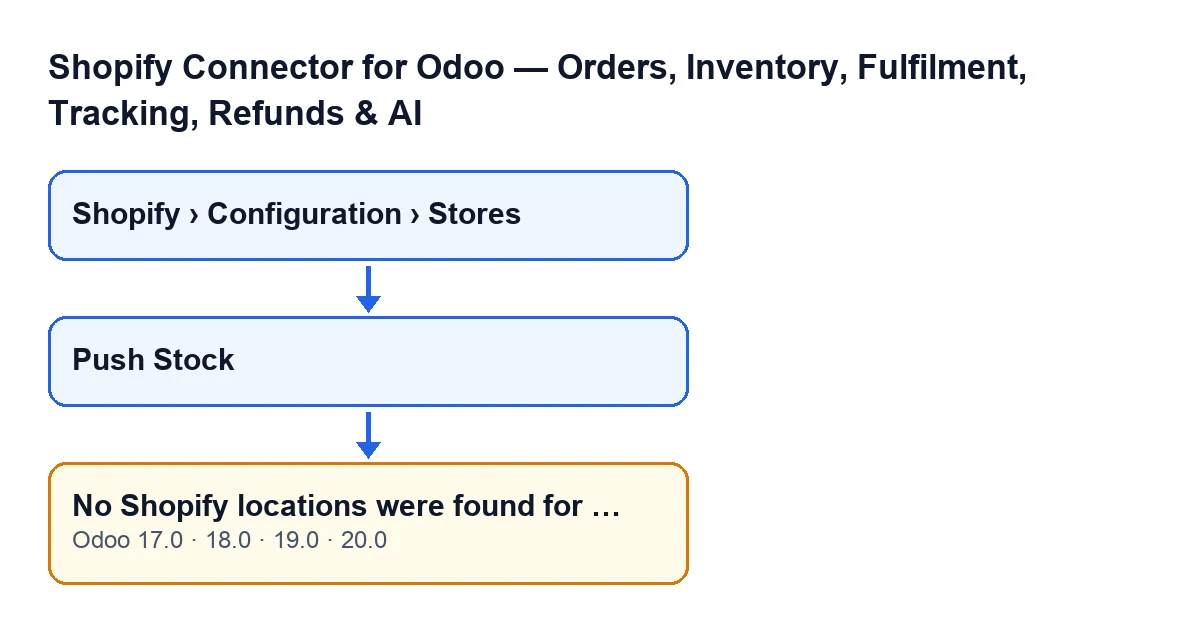
Per arrivare a quella scheda serve vedere il menu: il tratto Configurazione (Configuration) richiede il permesso Operatore (Operator) e il tratto Shopify richiede Visualizzatore (Viewer). Se non hai uno di questi permessi, non vedi quel tratto del menu.
Il testo del messaggio cambia con la lingua del tuo Odoo. Con Odoo in spagnolo è quello che vede Marta; nelle altre lingue si legge così:
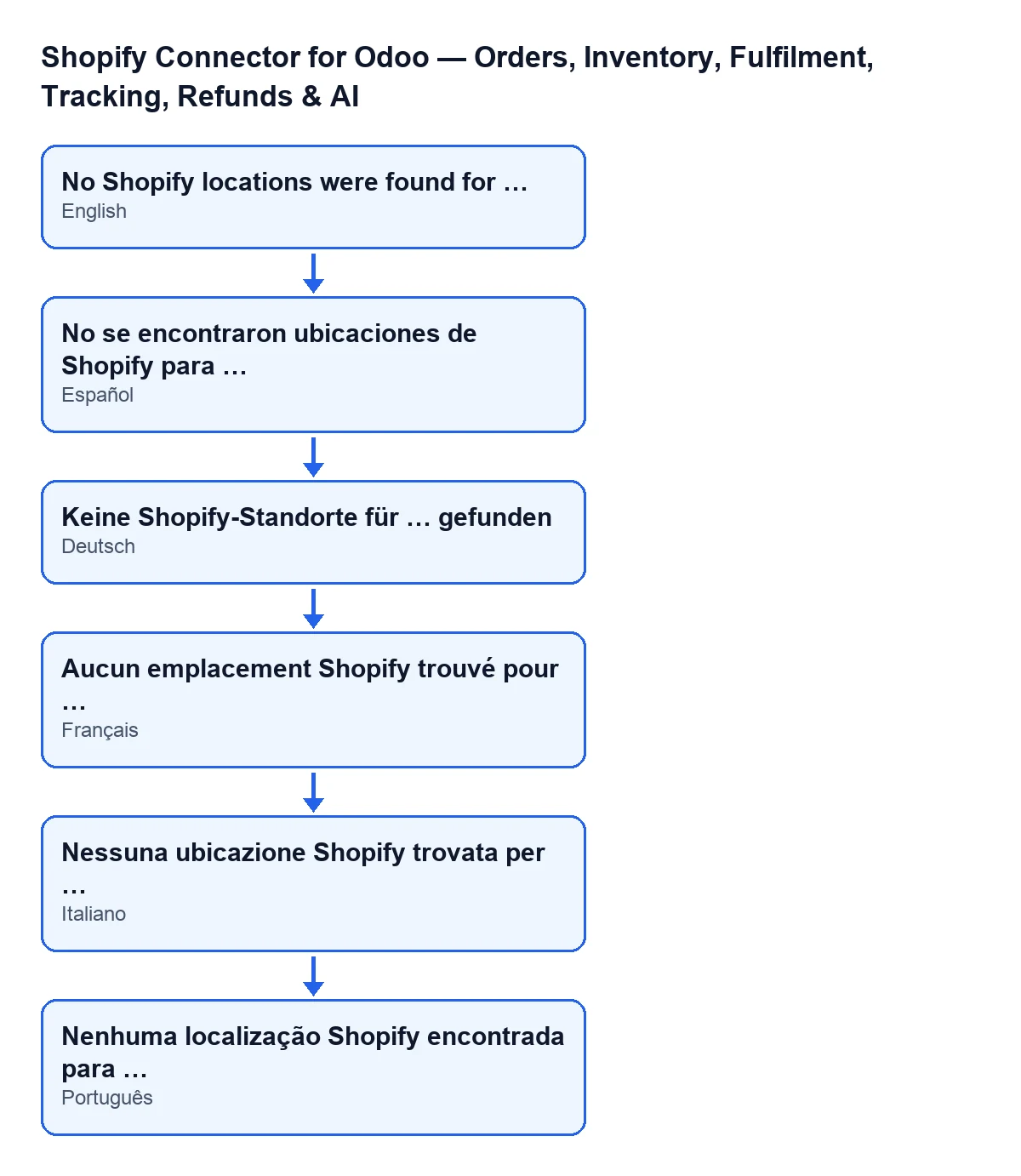
No se encontraron ubicaciones de Shopify para …; in tedesco, Keine Shopify-Standorte für … gefunden; in francese, Aucun emplacement Shopify trouvé pour …; in italiano, Nessuna ubicazione Shopify trovata per …; in portoghese, Nenhuma localização Shopify encontrada para ….| Lingua di Odoo | Testo del messaggio |
|---|---|
| Spagnolo | Nessuna ubicazione Shopify trovata per … |
| Tedesco | Keine Shopify-Standorte für … gefunden |
| Francese | Aucun emplacement Shopify trouvé pour … |
| Italiano | Nessuna ubicazione Shopify trovata per … |
| Portoghese | Nenhuma localização Shopify encontrada para … |

Quando compare esattamente
Il pulsante Invia stock è sempre visibile nella vista del negozio, in Odoo 17, 18, 19 e 20: nessuna condizione della vista lo nasconde. La sua azione arriva a un passaggio del modulo che cerca l'ubicazione predefinita del negozio, ed è questo passaggio a lanciare il messaggio. Secondo il codice pubblicato di Odoo 20.0, l'ordine è questo:
- Se il negozio ha già un'ubicazione predefinita salvata, il modulo la usa e non interroga Shopify. Con un'ubicazione già salvata, il messaggio non può comparire per questa strada.
- Se non ce l'ha, il modulo chiede a Shopify le ubicazioni del negozio, ma solo la prima che restituisce.
- Controlla la risposta. Se non contiene nessuna ubicazione (l'elenco non arriva o arriva vuoto), lancia
Nessuna ubicazione Shopify trovata per …. I puntini sono il dominio del negozio. - Se c'è un'ubicazione e porta il suo identificativo, il modulo salva quell'identificativo e il suo nome nel negozio come ubicazione predefinita.
La condizione del codice che porta al messaggio è che la risposta non contenga nessuna ubicazione, e viene verificata solo quando il negozio non ha ancora un'ubicazione predefinita salvata. Il messaggio è presente nel codice pubblicato dei rami 17, 18, 19 e 20 di Odoo.
Cosa significa in pratica
Il messaggio descrive ciò che il modulo ha ricevuto: la risposta di Shopify è arrivata senza ubicazioni. L'avviso non dice perché l'elenco sia arrivato vuoto, dice solo che è arrivato vuoto.
Racconta anche ciò che non è successo. Quando il messaggio viene lanciato, l'azione si interrompe e ciò che sarebbe cambiato in quel passaggio non viene salvato: il negozio di Casa Boreal continua a non avere un'ubicazione predefinita salvata. Se l'azione torna a quel passaggio e il negozio è ancora senza ubicazione salvata, il modulo interroga di nuovo Shopify dall'inizio.
Come lo risolve Marta
- Legge il dominio che compare alla fine del messaggio e verifica che sia quello del negozio che voleva usare. Il modulo vi inserisce il dominio del negozio su cui è stata lanciata l'azione.
- Entra nell'amministrazione di quel negozio in Shopify e verifica che abbia almeno un'ubicazione. È ciò che il modulo deve trovare nella risposta.
- Torna a
Shopify › Configurazione › Negozi, apre la scheda del negozio e preme di nuovoInvia stock. - Se il messaggio ricompare con il dominio corretto, Shopify continua a rispondere senza ubicazioni a quella richiesta e bisogna continuare a controllare quel negozio in Shopify. Se Odoo mostra un altro avviso, è un altro caso e si legge separatamente.
Cosa imparare dal caso
- Il messaggio può comparire solo finché il negozio non ha un'ubicazione predefinita salvata. Una volta salvata, il modulo la usa e non interroga Shopify.
- Il modulo legge una sola ubicazione, la prima che Shopify restituisce. Il fatto che l'avviso non compaia non dice nulla su quante ubicazioni abbia il negozio.
- Il pulsante
Invia stocknon ha condizioni di vista: lo vedi sempre, che ci sia o no un'ubicazione salvata. - Il dominio alla fine del messaggio è l'indizio più rapido per capire quale negozio lo ha provocato quando ce n'è più di uno.
- La condizione è che la risposta non contenga nessuna ubicazione, e viene verificata solo quando il negozio non ha ancora un'ubicazione predefinita salvata.
Come ti aiuta FlexigoTech
FlexigoTech implementa Odoo 17, 18, 19 e 20 e sviluppa connettori e integrazioni su misura. Se stai collegando un negozio Shopify e vuoi rivedere la configurazione con qualcuno che conosce il modulo, puoi vedere la pagina del modulo o la scheda su Odoo Apps, pubblicato per Odoo 17, 18, 19 e 20, e scriverci da lì.
Continua a leggere
Verificato nel codice del connettore (versione 20.0) e nelle fonti collegate
Fonti
- Codice del modulo: flexigobe_shopify_seller_connector 20.0 (d7e627b4): models/shopify_instance.py
- Codice del modulo: flexigobe_shopify_seller_connector 20.0 (d7e627b4): views/shopify_instance_views.xml
- Codice del modulo: flexigobe_shopify_seller_connector 20.0 (d7e627b4): models/fgt_cloud.py
- apps.odoo.com/apps/modules/20.0/flexigobe_shopify_seller_connector
- flexigotech.com/en/services.html