

 Español
 English
 Català
 Deutsch
 Français
 Português
 Nederlands
 Polski
Quando compare questo messaggio e da dove
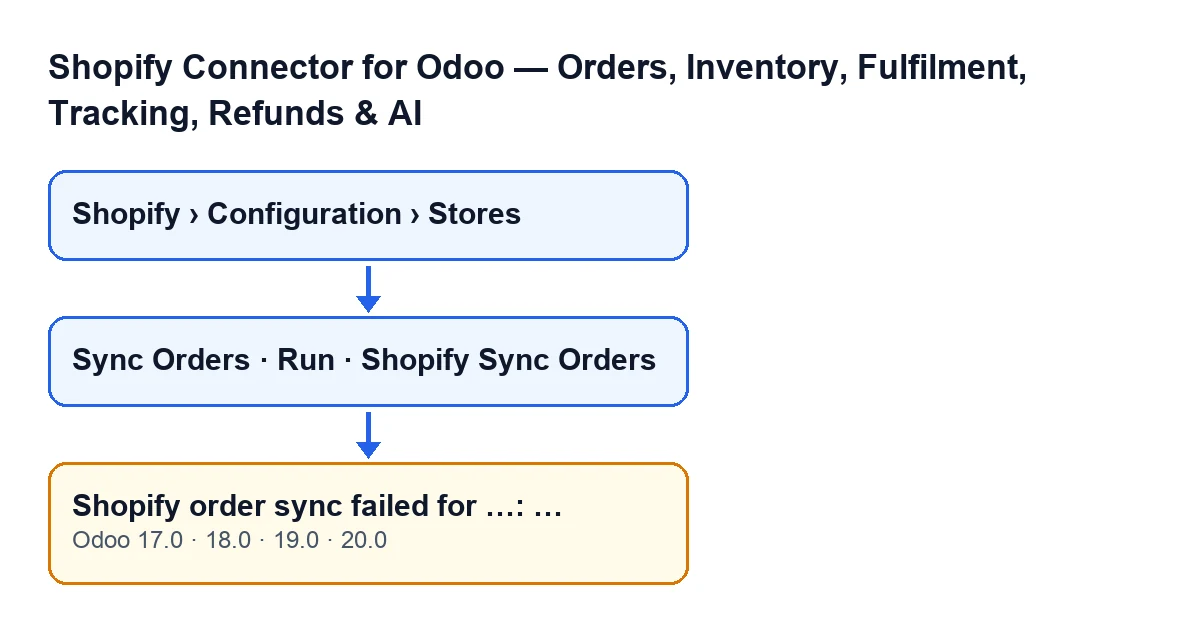
Il messaggio compare quando premi il pulsante Sincronizza ordini (Sync Orders) nella scheda di un negozio, oppure il pulsante Esegui (Run) della procedura guidata di sincronizzazione. Entrambi arrivano allo stesso metodo del modulo, ed è quel metodo a lanciare l'errore.
Le schede dei negozi si aprono dal menu Shopify › Configurazione › Negozi (Shopify › Configuration › Stores). Il livello Shopify richiede il permesso Visualizzatore (Viewer) e il livello Configurazione (Configuration) richiede Operatore (Operator); se non hai uno dei due, non vedi quel livello. I due pulsanti sono sempre visibili in Odoo 17, 18, 19 e 20, e il messaggio è presente nel codice pubblicato di queste quattro versioni.

La condizione esatta nel codice
Per capire quando scatta bisogna vedere cosa fa la sincronizzazione prima di fallire (codice di Odoo 20.0). Con un negozio davanti, il modulo:
- apre un record di quella sincronizzazione degli ordini e lo lascia in corso;
- calcola da quando cercare: se il negozio ha una data di ultima sincronizzazione e ha già importato ordini, da quella data; altrimenti, da alcune ore prima, secondo la finestra configurata nel negozio;
- aggiunge l'ambito di importazione del negozio: tutti gli ordini, solo quelli pagati o quelli pagati non ancora spediti;
- chiede a Shopify gli ordini pagina per pagina, fino al numero massimo di pagine configurato nel negozio, ed elabora ogni ordine che arriva;
- se non ne è arrivato nessuno e il negozio non aveva mai importato ordini, ripete la ricerca senza filtro di data;
- se è arrivato qualche ordine, scrive la data di ultima sincronizzazione, azzera il contatore degli errori consecutivi e svuota l'ultimo errore; se non ne è arrivato nessuno, non scrive quella data.
Dopo aver aperto il record, tutto il resto avviene dentro un blocco che sorveglia i guasti. Il messaggio compare quando scatta un guasto che non è nessuno di questi due:
- una pausa di FlexigoTech Cloud: il modulo cancella il record di quell'esecuzione perché non risulti fallita e l'azione si ferma senza questo messaggio;
- un guasto che arriva già come avviso di Odoo: il record viene contrassegnato come fallito con una nota che rimanda alla finestra di errore, e l'avviso viene rilanciato così com'è, senza essere avvolto in questo messaggio.
Qualsiasi altro guasto che scatti durante quel lavoro finisce in Sincronizzazione ordine Shopify fallita per …: …. Prima di lanciarlo, il codice lascia la traccia completa nel log del server di Odoo, aggiunge uno al contatore degli errori consecutivi del negozio, salva il testo dell'errore (i suoi primi 500 caratteri) e contrassegna come fallito il record di quell'esecuzione. Poi lancia il messaggio e l'azione si ferma.
Cosa significa quello che vedi
Il primo … è il dominio del negozio che ha fallito. Il secondo è il testo dell'errore di fondo, così come è arrivato. Per questo il messaggio non è una diagnosi in sé: dice che la sincronizzazione di quel negozio si è fermata e, dopo i due punti, riporta la causa.
Un dettaglio utile: il blocco che lancia questo messaggio non scrive la data di ultima sincronizzazione. La scrive solo un'esecuzione che porta con sé qualche ordine.
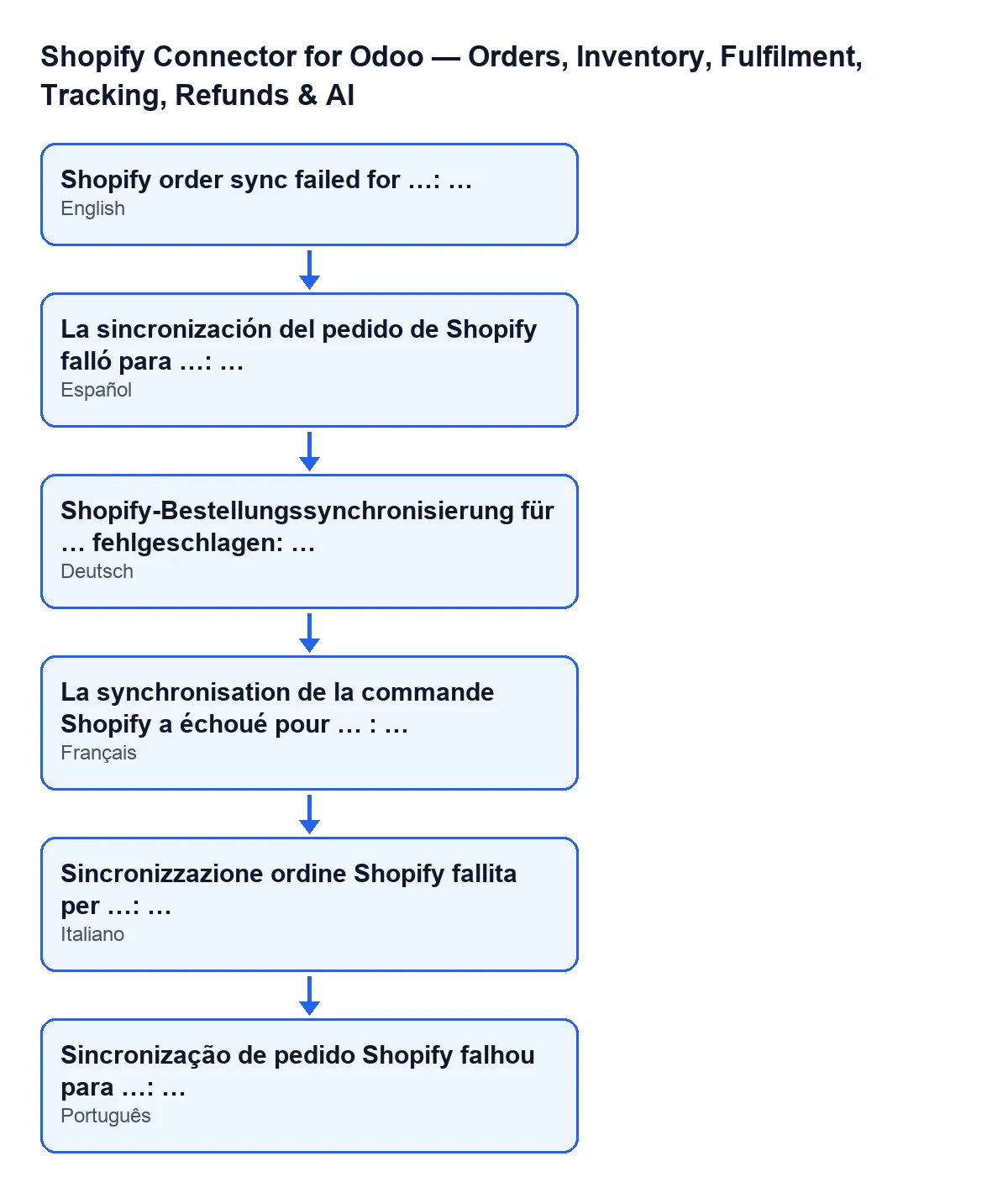
Sincronizzazione ordine Shopify fallita per …: …; lo schema mostra la frase in altre lingue.Passo dopo passo per risolverlo
- Copia l'intero messaggio prima di chiudere la finestra, incluso il testo che segue i due punti: lì c'è la causa del guasto.
- Guarda il dominio del negozio, che è il primo spazio del messaggio. In
Shopify › Configurazione › Negozi, verifica che sia la scheda che volevi sincronizzare. - Leggi il testo dopo i due punti. È l'errore di fondo e il modulo lo inoltra così com'è, quindi la soluzione dipende da ciò che dice quel testo, non dal messaggio in alto.
- Correggi la causa descritta da quel testo prima di riprovare.
- Premi di nuovo
Sincronizza ordiniuna volta. Se il negozio ha una data di ultima sincronizzazione e ha già importato ordini, la ricerca parte da quella data; altrimenti parte da alcune ore prima, secondo la finestra del negozio. - Se l'errore si ripete con lo stesso testo, o non sai interpretarlo, invia a chi amministra Odoo (o a FlexigoTech) il messaggio completo e l'ora in cui l'hai visto. Il codice lascia la traccia completa nel log del server e con questi dati si può individuarla.
Se quello che ti compare non è questo messaggio ma uno sui permessi di Operatore, c'è una guida su il messaggio di accesso di Operatore per inviare modifiche a Shopify.
Cosa verificare dopo
- Che premendo di nuovo
Sincronizza ordini(oEsegui) la finestra di errore non compaia più. - Che, se la finestra ritorna con lo stesso testo dopo i due punti, la causa è ancora lì e va affrontata prima di riprovare.
- Che quello che vedi non sia una pausa di FlexigoTech Cloud: in quel caso l'azione si ferma senza questo messaggio.
Come ti aiuta FlexigoTech
FlexigoTech implementa Odoo 17, 18, 19 e 20 e sviluppa connettori e integrazioni su misura. Questo connettore è un modulo a pagamento unico per versione e richiede l'abbonamento a FlexigoTech Cloud: il piano Connettore costa 49 €/mese o 490 €/anno IVA esclusa, con fino a 3 account della piattaforma. Puoi vederlo nella scheda di Odoo Apps o nella pagina del modulo.
Se l'errore si ripete e non sai cosa dica il testo dopo i due punti, scrivici con il messaggio completo e lo controlliamo insieme a te.
Continua a leggere
Verificato nel codice del connettore (versione 20.0) e nelle fonti collegate
Fonti
- Codice del modulo: flexigobe_shopify_seller_connector 20.0 (03641761): models/shopify_instance.py
- Codice del modulo: flexigobe_shopify_seller_connector 20.0 (03641761): views/shopify_instance_views.xml
- Codice del modulo: flexigobe_shopify_seller_connector 20.0 (03641761): wizard/shopify_sync_wizard_views.xml
- Codice del modulo: flexigobe_shopify_seller_connector 20.0 (03641761): data/ir_cron_data.xml
- Codice del modulo: flexigobe_shopify_seller_connector 20.0 (03641761): models/fgt_cloud.py
- flexigotech.com/en/services.html
- flexigotech.com/precios.html