

 Español
 English
 Català
 Deutsch
 Français
 Português
 Italiano
 Nederlands
Kiedy pojawia się ten komunikat i skąd
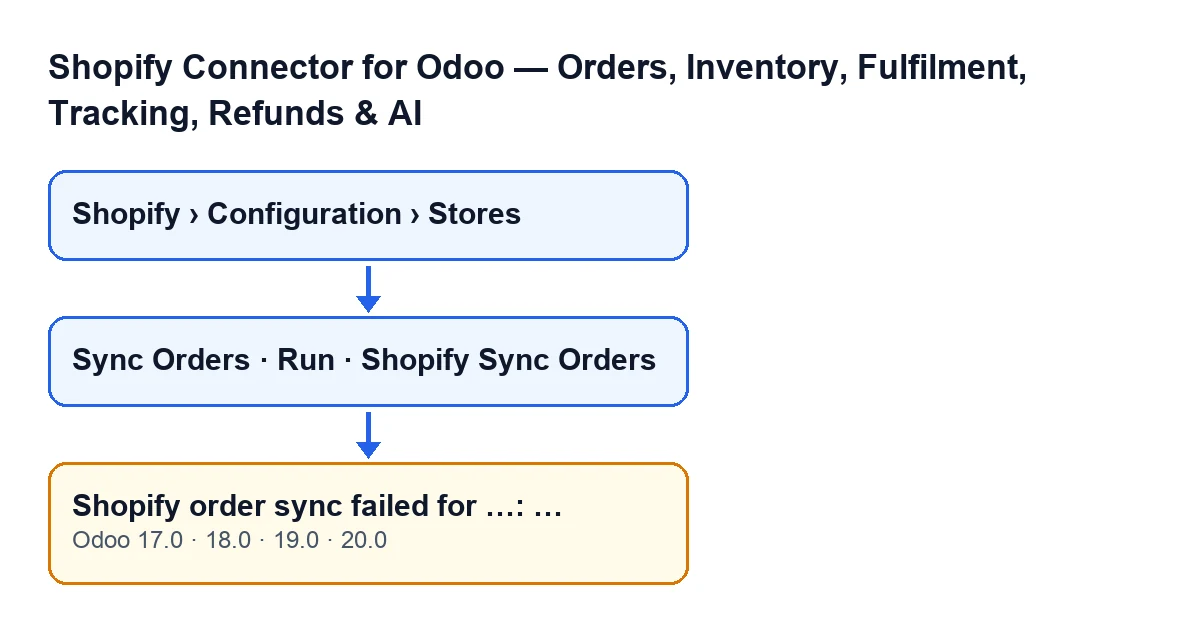
Komunikat pojawia się po kliknięciu przycisku Sync Orders na karcie sklepu albo przycisku Run w kreatorze synchronizacji. Oba prowadzą do tej samej metody modułu i to właśnie ta metoda zgłasza błąd.
Karty sklepów otwierasz z menu Shopify › Configuration › Stores. Człon Shopify wymaga uprawnienia Viewer, a człon Configuration wymaga Operator; jeśli nie masz któregoś z nich, nie zobaczysz tego członu. Oba przyciski są zawsze widoczne w Odoo 17, 18, 19 i 20, a komunikat znajduje się w opublikowanym kodzie tych czterech gałęzi.

Dokładny warunek w kodzie
By zrozumieć, kiedy komunikat się pojawia, trzeba zobaczyć, co robi synchronizacja, zanim zawiedzie (kod Odoo 20.0). Mając przed sobą sklep, moduł:
- otwiera rekord tej synchronizacji zamówień i ustawia go jako trwający;
- oblicza, od kiedy szukać: jeśli sklep ma datę ostatniej synchronizacji i zaimportował już zamówienia, od tej daty; jeśli nie, od kilku godzin wstecz, zależnie od okna skonfigurowanego w sklepie;
- dodaje zakres importu sklepu: wszystkie zamówienia, tylko opłacone lub opłacone i niewysłane;
- pobiera zamówienia z Shopify strona po stronie, do maksymalnej liczby stron skonfigurowanej w sklepie, i przetwarza każde przychodzące zamówienie;
- jeśli nie przyszło żadne, a sklep nigdy wcześniej nie importował zamówień, powtarza wyszukiwanie bez filtra daty;
- jeśli przyszło jakiekolwiek zamówienie, zapisuje datę ostatniej synchronizacji, zeruje licznik kolejnych błędów i czyści ostatni błąd; jeśli nie przyszło żadne, tej daty nie zapisuje.
Po otwarciu rekordu całą resztę obejmuje blok, który pilnuje awarii. Komunikat pojawia się, gdy wystąpi awaria, która nie jest żadną z tych dwóch:
- pauza FlexigoTech Cloud: moduł usuwa rekord tego uruchomienia, żeby nie figurował jako nieudany, a akcja zatrzymuje się bez tego komunikatu;
- awaria, która już dociera jako ostrzeżenie Odoo: rekord zostaje oznaczony jako nieudany z notatką odsyłającą do okna błędu, a ostrzeżenie jest zgłaszane ponownie bez zmian, bez opakowywania w ten komunikat.
Każda inna awaria, która wystąpi podczas tej pracy, kończy się komunikatem Shopify order sync failed for …: …. Przed jego zgłoszeniem kod zapisuje pełny ślad w logu serwera Odoo, zwiększa o jeden licznik kolejnych błędów sklepu, zapisuje tekst błędu (jego pierwsze 500 znaków) i oznacza rekord tego uruchomienia jako nieudany. Następnie zgłasza komunikat, a akcja się zatrzymuje.
Co oznacza to, co widzisz
Pierwsze … to domena sklepu, w którym wystąpił błąd. Drugie to tekst właściwego błędu, dokładnie tak, jak dotarł. Dlatego komunikat sam w sobie nie jest diagnozą: mówi, że synchronizacja tego sklepu się zatrzymała, a po dwukropku podaje przyczynę.
Przydatny szczegół: blok zgłaszający ten komunikat nie zapisuje daty ostatniej synchronizacji. Zapisuje ją tylko uruchomienie, które przynosi jakieś zamówienie.
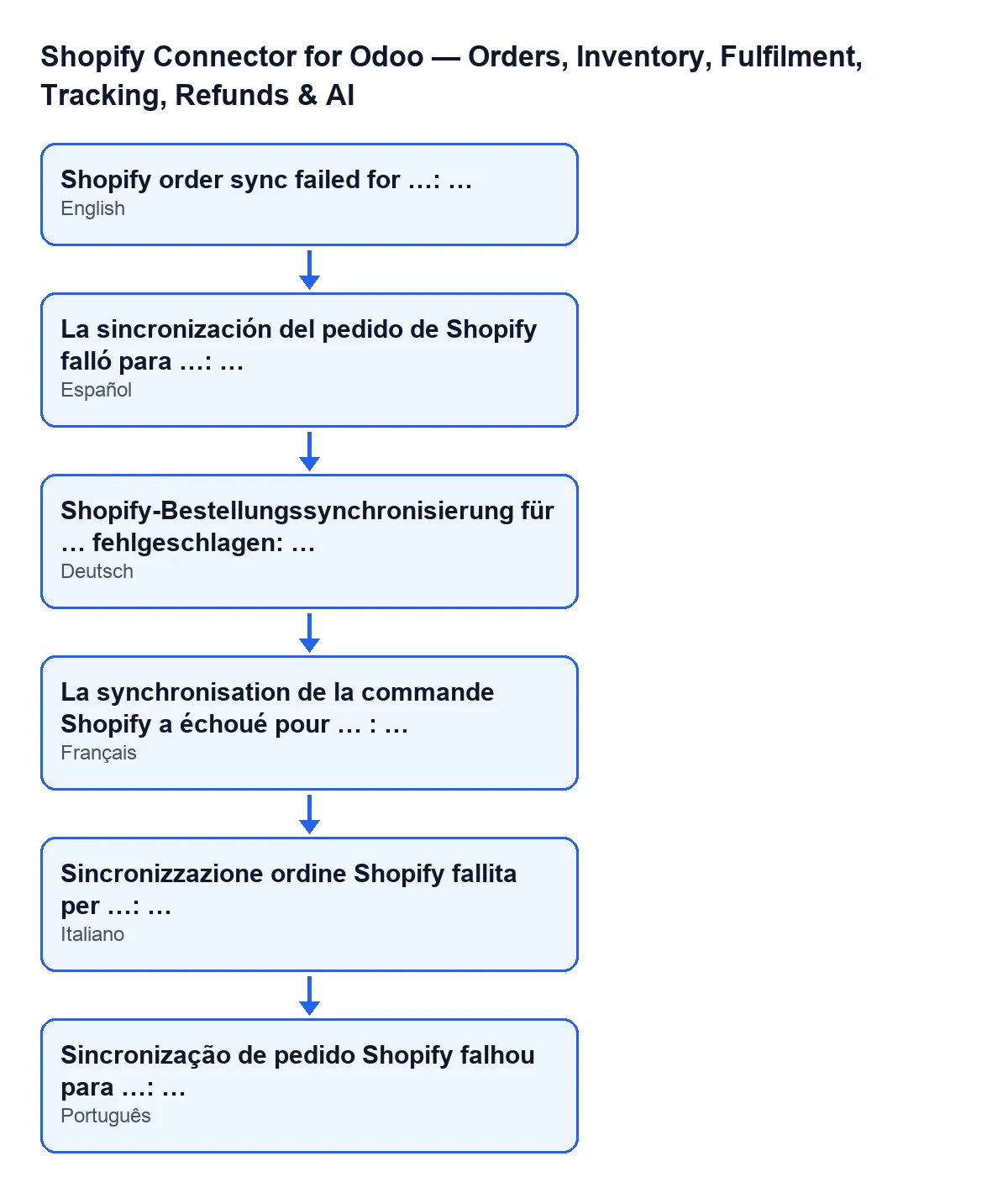
Shopify order sync failed for …: …; schemat pokazuje to zdanie w innych językach.Krok po kroku, jak to rozwiązać
- Skopiuj cały komunikat, zanim zamkniesz okno, razem z tekstem po dwukropku: tam jest przyczyna awarii.
- Spójrz na domenę sklepu, czyli pierwsze miejsce w komunikacie. W
Shopify › Configuration › Storessprawdź, czy to ta karta, którą chciałeś zsynchronizować. - Przeczytaj tekst po dwukropku. To właściwy błąd, a moduł przekazuje go bez zmian, więc naprawa zależy od tego, co mówi ten tekst, a nie od komunikatu powyżej.
- Usuń przyczynę opisaną w tym tekście, zanim spróbujesz ponownie.
- Kliknij jeszcze raz
Sync Orders, jeden raz. Jeśli sklep ma datę ostatniej synchronizacji i zaimportował już zamówienia, wyszukiwanie zaczyna się od tej daty; jeśli nie, zaczyna się od kilku godzin wstecz, zależnie od okna sklepu. - Jeśli błąd się powtarza z tym samym tekstem albo nie umiesz go zinterpretować, wyślij administratorowi Odoo (lub FlexigoTech) cały komunikat i godzinę, o której go zobaczyłeś. Kod zapisuje pełny ślad w logu serwera i na podstawie tych danych można go znaleźć.
Jeśli zamiast tego komunikatu widzisz komunikat o uprawnieniach Operator, mamy poradnik o komunikacie o dostępie Operator do wysyłania zmian do Shopify.
Co sprawdzić potem
- Czy po ponownym kliknięciu
Sync Orders(lubRun) okno błędu już się nie pojawia. - Czy, jeśli okno wraca z tym samym tekstem po dwukropku, przyczyna nadal istnieje i trzeba się nią zająć przed ponowną próbą.
- Czy to, co widzisz, nie jest pauzą FlexigoTech Cloud: w takim przypadku akcja zatrzymuje się bez tego komunikatu.
Jak pomaga FlexigoTech
FlexigoTech wdraża Odoo 17, 18, 19 i 20 oraz tworzy konektory i integracje na zamówienie. Ten konektor to moduł z jednorazową opłatą za wersję i wymaga subskrypcji FlexigoTech Cloud: plan Conector kosztuje 49 €/mies. lub 490 €/rok netto (bez VAT), z maksymalnie 3 kontami platformy. Możesz go zobaczyć na karcie w Odoo Apps lub na stronie modułu.
Jeśli błąd się powtarza, a nie wiesz, co mówi tekst po dwukropku, napisz do nas z pełnym komunikatem, a przejrzymy to razem z Tobą.
Czytaj dalej
Sprawdzone w kodzie źródłowym konektora (wersja 20.0) i w podlinkowanych źródłach
Źródła
- Kod modułu: flexigobe_shopify_seller_connector 20.0 (03641761): models/shopify_instance.py
- Kod modułu: flexigobe_shopify_seller_connector 20.0 (03641761): views/shopify_instance_views.xml
- Kod modułu: flexigobe_shopify_seller_connector 20.0 (03641761): wizard/shopify_sync_wizard_views.xml
- Kod modułu: flexigobe_shopify_seller_connector 20.0 (03641761): data/ir_cron_data.xml
- Kod modułu: flexigobe_shopify_seller_connector 20.0 (03641761): models/fgt_cloud.py
- flexigotech.com/en/services.html
- flexigotech.com/precios.html