

 Español
 English
 Català
 Deutsch
 Français
 Português
 Nederlands
 Polski
Cosa dice il messaggio e su quali pulsanti compare
Quando Odoo non può offrire ad Amazon le foto di un prodotto, l'azione si ferma con questo errore: «Amazon scarica le foto da Odoo e non riesce a raggiungerlo: …. Rendi Odoo raggiungibile da Internet (web.base.url o il dominio del sito web) prima di creare il prodotto.». I puntini di sospensione vengono sostituiti dal motivo che il modulo calcola per spiegare perché l'indirizzo non va bene.
Può comparire premendo Crea su Amazon o Crea la famiglia su Amazon. Le schede in cui si trovano questi pulsanti si aprono dal menu Amazon › Catalogo › Inserzioni, e ogni tratto di quel menu richiede il permesso Visualizzatore. I pulsanti e questo messaggio sono nel codice pubblicato per Odoo 17, 18, 19 e 20.
Prima di arrivare all'errore conviene sapere quando vedi ciascun pulsante:
Crea su Amazonsi nasconde quando la scheda ha giàAsin, e anche quandoAllow New Product Creationnon è attivo oTipo di prodotto Amazonè vuoto. Premendolo, Odoo chiede conferma:Questo crea davvero il prodotto su Amazon. Continuare?.Crea la famiglia su Amazonsi nasconde quandoNumero di variantiè minore di due, e anche negli stessi due casi diAllow New Product CreationeTipo di prodotto Amazon. La sua conferma è:Questo crea davvero il padre e tutte le varianti su Amazon. Continuare?.
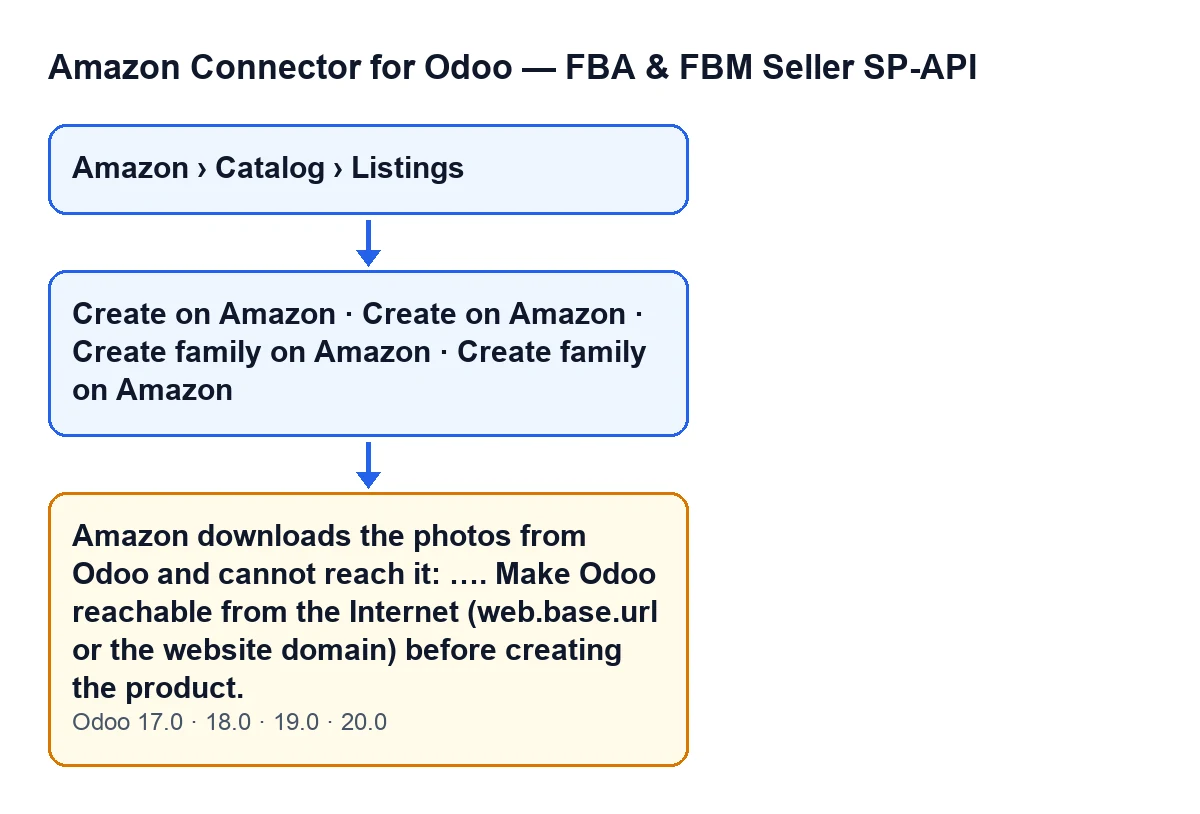

La condizione, nell'ordine in cui la valuta il modulo
Il pulsante Crea la famiglia su Amazon può dare anch'esso questo messaggio: lo lancia il suo metodo. L'ordine che segue lo descriviamo per Crea su Amazon, il cui codice è quello che fornisce la condizione. Ecco cosa fa il modulo quando lo premi, in ordine:
- Controlla il tuo permesso di operatore, che la scheda sia pronta, che non sia già su Amazon e che l'account permetta di creare nuovi prodotti. Se uno di questi controlli fallisce, vedi un altro messaggio, non questo.
- Prende l'indirizzo base da cui Amazon scaricherebbe le foto: quello del template del prodotto, che è il dominio del sito web quando l'e-commerce ne ha uno e, altrimenti,
web.base.url. - Verifica se il nome del server di quell'indirizzo risolve solo a indirizzi di Internet. Se non è così, l'indirizzo conta come non raggiungibile e il modulo salva il motivo.
- Verifica se il prodotto ha foto: quella principale e fino a 8 in più (le immagini extra dell'e-commerce, quando è installato).
- Se c'è almeno una foto e l'indirizzo non è raggiungibile, lancia l'errore e l'azione si ferma: non viene inviato nulla ad Amazon.
Se l'indirizzo è raggiungibile, il modulo prepara gli attributi del prodotto con i dati di Odoo e ciò che hai scritto tu (ciò che scrivi tu ha la precedenza) e lo invia con Pubblica catalogo.
Un dettaglio che emerge dal codice stesso: la condizione richiede entrambe le cose insieme, foto e indirizzo non raggiungibile. Se il prodotto non ha nessuna foto, questo controllo non lancia l'errore anche se l'indirizzo non è raggiungibile.
Il testo a seconda della lingua del tuo Odoo
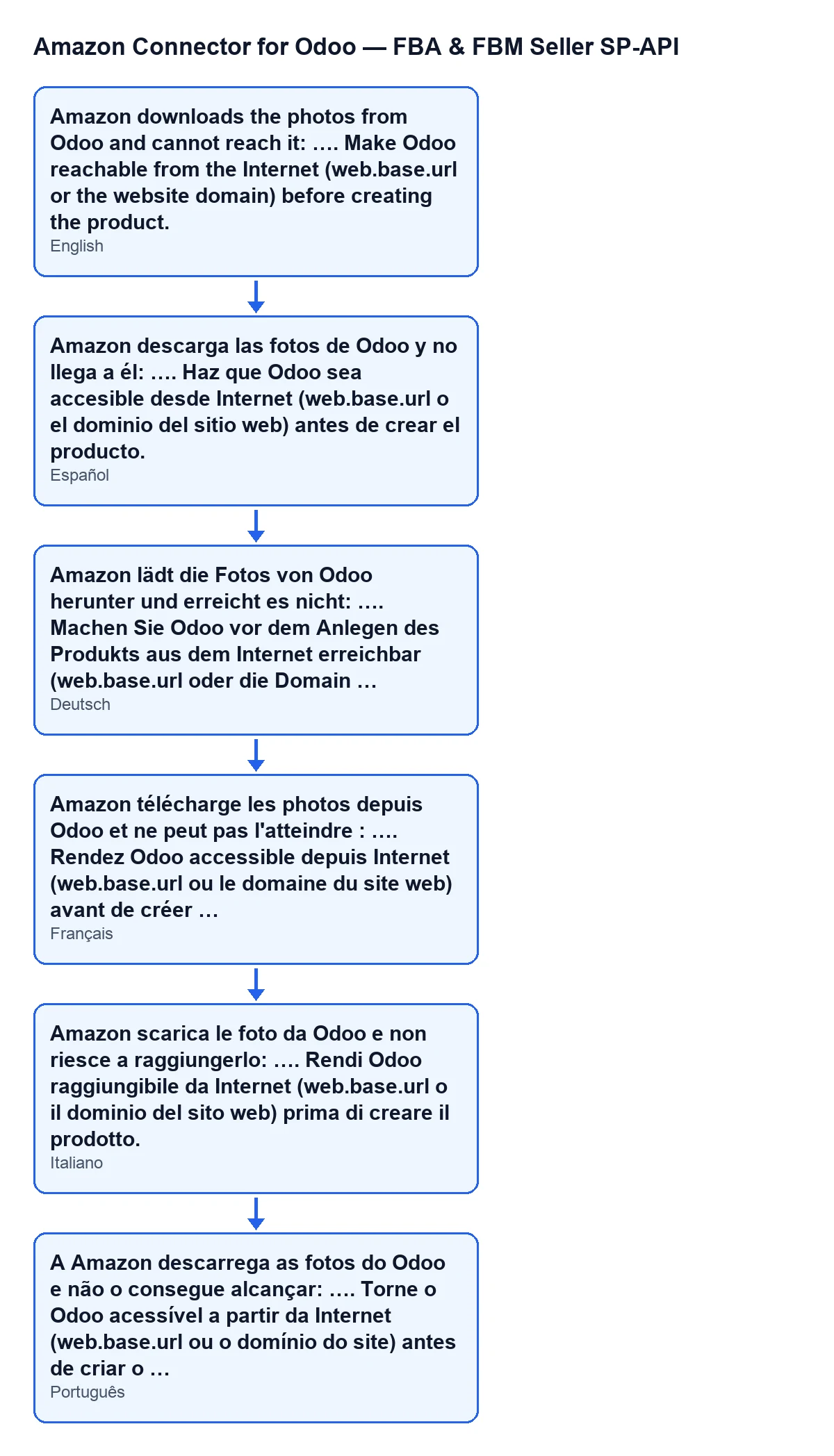
Il modulo include il messaggio tradotto. Con Odoo in spagnolo lo vedrai come nel primo paragrafo; in altre lingue, così:
Un caso illustrativo: il negozio con Odoo solo in ufficio
Esempio Caso illustrativo: l'azienda e i suoi dati sono inventati per spiegare il flusso.
Herbolario Ribera, un negozio inventato, ha Odoo installato su un server raggiungibile solo dalla rete dell'ufficio. L'indirizzo base di Odoo punta a un nome interno. Marta, che gestisce il catalogo, apre Amazon › Catalogo › Inserzioni ed entra nella scheda di una tisana che non è ancora su Amazon. Il prodotto ha la foto principale e la scheda ha Tipo di prodotto Amazon, quindi il pulsante Crea su Amazon è in vista. Il suo account permette di creare nuovi prodotti.
Marta preme il pulsante e conferma l'avviso che il prodotto viene creato davvero su Amazon. Odoo non invia nulla e mostra l'errore delle foto. Al posto dei puntini di sospensione compare il motivo calcolato dal modulo.
Marta legge il messaggio dall'interno verso l'esterno. Chiede di rendere Odoo raggiungibile da Internet e nomina due posti: web.base.url e il dominio del sito web. Poiché il negozio non usa un e-commerce con dominio proprio, l'indirizzo controllato è web.base.url. Quell'indirizzo punta a un nome interno, che non risolve solo a indirizzi di Internet, e per questo il modulo lo rifiuta. Chiede a chi amministra il server di pubblicare Odoo con un nome che risolva su Internet e di far usare quel nome a web.base.url. Fatto questo, preme di nuovo Crea su Amazon e l'azione va avanti.
Come risolverlo
- Scopri quale indirizzo viene controllato: il dominio del sito web se l'e-commerce ne ha uno, e
web.base.urlin caso contrario. Correggereweb.base.urlnon cambia nulla se l'e-commerce ha un proprio dominio, perché in quel caso l'indirizzo controllato è quel dominio. - Leggi il motivo che compare dove il messaggio ha i puntini di sospensione: è ciò che il modulo ha calcolato su quell'indirizzo.
- Fai in modo che il nome del server di quell'indirizzo risolva solo a indirizzi di Internet. È compito di chi amministra il server o il dominio.
- Riapri la scheda in
Amazon › Catalogo › Inserzionie premi di nuovoCrea su Amazon(oCrea la famiglia su Amazon).
Cosa imparare dal caso
- L'errore non parla delle foto in sé, ma dell'indirizzo da cui Amazon le scarica. Cambiare le immagini non lo elimina finché l'indirizzo continua a non risolvere su Internet.
- Il messaggio cita i due posti in cui guardare, e quale conta dipende dal fatto che l'e-commerce abbia o meno un dominio proprio.
- Con
Crea su Amazon, l'errore compare prima di inviare qualsiasi cosa ad Amazon: puoi correggere l'indirizzo e ripetere. - Ciò che viene prima nell'ordine (permesso, scheda pronta, prodotto non esistente su Amazon, account con permesso di creazione) dà altri messaggi. Se vedi questo premendo
Crea su Amazon, quei controlli sono già stati superati.
Nella scheda del modulo su Odoo Apps trovi le versioni pubblicate: Odoo 17, 18, 19 e 20.
Come può aiutarti FlexigoTech
FlexigoTech implementa Odoo 17, 18, 19 e 20 e sviluppa connettori e integrazioni su misura. Se il tuo Odoo non è ancora raggiungibile da Internet o non sai quale dominio usa il tuo e-commerce, possiamo verificarlo insieme a te. Trovi il modulo nella pagina di FlexigoTech.
Continua a leggere
Verificato nel codice del connettore (versione 20.0) e nelle fonti collegate
Fonti
- Codice del modulo: flexigobe_amazon_seller_connector 20.0 (8576afa5): models/amazon_spapi_new_product.py
- Codice del modulo: flexigobe_amazon_seller_connector 20.0 (8576afa5): models/amazon_spapi_variation.py
- Codice del modulo: flexigobe_amazon_seller_connector 20.0 (8576afa5): views/amazon_spapi_new_product_views.xml
- Codice del modulo: flexigobe_amazon_seller_connector 20.0 (8576afa5): views/amazon_spapi_variation_views.xml
- apps.odoo.com/apps/modules/20.0/flexigobe_amazon_seller_connector
- flexigotech.com/en/services.html