

 Español
 English
 Català
 Deutsch
 Português
 Italiano
 Nederlands
 Polski
Ce que dit le message et sur quels boutons il apparaît
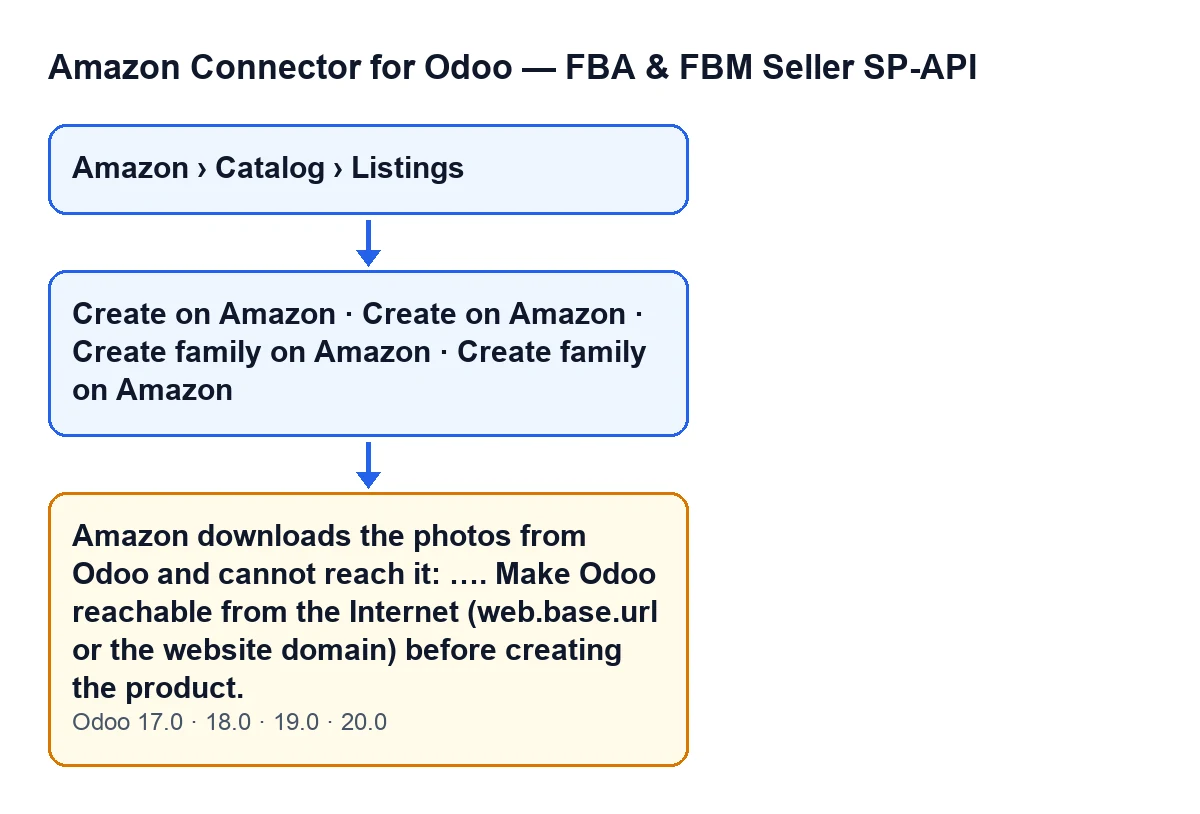
Quand Odoo ne peut pas offrir à Amazon les photos d'un produit, l'action s'arrête avec cette erreur : «Amazon télécharge les photos depuis Odoo et ne peut pas l'atteindre : …. Rendez Odoo accessible depuis Internet (web.base.url ou le domaine du site web) avant de créer le produit. (Amazon downloads the photos from Odoo and cannot reach it: …. Make Odoo reachable from the Internet (web.base.url or the website domain) before creating the product.)». Les points de suspension sont remplacés par le motif calculé par le module pour expliquer pourquoi l'adresse ne convient pas.
Il peut apparaître en cliquant sur Créer sur Amazon (Create on Amazon) ou sur Créer la famille sur Amazon (Create family on Amazon). Les fiches où se trouvent ces boutons s'ouvrent depuis le menu Amazon › Catalogue › Annonces, et chaque niveau de ce menu demande le droit Lecteur (Viewer). Les boutons et ce message figurent dans le code publié pour Odoo 17, 18, 19 et 20.
Avant d'arriver à l'erreur, il est utile de savoir quand vous voyez chaque bouton :
Créer sur Amazonest masqué quand la fiche a déjà unAsin, et aussi quandAllow New Product Creationn'est pas activé ou queType de produit Amazon(Amazon Product Type) est vide. Au clic, Odoo demande confirmation :Cela crée le produit sur Amazon pour de vrai. Continuer ?(This creates the product on Amazon for real. Continue?).Créer la famille sur Amazonest masqué quandNombre de variantes(Product Variant Count) est inférieur à deux, et aussi dans les deux mêmes cas deAllow New Product CreationetType de produit Amazon. Sa confirmation est :Cela crée le parent et toutes les variantes sur Amazon pour de vrai. Continuer ?(This creates the parent and every variant on Amazon for real. Continue?).

La condition, dans l'ordre où le module l'évalue
Le bouton Créer la famille sur Amazon peut aussi donner ce message : c'est sa propre méthode qui le lance. L'ordre suivant est décrit pour Créer sur Amazon, dont le code fournit la condition. Voici ce que fait le module au clic, dans l'ordre :
- Il vérifie votre droit d'opérateur, que la fiche est prête, qu'elle n'est pas déjà sur Amazon et que le compte permet de créer de nouveaux produits. Si l'une de ces vérifications échoue, vous voyez un autre message, pas celui-ci.
- Il prend l'adresse de base depuis laquelle Amazon téléchargerait les photos : celle du modèle de produit, qui est le domaine du site web quand l'eCommerce en a un et, sinon,
web.base.url. - Il regarde si le nom de serveur de cette adresse ne résout que vers des adresses Internet. Si ce n'est pas le cas, l'adresse compte comme non accessible et le module enregistre le motif.
- Il regarde si le produit a des photos : la principale et jusqu'à 8 autres (les images supplémentaires de l'eCommerce, quand il est installé).
- S'il y a au moins une photo et que l'adresse n'est pas accessible, il lance l'erreur et l'action s'arrête : rien n'est envoyé à Amazon.
Si l'adresse est accessible, le module prépare les attributs du produit avec les données d'Odoo et ce que vous avez saisi (ce que vous saisissez prévaut) et l'envoie avec Publier le catalogue (Publish Catalog).
Un détail qui ressort du code lui-même : la condition exige les deux choses à la fois, des photos et une adresse non accessible. Si le produit n'a aucune photo, cette vérification ne lance pas l'erreur même si l'adresse n'est pas accessible.
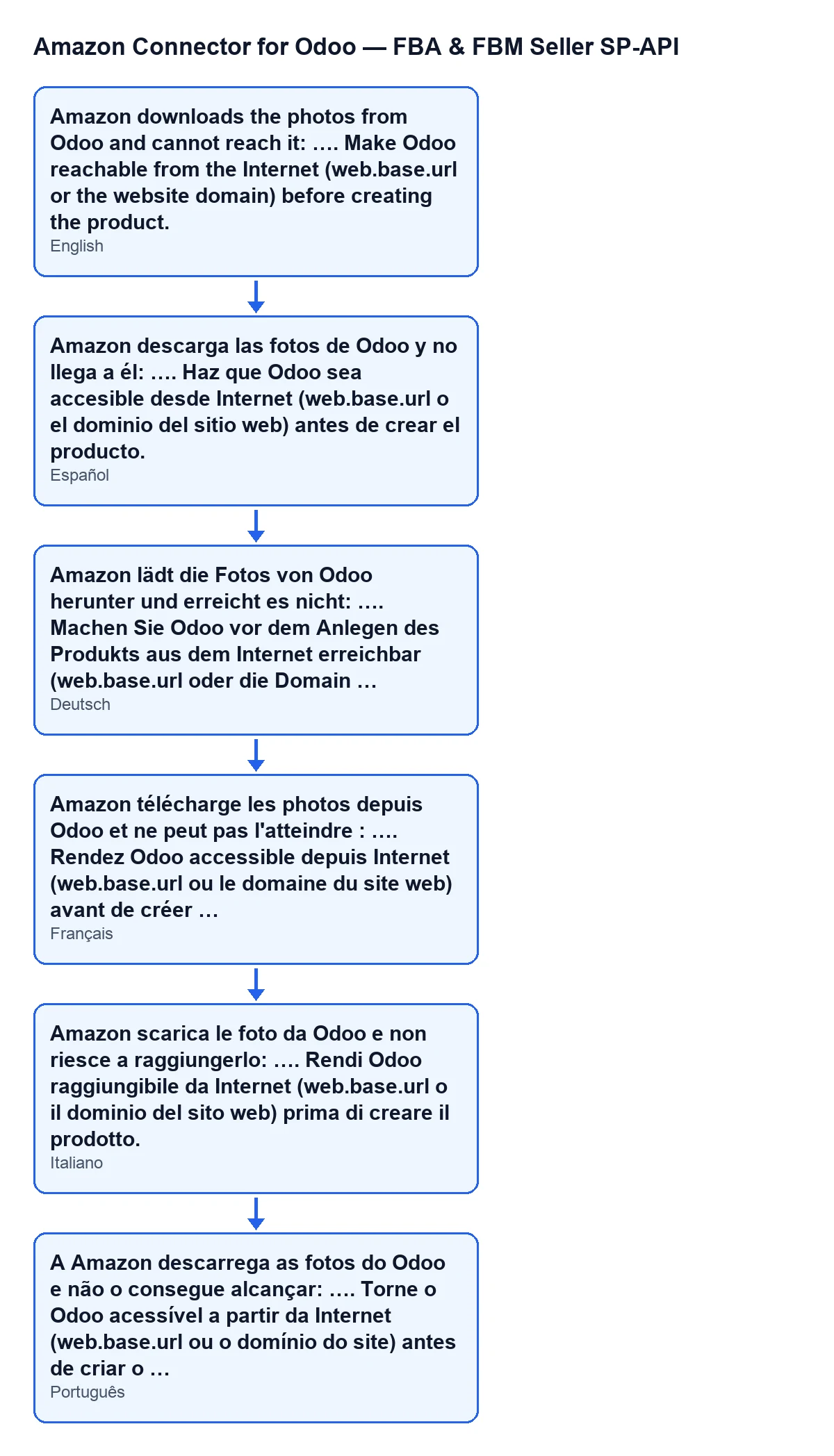
Le texte selon la langue de votre Odoo
Le module apporte le message traduit. Avec Odoo en espagnol, vous le verrez comme dans la première section ; dans d'autres langues, ainsi :
Un cas illustratif : la boutique avec Odoo uniquement au bureau
Exemple Cas illustratif : l'entreprise et ses chiffres sont inventés pour expliquer le flux.
Herbolario Ribera, une boutique fictive, a Odoo installé sur un serveur auquel on n'accède que depuis le réseau du bureau. L'adresse de base d'Odoo pointe vers un nom interne. Marta, qui s'occupe du catalogue, ouvre Amazon › Catalogue › Annonces et entre dans la fiche d'une infusion qui n'est pas encore sur Amazon. Le produit a une photo principale et la fiche a Type de produit Amazon, donc le bouton Créer sur Amazon est bien visible. Son compte permet de créer de nouveaux produits.
Marta clique sur le bouton et confirme l'avertissement indiquant que le produit est créé sur Amazon pour de vrai. Odoo n'envoie rien et affiche l'erreur des photos. À la place des points de suspension apparaît le motif calculé par le module.
Marta lit le message de l'intérieur vers l'extérieur. Il demande de rendre Odoo accessible depuis Internet et nomme deux endroits : web.base.url et le domaine du site web. Comme la boutique n'utilise pas d'eCommerce avec domaine propre, l'adresse vérifiée est web.base.url. Cette adresse pointe vers un nom interne, qui ne résout pas uniquement vers des adresses Internet, et c'est pourquoi le module la rejette. Elle demande à la personne qui administre le serveur de publier Odoo avec un nom qui résout bien vers Internet et de faire en sorte que web.base.url utilise ce nom. Avec cela, elle clique de nouveau sur Créer sur Amazon et l'action se poursuit.
Comment le résoudre
- Trouvez quelle adresse est vérifiée : le domaine du site web si l'eCommerce en a un, et
web.base.urldans le cas contraire. Corrigerweb.base.urlne change rien si l'eCommerce a son propre domaine, car dans ce cas l'adresse vérifiée est ce domaine. - Lisez le motif qui apparaît là où le message a des points de suspension : c'est ce que le module a calculé sur cette adresse.
- Faites en sorte que le nom de serveur de cette adresse ne résolve que vers des adresses Internet. C'est le travail de la personne qui administre le serveur ou le domaine.
- Rouvrez la fiche dans
Amazon › Catalogue › Annonceset cliquez à nouveau surCréer sur Amazon(ouCréer la famille sur Amazon).
Ce qu'il faut retenir du cas
- L'erreur ne parle pas des photos en elles-mêmes, mais de l'adresse depuis laquelle Amazon les télécharge. Changer les images ne la fait pas disparaître tant que l'adresse ne résout pas vers Internet.
- Le message cite les deux endroits où regarder, et celui qui compte dépend de la présence d'un domaine propre pour l'eCommerce.
- Avec
Créer sur Amazon, l'erreur apparaît avant tout envoi à Amazon : vous pouvez corriger l'adresse et recommencer. - Ce qui vient avant dans l'ordre (droit, fiche prête, produit absent d'Amazon, compte autorisé à créer) donne d'autres messages. Si vous voyez celui-ci en cliquant sur
Créer sur Amazon, ces vérifications sont déjà passées.
Sur la fiche du module sur Odoo Apps, vous trouvez les versions publiées : Odoo 17, 18, 19 et 20.
Comment FlexigoTech peut vous aider
FlexigoTech met en place Odoo 17, 18, 19 et 20 et développe des connecteurs et des intégrations sur mesure. Si votre Odoo n'est pas encore accessible depuis Internet ou si vous ne savez pas quel domaine utilise votre eCommerce, nous pouvons le vérifier avec vous. Vous trouvez le module sur la page de FlexigoTech.
À lire aussi
Vérifié dans le code du connecteur (version 20.0) et dans les sources citées
Sources
- Code du module : flexigobe_amazon_seller_connector 20.0 (8576afa5): models/amazon_spapi_new_product.py
- Code du module : flexigobe_amazon_seller_connector 20.0 (8576afa5): models/amazon_spapi_variation.py
- Code du module : flexigobe_amazon_seller_connector 20.0 (8576afa5): views/amazon_spapi_new_product_views.xml
- Code du module : flexigobe_amazon_seller_connector 20.0 (8576afa5): views/amazon_spapi_variation_views.xml
- apps.odoo.com/apps/modules/20.0/flexigobe_amazon_seller_connector
- flexigotech.com/en/services.html