

 Español
 English
 Català
 Français
 Português
 Italiano
 Nederlands
 Polski
Was die Meldung sagt und bei welchen Schaltflächen sie erscheint
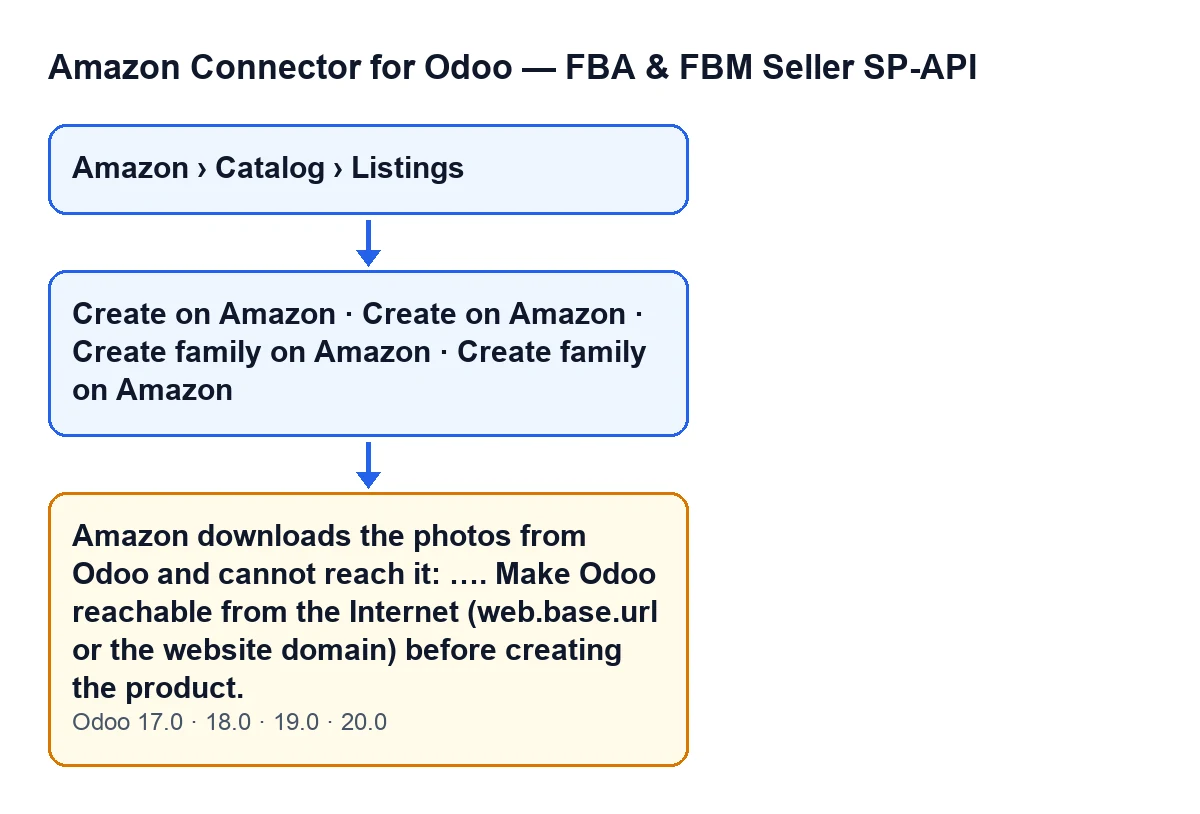
Wenn Odoo Amazon die Fotos eines Produkts nicht bereitstellen kann, bricht die Aktion mit diesem Fehler ab: «Amazon lädt die Fotos von Odoo herunter und erreicht es nicht: …. Machen Sie Odoo vor dem Anlegen des Produkts aus dem Internet erreichbar (web.base.url oder die Domain der Website). (Amazon downloads the photos from Odoo and cannot reach it: …. Make Odoo reachable from the Internet (web.base.url or the website domain) before creating the product.)». Die Auslassungspunkte werden durch den Grund ersetzt, den das Modul berechnet, um zu erklären, warum die Adresse nicht taugt.
Sie kann beim Klick auf Bei Amazon anlegen (Create on Amazon) oder Familie bei Amazon anlegen (Create family on Amazon) erscheinen. Die Datenblätter mit diesen Schaltflächen öffnen Sie über das Menü Amazon › Katalog › Listings, und jeder Abschnitt dieses Menüs verlangt die Berechtigung Betrachter (Viewer). Die Schaltflächen und diese Meldung stehen im veröffentlichten Code für Odoo 17, 18, 19 und 20.
Bevor Sie zum Fehler kommen, sollten Sie wissen, wann Sie welche Schaltfläche sehen:
Bei Amazon anlegenwird ausgeblendet, wenn das Datenblatt bereits eineAsinhat, und auch, wennAllow New Product Creationnicht aktiviert oderAmazon-Produktart(Amazon Product Type) leer ist. Beim Klick fragt Odoo nach einer Bestätigung:Damit wird das Produkt wirklich bei Amazon angelegt. Fortfahren?(This creates the product on Amazon for real. Continue?).Familie bei Amazon anlegenwird ausgeblendet, wennAnzahl Varianten(Product Variant Count) kleiner als zwei ist, und auch in den beiden gleichen Fällen vonAllow New Product CreationundAmazon-Produktart. Die Bestätigung lautet:Damit werden das Elternteil und alle Varianten wirklich bei Amazon angelegt. Fortfahren?(This creates the parent and every variant on Amazon for real. Continue?).

Die Bedingung in der Reihenfolge, in der das Modul sie auswertet
Die Schaltfläche Familie bei Amazon anlegen kann diese Meldung ebenfalls auslösen: Ihre eigene Methode wirft sie. Die Reihenfolge beschreiben wir für Bei Amazon anlegen, dessen Code die Bedingung liefert. Das tut das Modul beim Klick, der Reihe nach:
- Es prüft Ihre Bedienerberechtigung, ob das Datenblatt bereit ist, ob es nicht schon bei Amazon existiert und ob das Konto das Anlegen neuer Produkte erlaubt. Schlägt eine dieser Prüfungen fehl, sehen Sie eine andere Meldung, nicht diese.
- Es nimmt die Basisadresse, von der Amazon die Fotos herunterladen würde: die der Produktvorlage, also die Domain der Website, wenn der E-Commerce eine hat, und andernfalls
web.base.url. - Es prüft, ob der Servername dieser Adresse ausschließlich zu Internetadressen auflöst. Ist das nicht der Fall, gilt die Adresse als nicht erreichbar und das Modul speichert den Grund.
- Es prüft, ob das Produkt Fotos hat: das Hauptfoto und bis zu 8 weitere (die zusätzlichen Bilder des E-Commerce, wenn er installiert ist).
- Gibt es mindestens ein Foto und ist die Adresse nicht erreichbar, wirft es den Fehler und die Aktion bricht ab: Es wird nichts an Amazon gesendet.
Ist die Adresse erreichbar, bereitet das Modul die Produktattribute mit den Daten aus Odoo und dem, was Sie selbst eingetragen haben, vor (Ihre Eingaben haben Vorrang) und sendet sie mit Katalog veröffentlichen (Publish Catalog).
Ein Detail, das sich aus dem Code ergibt: Die Bedingung verlangt beides zugleich, Fotos und nicht erreichbare Adresse. Hat das Produkt kein einziges Foto, wirft diese Prüfung den Fehler nicht, auch wenn die Adresse nicht erreichbar ist.
Der Text je nach Sprache Ihres Odoo
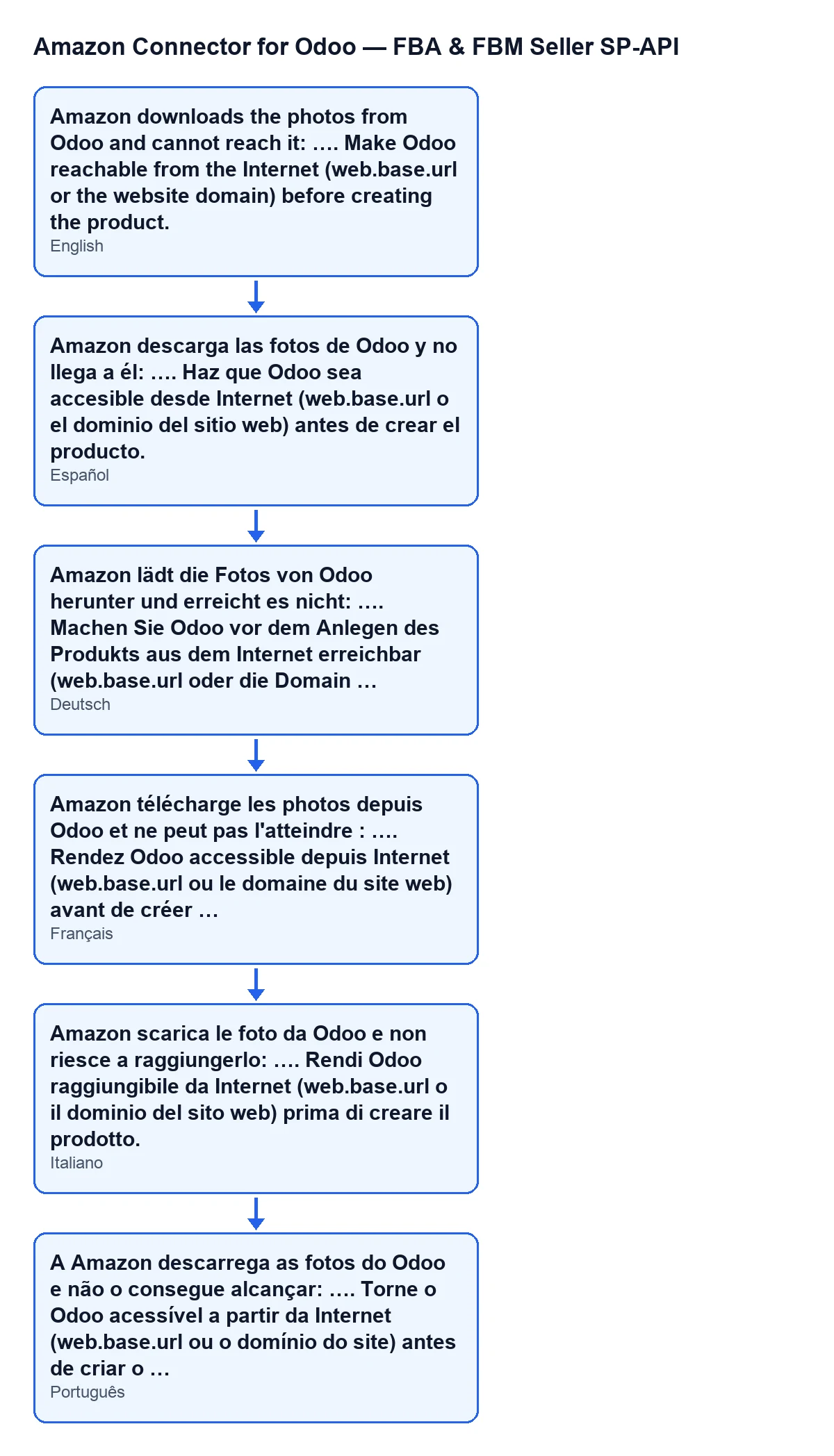
Das Modul bringt die Meldung übersetzt mit. Mit Odoo auf Spanisch sehen Sie sie wie im ersten Abschnitt; in anderen Sprachen so:
Ein anschauliches Beispiel: der Laden mit Odoo nur im Büro
Beispiel Fiktiver Fall: Firma und Zahlen sind erfunden, um den Ablauf zu zeigen.
Herbolario Ribera, ein erfundener Laden, hat Odoo auf einem Server installiert, der nur aus dem Büronetz erreichbar ist. Die Basisadresse von Odoo zeigt auf einen internen Namen. Marta, die den Katalog betreut, öffnet Amazon › Katalog › Listings und geht in das Datenblatt eines Kräutertees, der noch nicht bei Amazon ist. Das Produkt hat ein Hauptfoto und das Datenblatt hat eine Amazon-Produktart, daher ist die Schaltfläche Bei Amazon anlegen sichtbar. Ihr Konto erlaubt das Anlegen neuer Produkte.
Marta klickt auf die Schaltfläche und bestätigt den Hinweis, dass das Produkt wirklich bei Amazon angelegt wird. Odoo sendet nichts und zeigt den Fehler zu den Fotos. Anstelle der Auslassungspunkte erscheint der Grund, den das Modul berechnet hat.
Marta liest die Meldung von innen nach außen. Sie verlangt, Odoo aus dem Internet erreichbar zu machen, und nennt zwei Stellen: web.base.url und die Domain der Website. Da der Laden keinen E-Commerce mit eigener Domain nutzt, ist die geprüfte Adresse web.base.url. Diese Adresse zeigt auf einen internen Namen, der nicht ausschließlich zu Internetadressen auflöst, und deshalb lehnt das Modul sie ab. Sie bittet die Person, die den Server verwaltet, Odoo unter einem Namen zu veröffentlichen, der ins Internet auflöst, und web.base.url auf diesen Namen zu setzen. Danach klickt sie erneut auf Bei Amazon anlegen und die Aktion läuft durch.
So lösen Sie es
- Finden Sie heraus, welche Adresse geprüft wird: die Domain der Website, wenn der E-Commerce eine hat, andernfalls
web.base.url.web.base.urlzu korrigieren ändert nichts, wenn der E-Commerce eine eigene Domain hat, denn dann ist diese Domain die geprüfte Adresse. - Lesen Sie den Grund, der dort steht, wo die Meldung die Auslassungspunkte hat: Das hat das Modul zu dieser Adresse berechnet.
- Sorgen Sie dafür, dass der Servername dieser Adresse ausschließlich zu Internetadressen auflöst. Das ist Aufgabe der Person, die den Server oder die Domain verwaltet.
- Öffnen Sie das Datenblatt unter
Amazon › Katalog › Listingserneut und klicken Sie noch einmal aufBei Amazon anlegen(oderFamilie bei Amazon anlegen).
Was der Fall lehrt
- Der Fehler spricht nicht von den Fotos selbst, sondern von der Adresse, von der Amazon sie herunterlädt. Die Bilder auszutauschen behebt ihn nicht, solange die Adresse nicht ins Internet auflöst.
- Die Meldung nennt die zwei Stellen, die Sie prüfen sollten, und welche zählt, hängt davon ab, ob der E-Commerce eine eigene Domain hat.
- Bei
Bei Amazon anlegenerscheint der Fehler, bevor etwas an Amazon gesendet wird: Sie können die Adresse korrigieren und wiederholen. - Was in der Reihenfolge davor liegt (Berechtigung, Datenblatt bereit, Produkt noch nicht bei Amazon, Konto mit Berechtigung zum Anlegen), liefert andere Meldungen. Sehen Sie diese hier beim Klick auf
Bei Amazon anlegen, haben diese Prüfungen bereits bestanden.
Auf dem Datenblatt des Moduls in den Odoo Apps finden Sie die veröffentlichten Versionen: Odoo 17, 18, 19 und 20.
Wie FlexigoTech Ihnen helfen kann
FlexigoTech führt Odoo 17, 18, 19 und 20 ein und entwickelt Konnektoren und individuelle Integrationen. Wenn Ihr Odoo noch nicht aus dem Internet erreichbar ist oder Sie nicht wissen, welche Domain Ihr E-Commerce nutzt, können wir das gemeinsam mit Ihnen prüfen. Das Modul finden Sie auf der FlexigoTech-Seite.
Weiterlesen
Geprüft im Quellcode des Connectors (Version 20.0) und in den verlinkten Quellen
Quellen
- Quellcode des Moduls: flexigobe_amazon_seller_connector 20.0 (8576afa5): models/amazon_spapi_new_product.py
- Quellcode des Moduls: flexigobe_amazon_seller_connector 20.0 (8576afa5): models/amazon_spapi_variation.py
- Quellcode des Moduls: flexigobe_amazon_seller_connector 20.0 (8576afa5): views/amazon_spapi_new_product_views.xml
- Quellcode des Moduls: flexigobe_amazon_seller_connector 20.0 (8576afa5): views/amazon_spapi_variation_views.xml
- apps.odoo.com/apps/modules/20.0/flexigobe_amazon_seller_connector
- flexigotech.com/en/services.html