

 Español
 English
 Català
 Deutsch
 Français
 Português
 Italiano
 Nederlands
Co mówi komunikat i przy których przyciskach się pojawia
Gdy Odoo nie może udostępnić Amazonowi zdjęć produktu, akcja zatrzymuje się z takim błędem: «Amazon downloads the photos from Odoo and cannot reach it: …. Make Odoo reachable from the Internet (web.base.url or the website domain) before creating the product.». Zamiast wielokropka moduł wstawia powód, który sam wylicza, żeby wyjaśnić, dlaczego adres się nie nadaje.
Może się pojawić po kliknięciu Create on Amazon lub Create family on Amazon. Karty z tymi przyciskami otwierasz z menu Amazon › Catalog › Listings, a każdy poziom tego menu wymaga uprawnienia Viewer. Przyciski i ten komunikat są w kodzie opublikowanym dla Odoo 17, 18, 19 i 20.
Zanim dojdzie do błędu, warto wiedzieć, kiedy widzisz każdy przycisk:
Create on Amazonjest ukryty, gdy karta ma jużAsin, a także gdyAllow New Product Creationnie jest włączone lubAmazon Product Typejest puste. Po kliknięciu Odoo prosi o potwierdzenie:This creates the product on Amazon for real. Continue?.Create family on Amazonjest ukryty, gdyProduct Variant Countjest mniejsze niż dwa, a także w tych samych dwóch przypadkach dotyczącychAllow New Product CreationiAmazon Product Type. Jego potwierdzenie brzmi:This creates the parent and every variant on Amazon for real. Continue?.
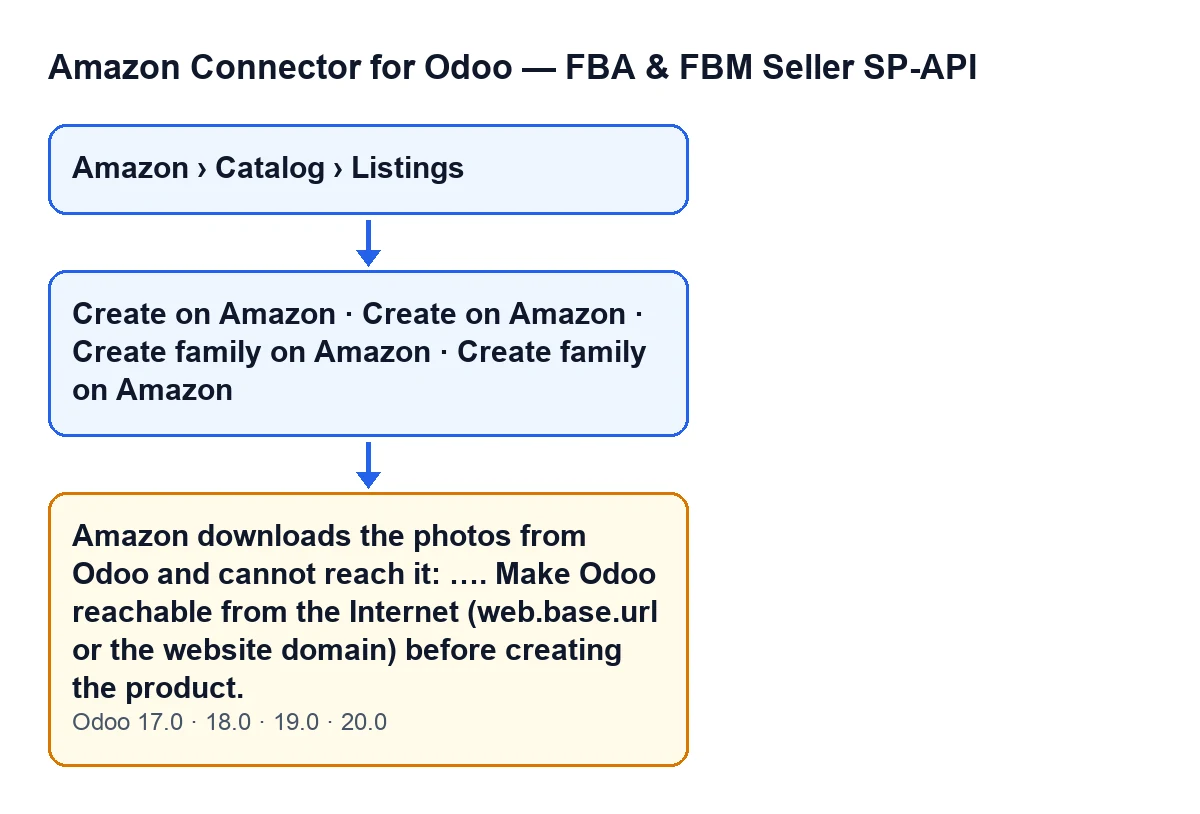

Warunek, w kolejności, w jakiej sprawdza go moduł
Przycisk Create family on Amazon także może wywołać ten komunikat: uruchamia go jego własna metoda. Kolejność opisujemy dla Create on Amazon, którego kod daje ten warunek. Oto co robi moduł po kliknięciu, po kolei:
- Sprawdza Twoje uprawnienie operatora, czy karta jest gotowa, czy nie jest już na Amazonie i czy konto pozwala tworzyć nowe produkty. Jeśli któraś z tych kontroli zawiedzie, widzisz inny komunikat, nie ten.
- Bierze adres bazowy, z którego Amazon pobierałby zdjęcia: ten z szablonu produktu, czyli domenę strony internetowej, gdy eCommerce ją ma, a w przeciwnym razie
web.base.url. - Sprawdza, czy nazwa serwera z tego adresu wskazuje wyłącznie na adresy internetowe. Jeśli nie, adres liczy się jako niedostępny, a moduł zapamiętuje powód.
- Sprawdza, czy produkt ma zdjęcia: główne i do 8 dodatkowych (dodatkowe obrazy eCommerce, gdy jest zainstalowany).
- Jeśli jest co najmniej jedno zdjęcie, a adres jest niedostępny, zgłasza błąd i akcja się zatrzymuje: do Amazona nic nie jest wysyłane.
Jeśli adres jest dostępny, moduł przygotowuje atrybuty produktu z danych Odoo i tego, co sam wpisałeś (to, co wpisujesz Ty, ma pierwszeństwo), i wysyła je przez Publish Catalog.
Szczegół wynikający z samego kodu: warunek wymaga obu rzeczy naraz, zdjęć i niedostępnego adresu. Jeśli produkt nie ma żadnego zdjęcia, ta kontrola nie zgłasza błędu, nawet gdy adres jest niedostępny.
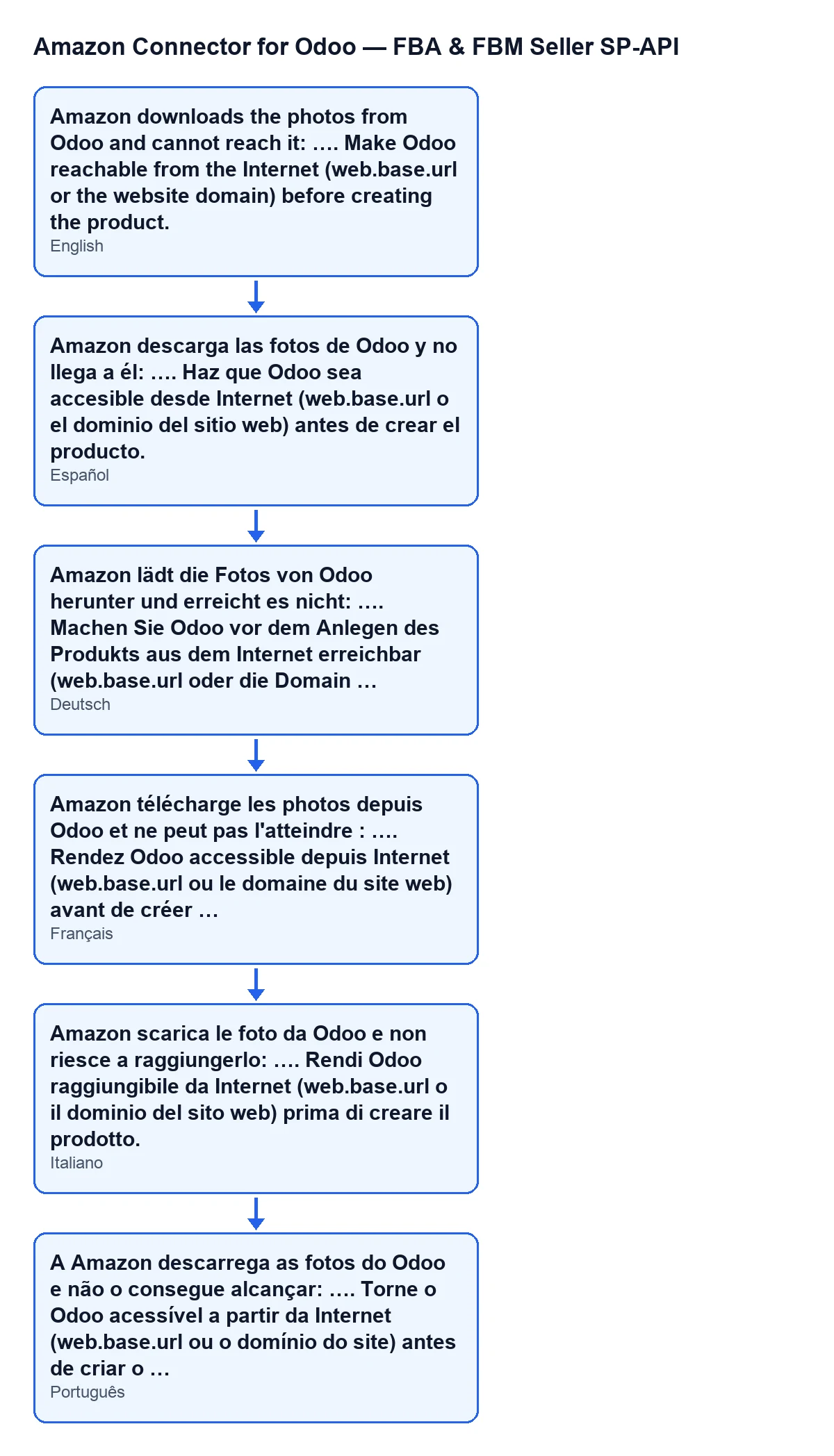
Tekst zależnie od języka Twojego Odoo
Moduł zawiera przetłumaczony komunikat. Przy Odoo po hiszpańsku zobaczysz go tak jak w pierwszej sekcji; w innych językach tak:
Przykładowy przypadek: sklep z Odoo tylko w biurze
Przykład Przypadek poglądowy: firma i jej dane są zmyślone, żeby pokazać przebieg.
Herbolario Ribera, wymyślony sklep, ma Odoo zainstalowane na serwerze dostępnym tylko z sieci biurowej. Adres bazowy Odoo wskazuje na nazwę wewnętrzną. Marta, która prowadzi katalog, otwiera Amazon › Catalog › Listings i wchodzi w kartę naparu, którego jeszcze nie ma na Amazonie. Produkt ma zdjęcie główne, a karta ma Amazon Product Type, więc przycisk Create on Amazon jest widoczny. Jej konto pozwala tworzyć nowe produkty.
Marta klika przycisk i potwierdza ostrzeżenie, że produkt zostanie naprawdę utworzony na Amazonie. Odoo niczego nie wysyła i pokazuje błąd dotyczący zdjęć. W miejscu wielokropka pojawia się powód wyliczony przez moduł.
Marta czyta komunikat od środka. Prosi o udostępnienie Odoo z Internetu i wymienia dwa miejsca: web.base.url i domenę strony internetowej. Ponieważ sklep nie używa eCommerce z własną domeną, sprawdzany jest adres web.base.url. Ten adres wskazuje na nazwę wewnętrzną, która nie wskazuje wyłącznie na adresy internetowe, dlatego moduł go odrzuca. Prosi osobę administrującą serwerem, by opublikowała Odoo pod nazwą, która wskazuje na Internet, i by web.base.url używał tej nazwy. Potem ponownie klika Create on Amazon i akcja przechodzi dalej.
Jak to rozwiązać
- Ustal, jaki adres jest sprawdzany: domena strony internetowej, jeśli eCommerce ją ma, a w przeciwnym razie
web.base.url. Poprawienieweb.base.urlnic nie zmienia, jeśli eCommerce ma własną domenę, bo wtedy sprawdzany jest właśnie ten adres. - Przeczytaj powód widoczny w miejscu wielokropka w komunikacie: to wynik obliczeń modułu dla tego adresu.
- Spraw, by nazwa serwera z tego adresu wskazywała wyłącznie na adresy internetowe. To zadanie osoby administrującej serwerem lub domeną.
- Otwórz kartę ponownie w
Amazon › Catalog › Listingsi jeszcze raz kliknijCreate on Amazon(lubCreate family on Amazon).
Czego uczy ten przypadek
- Błąd nie dotyczy samych zdjęć, lecz adresu, z którego Amazon je pobiera. Zmiana obrazów go nie usuwa, dopóki adres nie wskazuje na Internet.
- Komunikat wymienia dwa miejsca do sprawdzenia, a które z nich się liczy, zależy od tego, czy eCommerce ma własną domenę.
- Przy
Create on Amazonbłąd pojawia się, zanim cokolwiek zostanie wysłane do Amazona: możesz poprawić adres i powtórzyć akcję. - To, co jest wcześniej w kolejności (uprawnienie, gotowa karta, produkt nieistniejący na Amazonie, konto z uprawnieniem do tworzenia), daje inne komunikaty. Jeśli widzisz ten po kliknięciu
Create on Amazon, tamte kontrole już przeszły.
W karcie modułu w Odoo Apps znajdziesz opublikowane wersje: Odoo 17, 18, 19 i 20.
Jak może Ci pomóc FlexigoTech
FlexigoTech wdraża Odoo 17, 18, 19 i 20 oraz tworzy konektory i integracje na zamówienie. Jeśli Twoje Odoo nie jest jeszcze dostępne z Internetu albo nie wiesz, jakiej domeny używa Twój eCommerce, możemy to z Tobą sprawdzić. Moduł znajdziesz na stronie FlexigoTech.
Czytaj dalej
Sprawdzone w kodzie źródłowym konektora (wersja 20.0) i w podlinkowanych źródłach
Źródła
- Kod modułu: flexigobe_amazon_seller_connector 20.0 (8576afa5): models/amazon_spapi_new_product.py
- Kod modułu: flexigobe_amazon_seller_connector 20.0 (8576afa5): models/amazon_spapi_variation.py
- Kod modułu: flexigobe_amazon_seller_connector 20.0 (8576afa5): views/amazon_spapi_new_product_views.xml
- Kod modułu: flexigobe_amazon_seller_connector 20.0 (8576afa5): views/amazon_spapi_variation_views.xml
- apps.odoo.com/apps/modules/20.0/flexigobe_amazon_seller_connector
- flexigotech.com/en/services.html