

 English
 Català
 Deutsch
 Français
 Português
 Italiano
 Nederlands
 Polski
Qué dice el mensaje y en qué botones aparece
Cuando Odoo no puede ofrecerle a Amazon las fotos de un producto, la acción se detiene con este error: «Amazon descarga las fotos de Odoo y no llega a él: …. Haz que Odoo sea accesible desde Internet (web.base.url o el dominio del sitio web) antes de crear el producto. (Amazon downloads the photos from Odoo and cannot reach it: …. Make Odoo reachable from the Internet (web.base.url or the website domain) before creating the product.)». Los puntos suspensivos los sustituye el motivo que calcula el módulo para explicar por qué la dirección no sirve.
Puede salir al pulsar Crear en Amazon (Create on Amazon) o Crear la familia en Amazon (Create family on Amazon). Las fichas donde están esos botones se abren desde el menú Amazon › Catálogo › Listings, y cada tramo de ese menú pide el permiso Lector (Viewer). Los botones y este mensaje están en el código publicado para Odoo 17, 18, 19 y 20.
Antes de llegar al error conviene saber cuándo ves cada botón:
Crear en Amazonse oculta cuando la ficha ya tieneAsin, y también cuandoAllow New Product Creationno está activado oTipo de producto de Amazon(Amazon Product Type) está vacío. Al pulsarlo, Odoo pide confirmación:Esto crea el producto en Amazon de verdad. ¿Continuar?(This creates the product on Amazon for real. Continue?).Crear la familia en Amazonse oculta cuandoNúmero de variantes(Product Variant Count) es menor que dos, y también en los mismos dos casos deAllow New Product CreationyTipo de producto de Amazon. Su confirmación es:Esto crea el padre y todas las variantes en Amazon de verdad. ¿Continuar?(This creates the parent and every variant on Amazon for real. Continue?).
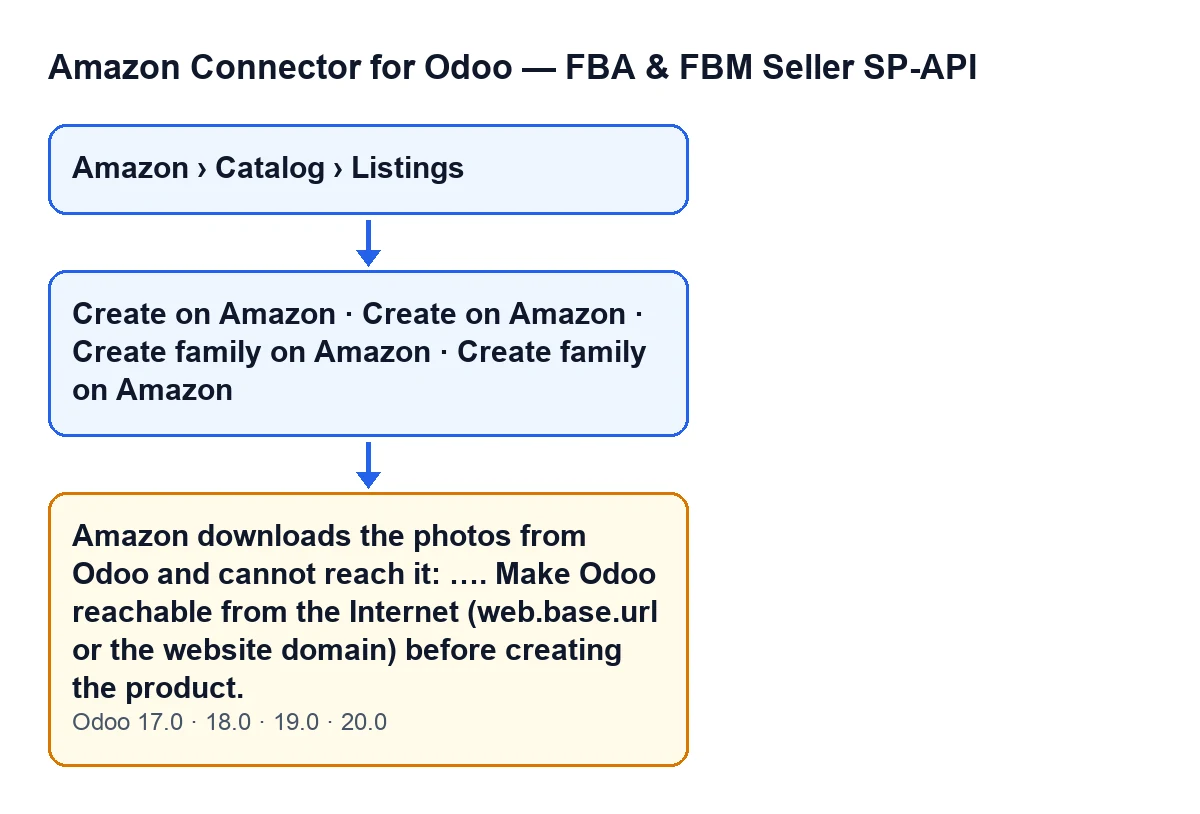

La condición, en el orden en que la evalúa el módulo
El botón Crear la familia en Amazon también puede dar este mensaje: lo lanza su propio método. El orden que sigue lo describimos para Crear en Amazon, cuyo código es el que da la condición. Esto es lo que hace el módulo al pulsarlo, en orden:
- Comprueba tu permiso de operador, que la ficha esté lista, que no esté ya en Amazon y que la cuenta permita crear productos nuevos. Si alguna de esas comprobaciones falla, ves otro mensaje, no este.
- Toma la dirección base desde la que Amazon descargaría las fotos: la de la plantilla del producto, que es el dominio del sitio web cuando el eCommerce tiene uno y, si no,
web.base.url. - Mira si el nombre de servidor de esa dirección resuelve solo a direcciones de Internet. Si no es así, la dirección cuenta como no accesible y el módulo guarda el motivo.
- Mira si el producto tiene fotos: la principal y hasta 8 más (las imágenes extra del eCommerce, cuando está instalado).
- Si hay al menos una foto y la dirección no es accesible, lanza el error y la acción se detiene: no se envía nada a Amazon.
Si la dirección es accesible, el módulo prepara los atributos del producto con los datos de Odoo y lo que hayas escrito tú (lo que escribes tú prevalece) y lo envía con Publicar catálogo (Publish Catalog).
Un detalle que sale del propio código: la condición exige las dos cosas a la vez, fotos y dirección no accesible. Si el producto no tiene ninguna foto, esta comprobación no lanza el error aunque la dirección no sea accesible.
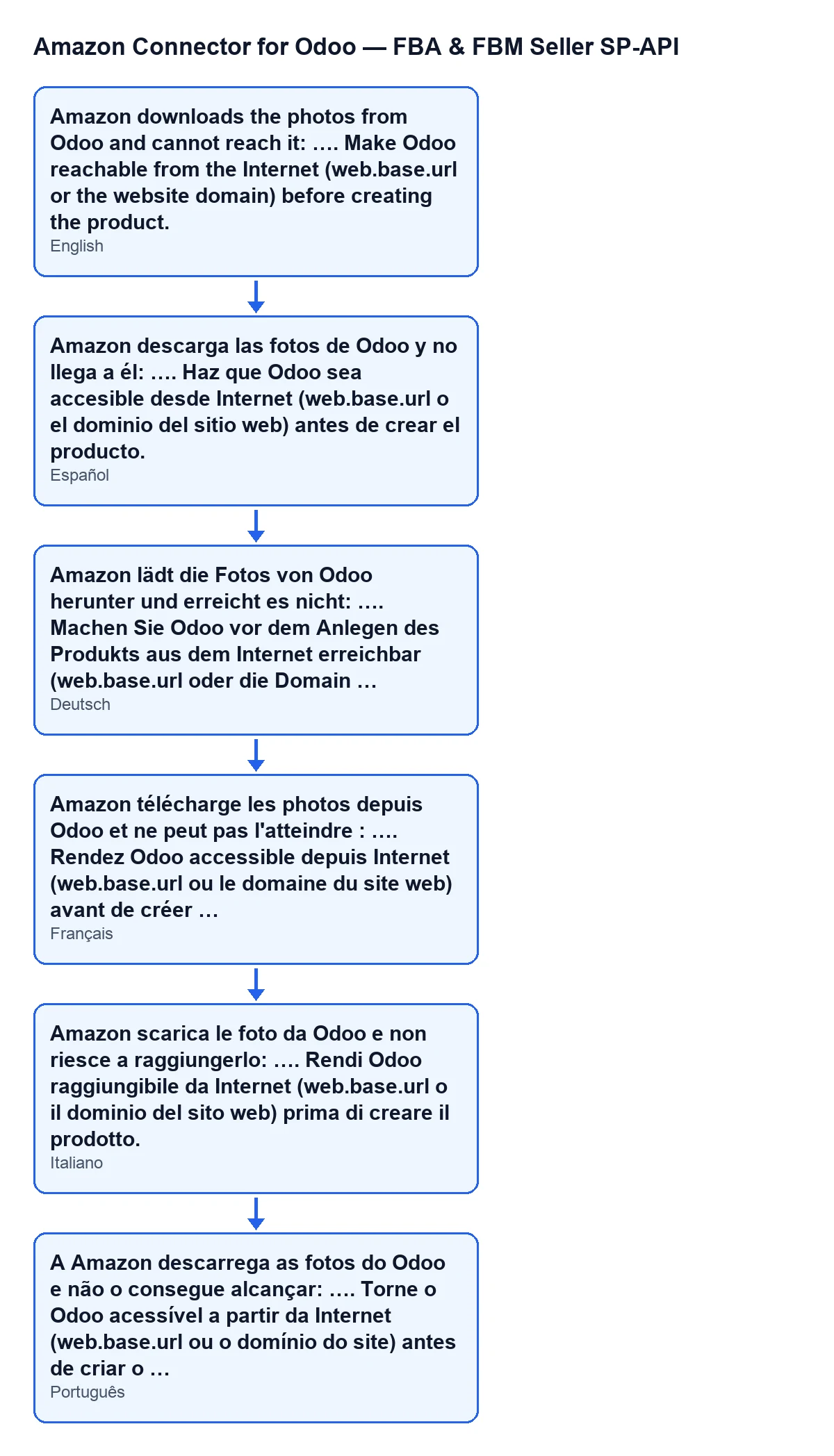
El texto según el idioma de tu Odoo
El módulo trae el mensaje traducido. Con Odoo en castellano lo verás como en el primer apartado; en otros idiomas, así:
Un caso ilustrativo: la tienda con Odoo solo en la oficina
Ejemplo Caso ilustrativo: la empresa y sus datos son inventados para explicar el flujo.
Herbolario Ribera, una tienda inventada, tiene Odoo instalado en un servidor al que solo se llega desde la red de la oficina. La dirección base de Odoo apunta a un nombre interno. Marta, que lleva el catálogo, abre Amazon › Catálogo › Listings y entra en la ficha de una infusión que aún no está en Amazon. El producto tiene foto principal y la ficha tiene Tipo de producto de Amazon, así que el botón Crear en Amazon está a la vista. Su cuenta permite crear productos nuevos.
Marta pulsa el botón y confirma el aviso de que el producto se crea en Amazon de verdad. Odoo no envía nada y muestra el error de las fotos. En lugar de los puntos suspensivos aparece el motivo que ha calculado el módulo.
Marta lee el mensaje de dentro afuera. Pide hacer Odoo accesible desde Internet y nombra dos sitios: web.base.url y el dominio del sitio web. Como la tienda no usa eCommerce con dominio propio, la dirección que se comprueba es web.base.url. Esa dirección apunta a un nombre interno, que no resuelve solo a direcciones de Internet, y por eso el módulo la rechaza. Pide a quien administra el servidor que publique Odoo con un nombre que sí resuelva a Internet y que web.base.url use ese nombre. Con eso, vuelve a pulsar Crear en Amazon y la acción sigue adelante.
Cómo resolverlo
- Averigua qué dirección se comprueba: el dominio del sitio web si el eCommerce tiene uno, y
web.base.urlen caso contrario. Corregirweb.base.urlno cambia nada si el eCommerce tiene su propio dominio, porque en ese caso la dirección que se comprueba es ese dominio. - Lee el motivo que aparece donde el mensaje tiene los puntos suspensivos: es lo que el módulo ha calculado sobre esa dirección.
- Haz que el nombre de servidor de esa dirección resuelva solo a direcciones de Internet. Eso es trabajo de quien administra el servidor o el dominio.
- Vuelve a abrir la ficha en
Amazon › Catálogo › Listingsy pulsa otra vezCrear en Amazon(oCrear la familia en Amazon).
Qué aprender del caso
- El error no habla de las fotos en sí, sino de la dirección desde la que Amazon las descarga. Cambiar las imágenes no lo quita mientras la dirección siga sin resolver a Internet.
- El mensaje cita los dos sitios donde mirar, y cuál cuenta depende de si el eCommerce tiene dominio propio.
- Con
Crear en Amazon, el error aparece antes de enviar nada a Amazon: puedes corregir la dirección y repetir. - Lo que va antes en el orden (permiso, ficha lista, producto no existente en Amazon, cuenta con permiso de creación) da otros mensajes. Si ves este al pulsar
Crear en Amazon, esas comprobaciones ya han pasado.
En la ficha del módulo en Odoo Apps tienes las versiones publicadas: Odoo 17, 18, 19 y 20.
Cómo puede ayudarte FlexigoTech
FlexigoTech implanta Odoo 17, 18, 19 y 20 y desarrolla conectores e integraciones a medida. Si tu Odoo todavía no es accesible desde Internet o no sabes qué dominio usa tu eCommerce, podemos revisarlo contigo. Tienes el módulo en la página de FlexigoTech.
Sigue leyendo
Comprobado en el código del conector (versión 20.0) y en las fuentes enlazadas
Fuentes
- Código del módulo: flexigobe_amazon_seller_connector 20.0 (8576afa5): models/amazon_spapi_new_product.py
- Código del módulo: flexigobe_amazon_seller_connector 20.0 (8576afa5): models/amazon_spapi_variation.py
- Código del módulo: flexigobe_amazon_seller_connector 20.0 (8576afa5): views/amazon_spapi_new_product_views.xml
- Código del módulo: flexigobe_amazon_seller_connector 20.0 (8576afa5): views/amazon_spapi_variation_views.xml
- apps.odoo.com/apps/modules/20.0/flexigobe_amazon_seller_connector
- flexigotech.com/en/services.html