

 English
 Català
 Deutsch
 Français
 Português
 Italiano
 Nederlands
 Polski
Dónde están los campos y quién los ve
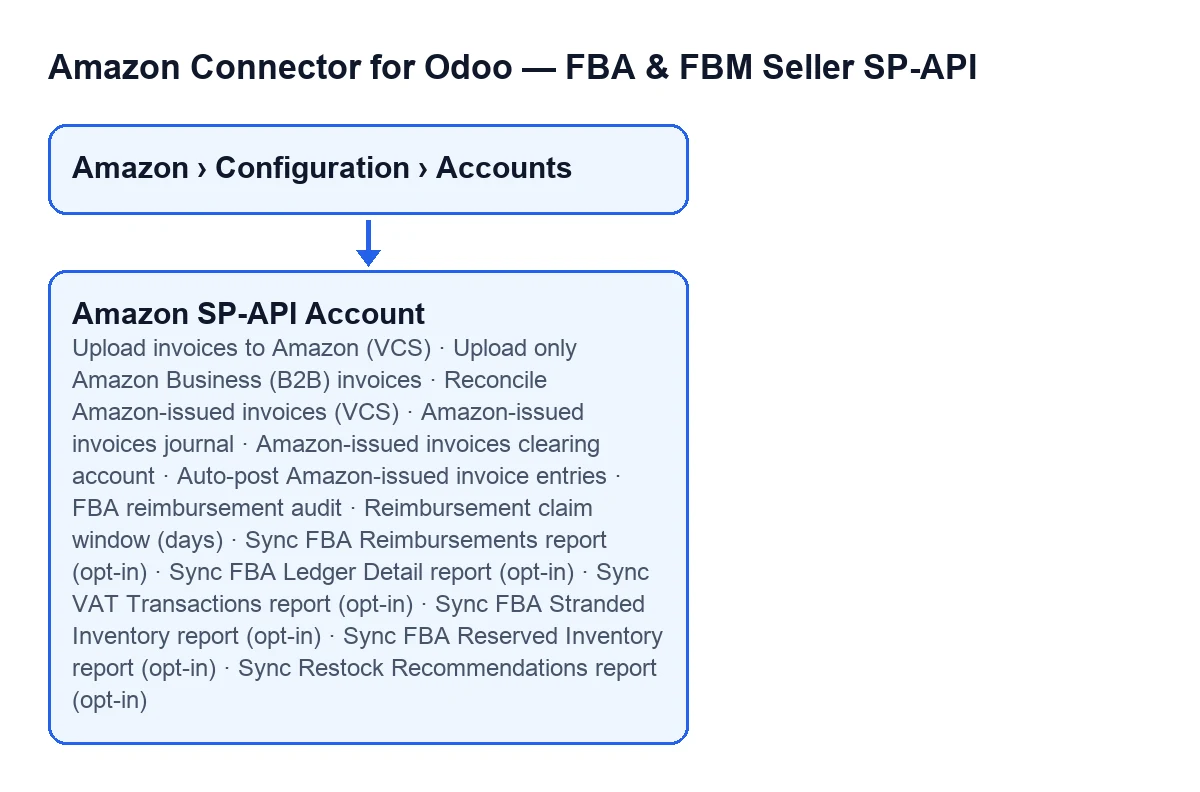
Las fichas de cuenta se abren desde Amazon › Configuración › Cuentas (Amazon › Configuration › Accounts). El tramo Amazon pide el permiso Lector (Viewer); los tramos Configuración y Cuentas piden Responsable (Manager), así que sin ese permiso no ves el tramo. Según el código de Odoo 20.0, los campos de esta comparativa están repartidos en tres pestañas de la ficha: Pagos y contabilidad (Payments & Accounting), Informes FBA (opt-in) (FBA Reports (opt-in)) y Informes de cumplimiento y ventas (opcional) (Compliance & Sales Reports (opt-in)).
Un detalle práctico antes de buscar un campo: varios dependen de otro. Con los valores por defecto esos campos no se ven y aparecen al activar el campo del que dependen.

Facturas: subir las tuyas a Amazon o conciliar las que emite Amazon
En la pestaña Pagos y contabilidad conviven dos ideas. Una es subir a Amazon las facturas de cliente que genera Odoo. La otra es llevar a Odoo, como asientos, los números de factura que ha emitido Amazon.
| Campo | Qué dice su ayuda | Cuándo se ve |
|---|---|---|
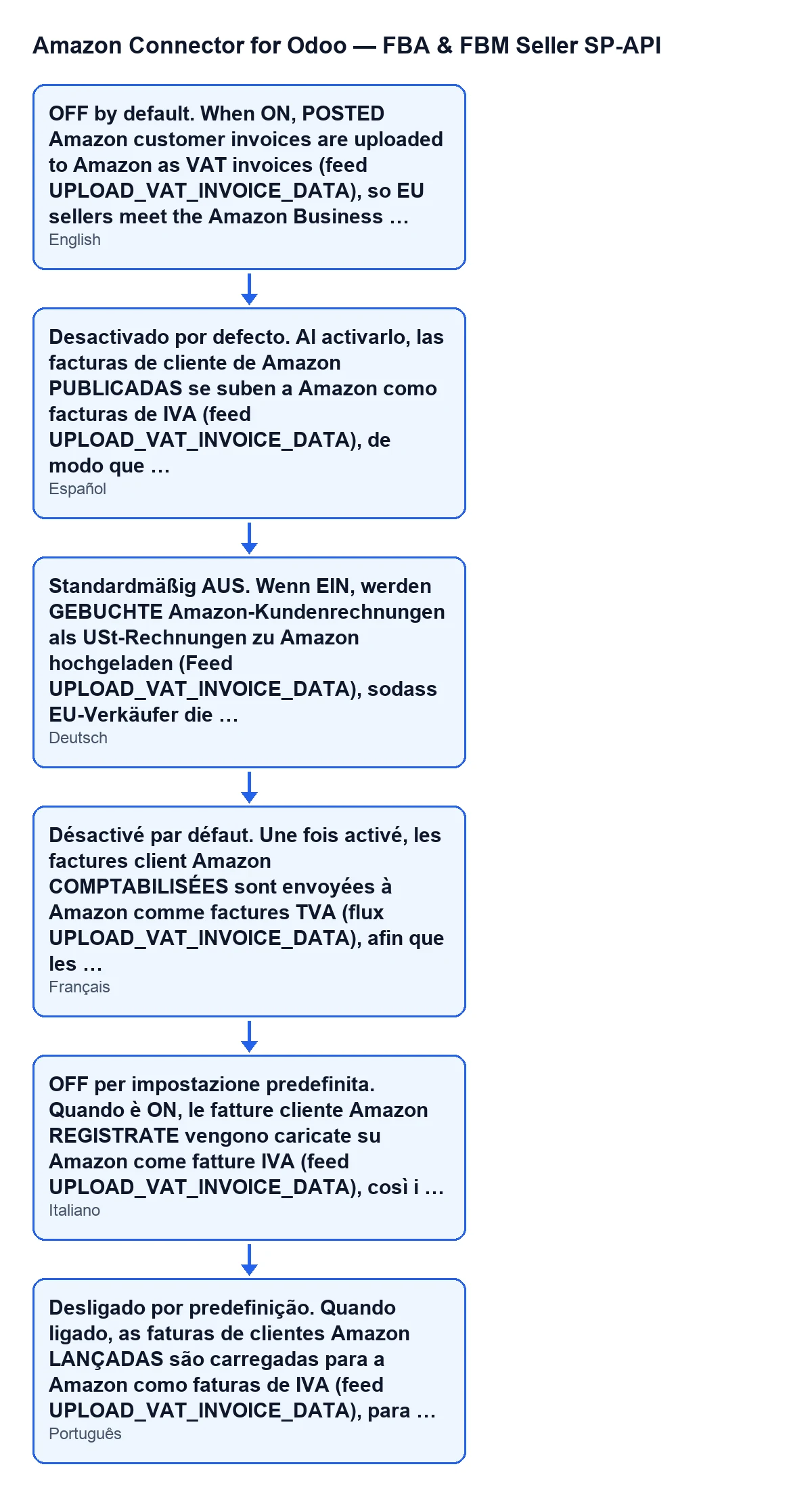
Subir facturas a Amazon (VCS) (Upload invoices to Amazon (VCS)) | Desactivado por defecto. Al activarlo, las facturas de cliente de Amazon PUBLICADAS se suben a Amazon como facturas de IVA (feed UPLOAD_VAT_INVOICE_DATA), sin subir PDF a mano. Requiere tener activada la cadena de facturación. | Con los valores por defecto no se ve: depende de otro ajuste de facturas de la cuenta, que viene desactivado. |
Subir solo facturas de Amazon Business (B2B) (Upload only Amazon Business (B2B) invoices) | Activado por defecto: solo los pedidos marcados como IsBusinessOrder suben su factura (los que Amazon exige). Desactívalo para subir una factura por cada pedido. | Solo cuando Subir facturas a Amazon (VCS) está activado. |
Reconcile Amazon-issued invoices (VCS) | Desactivado por defecto. Cada número de factura del libro de IVA sin factura emitida en Odoo se contabiliza como un asiento de diario simple (nunca una factura de cliente nueva, porque el emisor legal es Amazon y no Odoo), para que llegue a los informes de IVA estándar. Requiere activar también Sincronizar informe VAT Transactions (opcional), que es su fuente de datos. | Se ve en la pestaña Pagos y contabilidad. |
Amazon-issued invoices journal | Diario de ventas opcional para los asientos de conciliación. Vacío = diario de ventas por defecto de la empresa. | Solo cuando Reconcile Amazon-issued invoices (VCS) está activado. |
Amazon-issued invoices clearing account | Cuenta a cobrar o de compensación opcional para la línea de contrapartida del asiento. Vacío = reutiliza la cuenta de compensación de facturas y, después, la de liquidaciones. | Solo cuando Reconcile Amazon-issued invoices (VCS) está activado. |
Auto-post Amazon-issued invoice entries | Desactivado por defecto: los asientos quedan en borrador para que un contable los revise y los publique. Si lo activas, se publican automáticamente. | Solo cuando Reconcile Amazon-issued invoices (VCS) está activado. |
La ayuda de Subir facturas a Amazon (VCS) es el texto que ves traducido según el idioma de tu Odoo:
Informes FBA: auditoría de reembolsos e inventario
La pestaña Informes FBA (opt-in) agrupa la auditoría de reembolsos y varios informes FBA. La auditoría y los informes de la tabla vienen desactivados por defecto, y la ayuda de cada informe remite a un informe de la Amazon Reports API.
| Campo | Qué dice su ayuda | Cuándo se ve |
|---|---|---|
Auditoría de reembolsos FBA (FBA reimbursement audit) | Al activarlo, la sincronización del libro mayor de inventario también acumula eventos de perdido, dañado y encontrado, y la auditoría los contrasta con los reembolsos de las liquidaciones, sacando a la luz las unidades que Amazon aún debe (con valor estimado y fecha límite de reclamación). Análisis de solo lectura. | Grupo Auditoría de reclamaciones de reembolso (encuentra el dinero que Amazon te debe). |
Ventana de reclamación de reembolso (días) (Reimbursement claim window (days)) | Días tras el evento de pérdida o daño durante los que Amazon acepta una reclamación; se usa para calcular la fecha límite de cada reclamación. Valor por defecto: 60. | Mismo grupo; con los valores por defecto no se ve, aparece al activar la auditoría. |
Sincronizar informe de reembolsos FBA (opcional) (Sync FBA Reimbursements report (opt-in)) | Descarga GET_FBA_REIMBURSEMENTS_DATA: líneas reales de reembolso por reclamación (id de caso, motivo, importes) que la auditoría prefiere frente a su estimación por palabras clave en líneas de liquidación para el mismo SKU. | Grupo Informe de reembolsos (lo que Amazon pagó realmente). |
Sincronizar informe de detalle del libro mayor FBA (opcional) (Sync FBA Ledger Detail report (opt-in)) | Descarga GET_LEDGER_DETAIL_VIEW_DATA: líneas de perdido, dañado y encontrado por EVENTO (no el agregado diario que ya lee la sincronización de stock), con una traza completa por evento para la auditoría. Independiente de las cantidades de stock FBA, que nunca toca. | Grupo Detalle del libro mayor FBA (traza de auditoría por evento). |
Sincronizar informe de inventario inmovilizado FBA (opcional) (Sync FBA Stranded Inventory report (opt-in)) | Descarga GET_STRANDED_INVENTORY_UI_DATA: ASIN con stock FBA real pero SIN oferta activa o comprable, para ver (y corregir) tarifas de almacenamiento cobradas por unidades que nadie puede comprar ahora mismo. | Grupo Inventario inmovilizado (stock sin oferta activa). |
Sincronizar informe de inventario reservado FBA (opcional) (Sync FBA Reserved Inventory report (opt-in)) | Descarga GET_RESERVED_INVENTORY_DATA: unidades reservadas (en tránsito entre centros logísticos, en procesamiento, pedidos de cliente pendientes) invisibles en los informes de inventario AFN, para ayudar a evitar la sobreventa. | Grupo Inventario reservado (unidades aún no vendibles). |
Sincronizar informe de recomendaciones de reposición (opcional) (Sync Restock Recommendations report (opt-in)) | Descarga GET_RESTOCK_INVENTORY_RECOMMENDATIONS_REPORT: la recomendación de punto de pedido y días de cobertura del propio Amazon por SKU, un contraste frente al motor de reaprovisionamiento con IA del módulo. | Se ve en la pestaña Informes FBA (opt-in). |
El informe de IVA, del que depende la conciliación
Sincronizar informe VAT Transactions (opcional) (Sync VAT Transactions report (opt-in)) está en la pestaña Informes de cumplimiento y ventas (opcional). Su ayuda dice que viene desactivado y que, al activarlo, descarga GET_VAT_TRANSACTION_DATA: el libro de IVA completo por transacción de todos los marketplaces de la UE en UNA sola llamada (Amazon ignora el filtro de marketplace en este informe). Además requiere el rol restringido Tax Invoicing en Seller Central; sin él, la sincronización falla de forma controlada y registra el error.
Qué conviene poner
- Subir facturas a Amazon: déjalo desactivado mientras no necesites subir facturas. Si lo activas, comprueba que tienes activada la cadena de facturación, porque su ayuda lo exige.
- Solo Amazon Business (B2B): viene activado y limita la subida a los pedidos marcados como IsBusinessOrder. Desactívalo solo si quieres una factura subida por cada pedido.
- Conciliar facturas emitidas por Amazon: activa antes el informe VAT Transactions, porque es la fuente de datos, y comprueba que tu cuenta de Seller Central tiene el rol
Tax Invoicing. Diario y cuenta de compensación son opcionales; vacíos, valen los valores que indica cada ayuda. - Publicar esos asientos automáticamente: si quieres que un contable los revise, deja el valor por defecto (borrador).
- Auditoría de reembolsos: es un análisis de solo lectura. El informe de reembolsos aporta líneas reales que la auditoría prefiere a su estimación, y el detalle del libro mayor le da la traza por evento. La ventana de reclamación viene en 60 días; cámbiala solo si cambia el plazo en que Amazon acepta reclamaciones.
- Inmovilizado, reservado y reposición: cada informe es un opt-in independiente. Activa el que responda a una duda concreta: tarifas de almacenamiento, sobreventa o reposición.
Coste y ayuda para ponerlo en marcha
El módulo es de pago único por versión de Odoo (publicado en Odoo Apps para 17, 18, 19 y 20; el precio de cada versión está en su ficha) y necesita la suscripción a FlexigoTech Cloud, plan Conector: 49 €/mes o 490 €/año sin IVA, hasta 3 cuentas de la plataforma. La conexión pasa por FlexigoTech Cloud, que guarda cifradas las credenciales, vigila la sincronización y avisa por correo si falla. Sin suscripción, o con el servicio suspendido, se para lo que da la suscripción; los datos se quedan en tu Odoo. Tienes la página del módulo en flexigotech.com.
FlexigoTech implanta Odoo 17, 18, 19 y 20 y desarrolla conectores e integraciones a medida; si quieres que revisemos contigo qué campos activar en tu cuenta, escríbenos.
Sigue leyendo
Comprobado en el código del conector (versión 20.0) y en las fuentes enlazadas
Fuentes
- Código del módulo: flexigobe_amazon_seller_connector 20.0 (8576afa5): models/amazon_spapi_account.py
- apps.odoo.com/apps/modules/20.0/flexigobe_amazon_seller_connector
- flexigotech.com/en/services.html
- flexigotech.com/precios.html