

 Español
 English
 Català
 Deutsch
 Français
 Português
 Nederlands
 Polski
Dove si trova il connettore dentro Vendite
La scheda su Odoo Apps presenta il modulo con il titolo Sell on Shopee from Odoo. In Odoo 19 e 20, tutto ciò che aggiunge si trova sotto Sales › E-Commerce Marketplaces, e i menu sono raggruppati così:
Sales › E-Commerce Marketplaces › Accounts.Sales › E-Commerce Marketplaces › Products, con tre sottomenu:Product Mappings,Category MappingseAttribute Mappings.Sales › E-Commerce Marketplaces › Orders, con quattro sottomenu:Sync Queue,Sync Logs,Sync ConflictseHeld Orders.Sales › E-Commerce Marketplaces › Analytics, conDashboardePerformance Report.Sales › E-Commerce Marketplaces › Settings.
Le azioni pianificate e ogni quanto vengono eseguite
Il modulo include cinque azioni pianificate e tutte e cinque risultano attive. Ecco l'elenco con il nome letterale e la frequenza:
| Azione | Frequenza |
|---|---|
Marketplace: Sync Products (every 5 min) | ogni 5 minuti |
Marketplace: Sync Inventory (every 5 min) | ogni 5 minuti |
Marketplace: Sync Orders (every 30 min) | ogni 30 minuti |
Marketplace: Check Stale Orders (every 1 hour) | ogni ora |
Marketplace: Weekly Reconciliation Digest (Mon 09:00) | ogni settimana (lunedì 09:00, secondo il nome) |
Come leggere la tabella: il nome di ogni azione indica a quale parte del connettore si riferisce (prodotti, magazzino, ordini, ordini fermi e un riepilogo settimanale di riconciliazione). Quelle di prodotti e magazzino sono le più frequenti; quella degli ordini gira ogni 30 minuti; quella degli ordini fermi, ogni ora. Quella settimanale riporta giorno e ora nel nome stesso.
Giro tra i menu, passo dopo passo
Ecco un ordine di lettura per conoscere il modulo dall'interno in Odoo 19 e 20, seguendo i menu come compaiono. Non è una sequenza imposta dal modulo: è solo un modo comodo per vedere cosa contiene ogni schermata.
- Apri
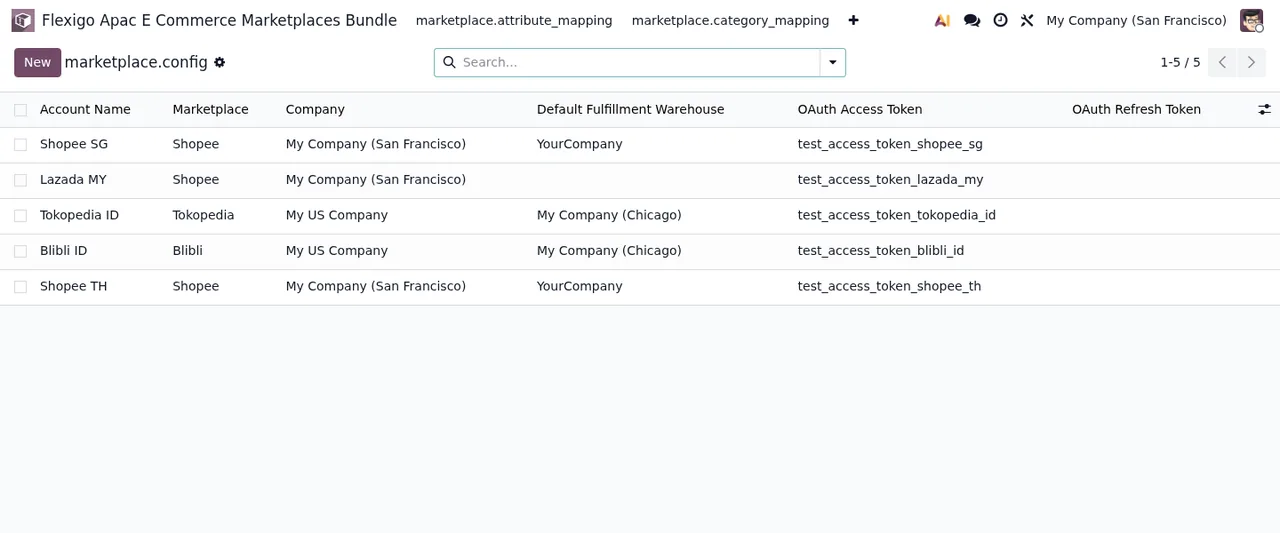
Sales › E-Commerce Marketplaces › Accounts. Gli account marketplace sono salvati nel modellomarketplace.config, che il codice descrive comeMarketplace Account Configuration. Nell'elenco dimostrativo vedi colonne per marketplace, azienda, magazzino e token OAuth. - Vai in
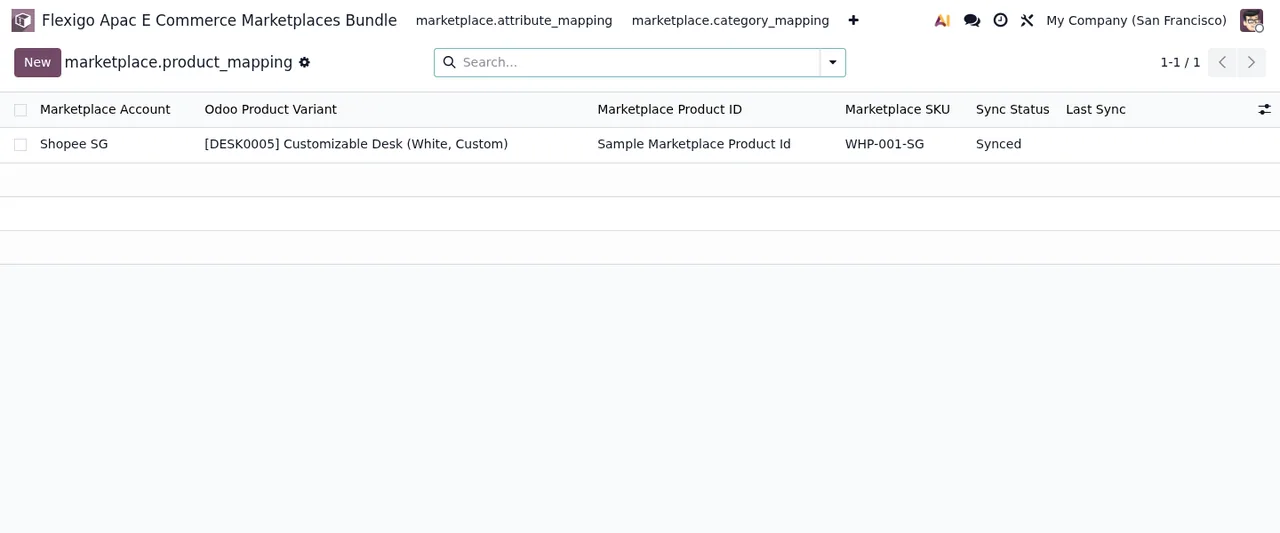
Products › Product Mappings. Qui c'è il modellomarketplace.product_mapping, descritto comeProduct ↔ Marketplace Product ID Mapping. Nello screenshot dimostrativo la riga collega un account, una variante di Odoo, un ID prodotto, uno SKU e uno stato. - Passa a
Products › Category Mappings. Il modello èmarketplace.category_mapping, descritto comeOdoo Category → Marketplace Category Mapping. - Prosegui con
Products › Attribute Mappings. Il modello èmarketplace.attribute_mapping, descritto comeOdoo Attribute → Marketplace Attribute Mapping. Il suo elenco mostra le colonneMarketplace Account,Odoo Attribute,Marketplace Attribute KeyeCreated. - Apri
Orders › Sync Queue. Dietro c'èmarketplace.sync_queue, descritto comeMarketplace Sync Task Queue. - Controlla
Orders › Sync Logs. Il modello èmarketplace.sync_log, descritto comeMarketplace Sync Audit Trail. - Guarda
Orders › Sync Conflicts. Il modello èmarketplace.sync_conflict, descritto comeMarketplace Sync Conflict. - Entra in
Orders › Held Orders. Il modello èmarketplace.order.hold, descritto comeHeld marketplace order. - Passa ad
Analytics:DashboardePerformance Report. Nel codice ci sono i modellimarketplace.dashboard.overview(Marketplace Dashboard Overview),marketplace.performance.report(Marketplace Performance Report) emarketplace.performance.report.line(Marketplace Performance Report Line). - Infine apri
Settings, l'ultima sezione del menu.
Cosa ti dicono i nomi di ogni schermata
Facendo il giro vedrai che il modulo è diviso in tre blocchi. Quello di Products raccoglie le mappature: prodotto, categoria e attributo, ciascuna nel proprio modello. Quello di Orders raccoglie la coda (Sync Queue), il registro di audit (Sync Logs), i conflitti (Sync Conflicts) e gli ordini trattenuti (Held Orders). Quello di Analytics raccoglie il pannello e il report sulle prestazioni con le sue righe.
Nello screenshot dimostrativo della mappatura prodotto la riga compare con lo stato Synced. Se vuoi vedere quali stati attraversa ogni record e quali campi compilare all'avvio, trovi tutto nella guida alla configurazione del connettore. E se in una di queste schermate compare un avviso, la guida ai messaggi di errore riporta i testi letterali e cosa fare per ciascuno.
Versioni di Odoo e prezzo
Il modulo è pubblicato su Odoo Apps per Odoo 17, 18, 19 e 20. In tutte e quattro le schede risulta gratuito. Puoi vederlo nella scheda su Odoo Apps o nella pagina del modulo su flexigotech.com.
Come ti aiuta FlexigoTech
In FlexigoTech implementiamo Odoo 17, 18, 19 e 20 e sviluppiamo connettori e integrazioni su misura. Se il connettore fa al caso tuo ma ti serve adattarlo al tuo modo di lavorare, o vuoi che qualcuno controlli con te account, mappature e azioni pianificate prima di iniziare a vendere su Shopee, raccontaci il tuo caso dalla pagina del modulo.
Continua a leggere
Verificato nel codice del modulo (versione 20.0) e nelle fonti collegate
Fonti
- Codice del modulo: flexigo_apac_e_commerce_marketplaces_bundle 20.0 (2cbf6b48): views/menus.xml
- Codice del modulo: flexigo_apac_e_commerce_marketplaces_bundle 20.0 (2cbf6b48): data/cron_jobs.xml
- Codice del modulo: flexigo_apac_e_commerce_marketplaces_bundle 20.0 (2cbf6b48): static/description/index.html
- Codice del modulo: flexigo_apac_e_commerce_marketplaces_bundle 20.0 (2cbf6b48): models/marketplace_attribute_mapping.py
- Codice del modulo: flexigo_apac_e_commerce_marketplaces_bundle 20.0 (2cbf6b48): models/marketplace_category_mapping.py
- Codice del modulo: flexigo_apac_e_commerce_marketplaces_bundle 20.0 (2cbf6b48): models/marketplace_config.py
- Codice del modulo: flexigo_apac_e_commerce_marketplaces_bundle 20.0 (2cbf6b48): models/marketplace_dashboard.py
- Codice del modulo: flexigo_apac_e_commerce_marketplaces_bundle 20.0 (2cbf6b48): models/marketplace_order_hold.py
- Codice del modulo: flexigo_apac_e_commerce_marketplaces_bundle 20.0 (2cbf6b48): models/marketplace_product_mapping.py
- Codice del modulo: flexigo_apac_e_commerce_marketplaces_bundle 20.0 (2cbf6b48): models/marketplace_sync_conflict.py
- Codice del modulo: flexigo_apac_e_commerce_marketplaces_bundle 20.0 (2cbf6b48): models/marketplace_sync_log.py
- Codice del modulo: flexigo_apac_e_commerce_marketplaces_bundle 20.0 (2cbf6b48): models/marketplace_sync_queue.py
- apps.odoo.com/apps/modules/20.0/flexigo_apac_e_commerce_marketplaces_bundle
- apps.odoo.com/apps/modules/17.0/flexigo_apac_e_commerce_marketplaces_bundle
- apps.odoo.com/apps/modules/18.0/flexigo_apac_e_commerce_marketplaces_bundle
- apps.odoo.com/apps/modules/19.0/flexigo_apac_e_commerce_marketplaces_bundle
- flexigotech.com/en/services.html