

 Español
 English
 Català
 Deutsch
 Português
 Italiano
 Nederlands
 Polski
Où se trouve le connecteur dans les Ventes
La fiche Odoo Apps présente le module avec le titre Sell on Shopee from Odoo. Dans Odoo 19 et 20, tout ce qu'il ajoute se trouve sous Sales › E-Commerce Marketplaces, et les menus sont regroupés ainsi :
Sales › E-Commerce Marketplaces › Accounts.Sales › E-Commerce Marketplaces › Products, avec trois sous-menus :Product Mappings,Category MappingsetAttribute Mappings.Sales › E-Commerce Marketplaces › Orders, avec quatre sous-menus :Sync Queue,Sync Logs,Sync ConflictsetHeld Orders.Sales › E-Commerce Marketplaces › Analytics, avecDashboardetPerformance Report.Sales › E-Commerce Marketplaces › Settings.
Les tâches planifiées et leur fréquence
Le module comprend cinq tâches planifiées, toutes les cinq indiquées comme actives. Voici la liste avec leur nom exact et leur fréquence :
| Tâche | Fréquence |
|---|---|
Marketplace: Sync Products (every 5 min) | toutes les 5 minutes |
Marketplace: Sync Inventory (every 5 min) | toutes les 5 minutes |
Marketplace: Sync Orders (every 30 min) | toutes les 30 minutes |
Marketplace: Check Stale Orders (every 1 hour) | toutes les heures |
Marketplace: Weekly Reconciliation Digest (Mon 09:00) | chaque semaine (lundi 09:00, d'après son nom) |
Comment lire le tableau : le nom de chaque tâche indique la partie du connecteur concernée (produits, inventaire, commandes, commandes sans mouvement et un récapitulatif hebdomadaire de rapprochement). Celles des produits et de l'inventaire tournent le plus souvent ; celle des commandes, toutes les 30 minutes ; celle des commandes sans mouvement, toutes les heures. La tâche hebdomadaire porte le jour et l'heure dans son nom.
Parcours des menus, étape par étape
Voici un ordre de lecture pour découvrir le module de l'intérieur dans Odoo 19 et 20, en suivant les menus tels qu'ils apparaissent. Ce n'est pas une séquence imposée par le module : c'est simplement une façon pratique de voir ce que contient chaque écran.
- Ouvrez
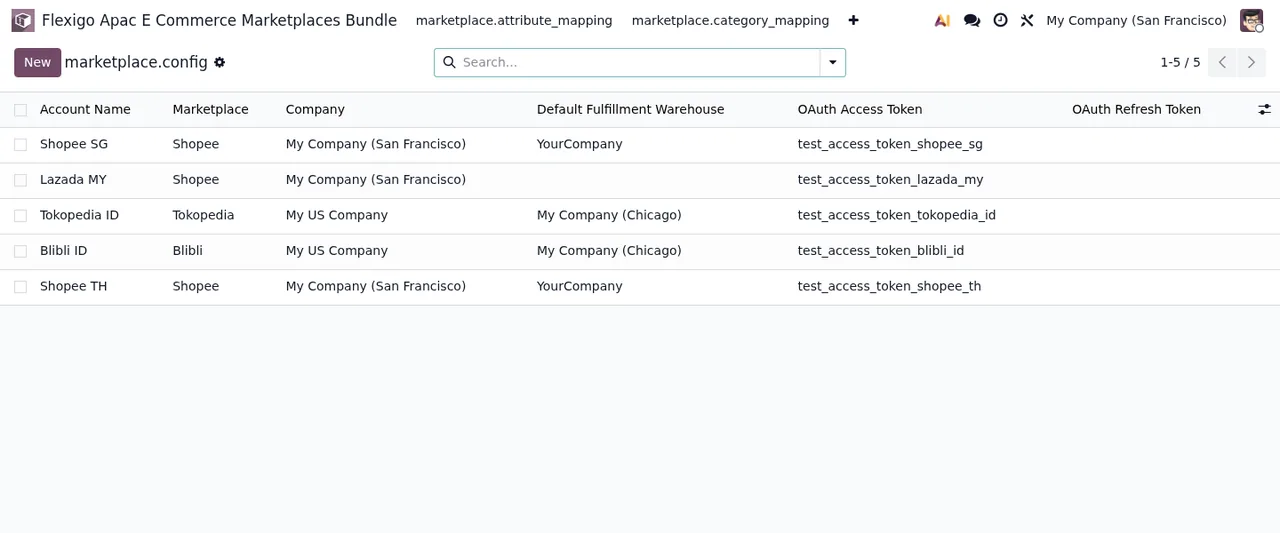
Sales › E-Commerce Marketplaces › Accounts. Les comptes marketplace sont enregistrés dans le modèlemarketplace.config, que le code décrit commeMarketplace Account Configuration. La liste de démonstration affiche des colonnes marketplace, société, entrepôt et jetons OAuth. - Allez dans
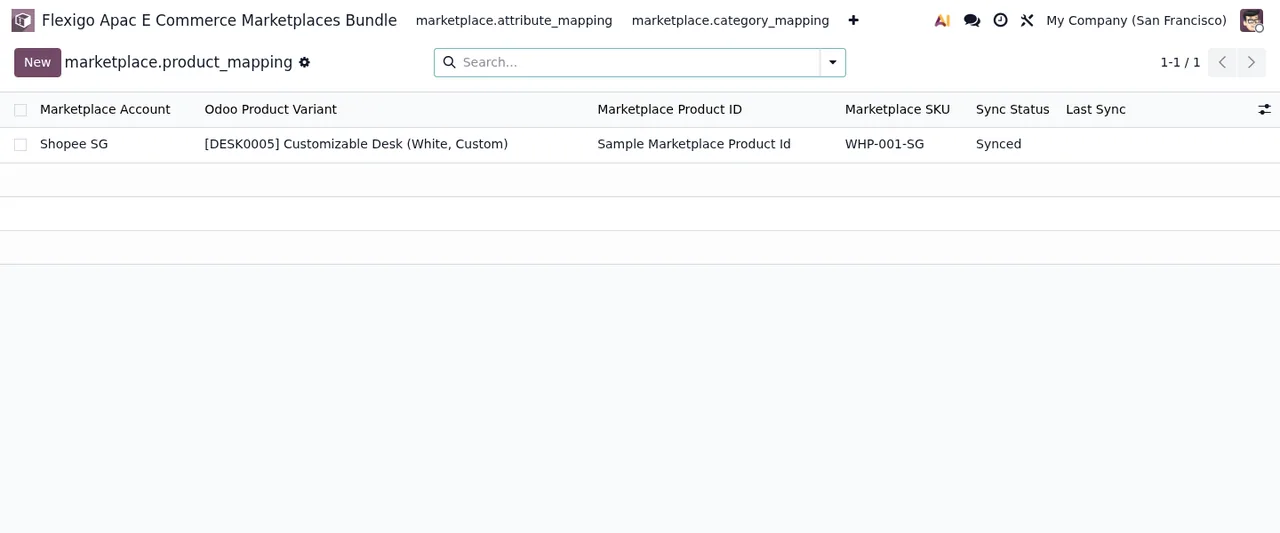
Products › Product Mappings. C'est le modèlemarketplace.product_mapping, décrit commeProduct ↔ Marketplace Product ID Mapping. Sur la capture de démonstration, la ligne relie un compte, une variante Odoo, un ID produit, un SKU et un statut. - Passez à
Products › Category Mappings. Le modèle estmarketplace.category_mapping, décrit commeOdoo Category → Marketplace Category Mapping. - Continuez avec
Products › Attribute Mappings. Le modèle estmarketplace.attribute_mapping, décrit commeOdoo Attribute → Marketplace Attribute Mapping. Sa liste affiche les colonnesMarketplace Account,Odoo Attribute,Marketplace Attribute KeyetCreated. - Ouvrez
Orders › Sync Queue. Derrière se trouvemarketplace.sync_queue, décrit commeMarketplace Sync Task Queue. - Consultez
Orders › Sync Logs. Le modèle estmarketplace.sync_log, décrit commeMarketplace Sync Audit Trail. - Regardez
Orders › Sync Conflicts. Le modèle estmarketplace.sync_conflict, décrit commeMarketplace Sync Conflict. - Entrez dans
Orders › Held Orders. Le modèle estmarketplace.order.hold, décrit commeHeld marketplace order. - Passez à
Analytics:DashboardetPerformance Report. Le code contient les modèlesmarketplace.dashboard.overview(Marketplace Dashboard Overview),marketplace.performance.report(Marketplace Performance Report) etmarketplace.performance.report.line(Marketplace Performance Report Line). - Enfin, ouvrez
Settings, la dernière rubrique du menu.
Ce que vous apprennent les noms des écrans
En parcourant les menus, vous verrez que le module se divise en trois blocs. Products regroupe les mappings : produit, catégorie et attribut, chacun dans son propre modèle. Orders regroupe la file d'attente (Sync Queue), le journal d'audit (Sync Logs), les conflits (Sync Conflicts) et les commandes retenues (Held Orders). Analytics regroupe le tableau de bord et le rapport de performance avec ses lignes.
Sur la capture de démonstration du mapping de produit, la ligne affiche le statut Synced. Pour savoir par quels statuts passe chaque enregistrement et quels champs remplir au démarrage, consultez la mise en route du connecteur. Et si l'un de ces écrans affiche un avertissement, le guide des messages d'erreur reprend les textes exacts et la marche à suivre pour chacun.
Versions d'Odoo et prix
Le module est publié sur Odoo Apps pour Odoo 17, 18, 19 et 20. Sur les quatre fiches, il apparaît comme gratuit. Vous pouvez le voir sur la fiche Odoo Apps ou sur la page du module sur flexigotech.com.
Comment FlexigoTech peut vous aider
Chez FlexigoTech, nous déployons Odoo 17, 18, 19 et 20 et développons des connecteurs et intégrations sur mesure. Si le connecteur vous convient mais que vous devez l'adapter à votre façon de travailler, ou si vous souhaitez que quelqu'un passe en revue avec vous les comptes, les mappings et les tâches planifiées avant de commencer à vendre sur Shopee, présentez-nous votre cas depuis la page du module.
À lire aussi
Vérifié dans le code du module (version 20.0) et dans les sources citées
Sources
- Code du module : flexigo_apac_e_commerce_marketplaces_bundle 20.0 (2cbf6b48): views/menus.xml
- Code du module : flexigo_apac_e_commerce_marketplaces_bundle 20.0 (2cbf6b48): data/cron_jobs.xml
- Code du module : flexigo_apac_e_commerce_marketplaces_bundle 20.0 (2cbf6b48): static/description/index.html
- Code du module : flexigo_apac_e_commerce_marketplaces_bundle 20.0 (2cbf6b48): models/marketplace_attribute_mapping.py
- Code du module : flexigo_apac_e_commerce_marketplaces_bundle 20.0 (2cbf6b48): models/marketplace_category_mapping.py
- Code du module : flexigo_apac_e_commerce_marketplaces_bundle 20.0 (2cbf6b48): models/marketplace_config.py
- Code du module : flexigo_apac_e_commerce_marketplaces_bundle 20.0 (2cbf6b48): models/marketplace_dashboard.py
- Code du module : flexigo_apac_e_commerce_marketplaces_bundle 20.0 (2cbf6b48): models/marketplace_order_hold.py
- Code du module : flexigo_apac_e_commerce_marketplaces_bundle 20.0 (2cbf6b48): models/marketplace_product_mapping.py
- Code du module : flexigo_apac_e_commerce_marketplaces_bundle 20.0 (2cbf6b48): models/marketplace_sync_conflict.py
- Code du module : flexigo_apac_e_commerce_marketplaces_bundle 20.0 (2cbf6b48): models/marketplace_sync_log.py
- Code du module : flexigo_apac_e_commerce_marketplaces_bundle 20.0 (2cbf6b48): models/marketplace_sync_queue.py
- apps.odoo.com/apps/modules/20.0/flexigo_apac_e_commerce_marketplaces_bundle
- apps.odoo.com/apps/modules/17.0/flexigo_apac_e_commerce_marketplaces_bundle
- apps.odoo.com/apps/modules/18.0/flexigo_apac_e_commerce_marketplaces_bundle
- apps.odoo.com/apps/modules/19.0/flexigo_apac_e_commerce_marketplaces_bundle
- flexigotech.com/en/services.html