

 Español
 English
 Català
 Français
 Português
 Italiano
 Nederlands
 Polski
Wo der Konnektor im Verkauf zu finden ist
Die Seite in Odoo Apps stellt das Modul mit der Überschrift Sell on Shopee from Odoo vor. In Odoo 19 und 20 hängt alles, was es hinzufügt, unter Sales › E-Commerce Marketplaces, und die Menüs sind so gruppiert:
Sales › E-Commerce Marketplaces › Accounts.Sales › E-Commerce Marketplaces › Products, mit drei Untermenüs:Product Mappings,Category MappingsundAttribute Mappings.Sales › E-Commerce Marketplaces › Orders, mit vier Untermenüs:Sync Queue,Sync Logs,Sync ConflictsundHeld Orders.Sales › E-Commerce Marketplaces › Analytics, mitDashboardundPerformance Report.Sales › E-Commerce Marketplaces › Settings.
Die geplanten Aufgaben und wie oft sie laufen
Das Modul bringt fünf geplante Aufgaben mit, und alle fünf sind als aktiv gelistet. Hier die Liste mit wörtlichem Namen und Häufigkeit:
| Aufgabe | Häufigkeit |
|---|---|
Marketplace: Sync Products (every 5 min) | alle 5 Minuten |
Marketplace: Sync Inventory (every 5 min) | alle 5 Minuten |
Marketplace: Sync Orders (every 30 min) | alle 30 Minuten |
Marketplace: Check Stale Orders (every 1 hour) | stündlich |
Marketplace: Weekly Reconciliation Digest (Mon 09:00) | wöchentlich (montags 09:00, laut Name) |
So lesen Sie die Tabelle: Der Name jeder Aufgabe zeigt, auf welchen Teil des Konnektors sie sich bezieht (Produkte, Bestand, Aufträge, Aufträge ohne Bewegung und eine wöchentliche Abstimmungsübersicht). Die Aufgaben für Produkte und Bestand laufen am häufigsten, die für Aufträge alle 30 Minuten, die für Aufträge ohne Bewegung jede Stunde. Die wöchentliche trägt Tag und Uhrzeit im eigenen Namen.
Rundgang durch die Menüs, Schritt für Schritt
Das ist eine Lesereihenfolge, um das Modul in Odoo 19 und 20 von innen kennenzulernen, entlang der Menüs, wie sie erscheinen. Das Modul schreibt diese Reihenfolge nicht vor: Sie ist einfach ein bequemer Weg, um zu sehen, was jede Ansicht enthält.
- Öffnen Sie
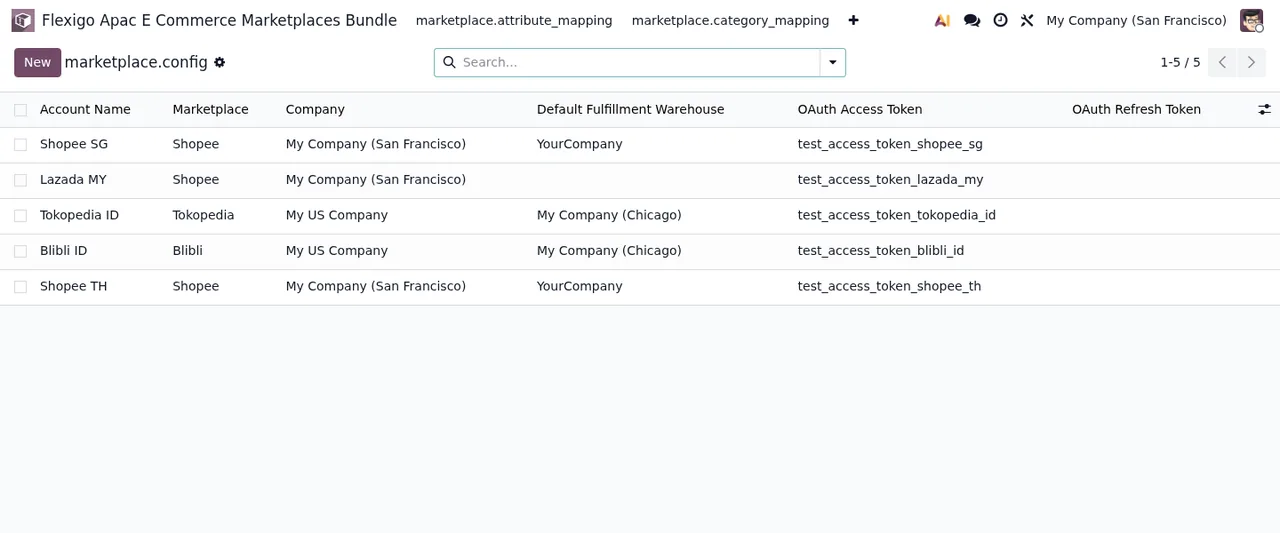
Sales › E-Commerce Marketplaces › Accounts. Die Marketplace-Konten werden im Modellmarketplace.configgespeichert, das der Code alsMarketplace Account Configurationbeschreibt. In der Demoliste sieht man Spalten für Marketplace, Unternehmen, Lagerhaus und OAuth-Tokens. - Gehen Sie zu
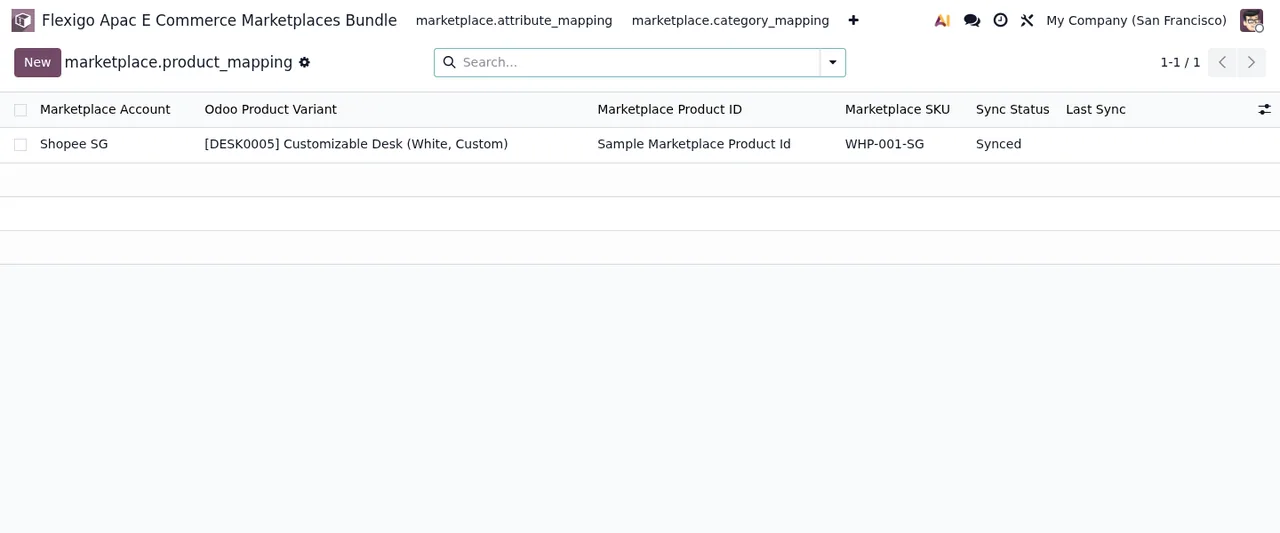
Products › Product Mappings. Hier liegt das Modellmarketplace.product_mapping, beschrieben alsProduct ↔ Marketplace Product ID Mapping. Im Demo-Screenshot verknüpft die Zeile ein Konto, eine Odoo-Variante, eine Produkt-ID, eine SKU und einen Status. - Wechseln Sie zu
Products › Category Mappings. Das Modell istmarketplace.category_mapping, beschrieben alsOdoo Category → Marketplace Category Mapping. - Weiter mit
Products › Attribute Mappings. Das Modell istmarketplace.attribute_mapping, beschrieben alsOdoo Attribute → Marketplace Attribute Mapping. Die Liste zeigt die SpaltenMarketplace Account,Odoo Attribute,Marketplace Attribute KeyundCreated. - Öffnen Sie
Orders › Sync Queue. Dahinter stehtmarketplace.sync_queue, beschrieben alsMarketplace Sync Task Queue. - Prüfen Sie
Orders › Sync Logs. Das Modell istmarketplace.sync_log, beschrieben alsMarketplace Sync Audit Trail. - Sehen Sie sich
Orders › Sync Conflictsan. Das Modell istmarketplace.sync_conflict, beschrieben alsMarketplace Sync Conflict. - Gehen Sie zu
Orders › Held Orders. Das Modell istmarketplace.order.hold, beschrieben alsHeld marketplace order. - Wechseln Sie zu
Analytics:DashboardundPerformance Report. Im Code stehen die Modellemarketplace.dashboard.overview(Marketplace Dashboard Overview),marketplace.performance.report(Marketplace Performance Report) undmarketplace.performance.report.line(Marketplace Performance Report Line). - Öffnen Sie zum Schluss
Settings, den letzten Bereich des Menüs.
Was die Namen der Ansichten verraten
Beim Rundgang sehen Sie, dass das Modul drei Blöcke trennt. Products bündelt die Zuordnungen: Produkt, Kategorie und Attribut, jeweils in einem eigenen Modell. Orders bündelt die Warteschlange (Sync Queue), das Audit-Protokoll (Sync Logs), die Konflikte (Sync Conflicts) und die zurückgehaltenen Aufträge (Held Orders). Analytics bündelt das Dashboard und den Leistungsbericht mit seinen Zeilen.
Im Demo-Screenshot der Produktzuordnung erscheint die Zeile mit dem Status Synced. Welche Status jeder Datensatz durchläuft und welche Felder Sie beim Start ausfüllen müssen, erfahren Sie in der Inbetriebnahme des Konnektors. Und falls in einer dieser Ansichten ein Hinweis erscheint, listet der Leitfaden zu Fehlermeldungen die wörtlichen Texte und was jeweils zu tun ist.
Odoo-Versionen und Preis
Das Modul ist in Odoo Apps für Odoo 17, 18, 19 und 20 veröffentlicht. Auf allen vier Seiten ist es als kostenlos aufgeführt. Sie finden es auf der Seite in Odoo Apps oder auf der Modulseite auf flexigotech.com.
Wie FlexigoTech Sie unterstützt
Bei FlexigoTech implementieren wir Odoo 17, 18, 19 und 20 und entwickeln individuelle Konnektoren und Integrationen. Wenn der Konnektor zu Ihnen passt, Sie ihn aber an Ihre Arbeitsweise anpassen möchten, oder wenn jemand mit Ihnen Konten, Zuordnungen und geplante Aufgaben durchgehen soll, bevor Sie auf Shopee verkaufen, schildern Sie uns Ihren Fall über die Modulseite.
Weiterlesen
Geprüft im Quellcode des Moduls (Version 20.0) und in den verlinkten Quellen
Quellen
- Quellcode des Moduls: flexigo_apac_e_commerce_marketplaces_bundle 20.0 (2cbf6b48): views/menus.xml
- Quellcode des Moduls: flexigo_apac_e_commerce_marketplaces_bundle 20.0 (2cbf6b48): data/cron_jobs.xml
- Quellcode des Moduls: flexigo_apac_e_commerce_marketplaces_bundle 20.0 (2cbf6b48): static/description/index.html
- Quellcode des Moduls: flexigo_apac_e_commerce_marketplaces_bundle 20.0 (2cbf6b48): models/marketplace_attribute_mapping.py
- Quellcode des Moduls: flexigo_apac_e_commerce_marketplaces_bundle 20.0 (2cbf6b48): models/marketplace_category_mapping.py
- Quellcode des Moduls: flexigo_apac_e_commerce_marketplaces_bundle 20.0 (2cbf6b48): models/marketplace_config.py
- Quellcode des Moduls: flexigo_apac_e_commerce_marketplaces_bundle 20.0 (2cbf6b48): models/marketplace_dashboard.py
- Quellcode des Moduls: flexigo_apac_e_commerce_marketplaces_bundle 20.0 (2cbf6b48): models/marketplace_order_hold.py
- Quellcode des Moduls: flexigo_apac_e_commerce_marketplaces_bundle 20.0 (2cbf6b48): models/marketplace_product_mapping.py
- Quellcode des Moduls: flexigo_apac_e_commerce_marketplaces_bundle 20.0 (2cbf6b48): models/marketplace_sync_conflict.py
- Quellcode des Moduls: flexigo_apac_e_commerce_marketplaces_bundle 20.0 (2cbf6b48): models/marketplace_sync_log.py
- Quellcode des Moduls: flexigo_apac_e_commerce_marketplaces_bundle 20.0 (2cbf6b48): models/marketplace_sync_queue.py
- apps.odoo.com/apps/modules/20.0/flexigo_apac_e_commerce_marketplaces_bundle
- apps.odoo.com/apps/modules/17.0/flexigo_apac_e_commerce_marketplaces_bundle
- apps.odoo.com/apps/modules/18.0/flexigo_apac_e_commerce_marketplaces_bundle
- apps.odoo.com/apps/modules/19.0/flexigo_apac_e_commerce_marketplaces_bundle
- flexigotech.com/en/services.html