

 Español
 English
 Deutsch
 Français
 Português
 Italiano
 Nederlands
 Polski
On viu el connector dins de Vendes
La fitxa d'Odoo Apps presenta el mòdul amb el titular Sell on Shopee from Odoo. A Odoo 19 i 20, tot el que afegeix penja de Sales › E-Commerce Marketplaces, i els menús queden agrupats així:
Sales › E-Commerce Marketplaces › Accounts.Sales › E-Commerce Marketplaces › Products, amb tres submenús:Product Mappings,Category MappingsiAttribute Mappings.Sales › E-Commerce Marketplaces › Orders, amb quatre submenús:Sync Queue,Sync Logs,Sync ConflictsiHeld Orders.Sales › E-Commerce Marketplaces › Analytics, ambDashboardiPerformance Report.Sales › E-Commerce Marketplaces › Settings.
Les tasques programades i cada quant s'executen
El mòdul porta cinc tasques programades i totes cinc figuren com a actives. Aquesta és la llista amb el nom literal i la freqüència:
| Tasca | Freqüència |
|---|---|
Marketplace: Sync Products (every 5 min) | cada 5 minuts |
Marketplace: Sync Inventory (every 5 min) | cada 5 minuts |
Marketplace: Sync Orders (every 30 min) | cada 30 minuts |
Marketplace: Check Stale Orders (every 1 hour) | cada hora |
Marketplace: Weekly Reconciliation Digest (Mon 09:00) | cada setmana (dilluns 09:00, segons el nom) |
Com llegir la taula: el nom de cada tasca indica a quina part del connector es refereix (productes, inventari, comandes, comandes sense moviment i un resum de conciliació setmanal). Les de productes i inventari són les que s'executen més sovint; la de comandes, cada 30 minuts; la de comandes sense moviment, cada hora. La setmanal porta el dia i l'hora al mateix nom.
Recorregut pels menús, pas a pas
Aquest és un ordre de lectura per conèixer el mòdul per dins a Odoo 19 i 20, seguint els menús tal com apareixen. No és una seqüència que el mòdul imposi: és una manera còmoda de veure què guarda cada pantalla.
- Obre
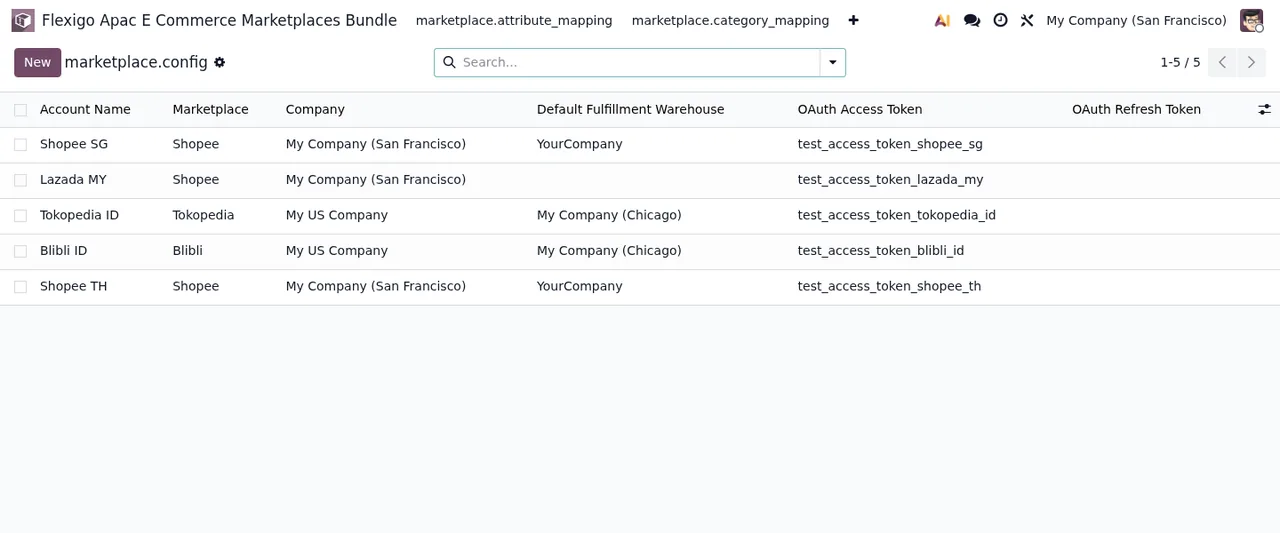
Sales › E-Commerce Marketplaces › Accounts. Els comptes de marketplace es guarden al modelmarketplace.config, que el codi descriu com aMarketplace Account Configuration. A la llista de demostració es veuen columnes de marketplace, empresa, magatzem i tokens OAuth. - Entra a
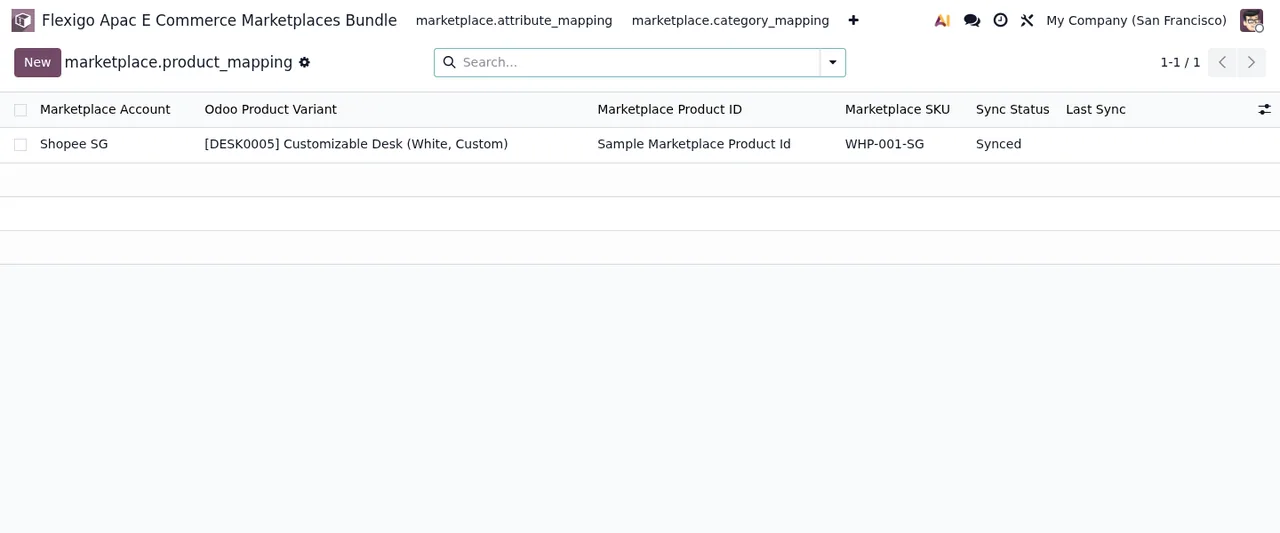
Products › Product Mappings. Aquí hi ha el modelmarketplace.product_mapping, descrit com aProduct ↔ Marketplace Product ID Mapping. A la captura de demostració la fila uneix un compte, una variant d'Odoo, un ID de producte, un SKU i un estat. - Passa a
Products › Category Mappings. El model ésmarketplace.category_mapping, descrit com aOdoo Category → Marketplace Category Mapping. - Continua amb
Products › Attribute Mappings. El model ésmarketplace.attribute_mapping, descrit com aOdoo Attribute → Marketplace Attribute Mapping. La seva llista mostra les columnesMarketplace Account,Odoo Attribute,Marketplace Attribute KeyiCreated. - Obre
Orders › Sync Queue. Al darrere hi hamarketplace.sync_queue, descrit com aMarketplace Sync Task Queue. - Revisa
Orders › Sync Logs. El model ésmarketplace.sync_log, descrit com aMarketplace Sync Audit Trail. - Mira
Orders › Sync Conflicts. El model ésmarketplace.sync_conflict, descrit com aMarketplace Sync Conflict. - Entra a
Orders › Held Orders. El model ésmarketplace.order.hold, descrit com aHeld marketplace order. - Passa a
Analytics:DashboardiPerformance Report. Al codi hi ha els modelsmarketplace.dashboard.overview(Marketplace Dashboard Overview),marketplace.performance.report(Marketplace Performance Report) imarketplace.performance.report.line(Marketplace Performance Report Line). - Finalment, obre
Settings, l'últim apartat del menú.
Què et diuen els noms de cada pantalla
En fer el recorregut veuràs que el mòdul separa tres blocs. El de Products reuneix els mapatges: producte, categoria i atribut, cadascun al seu model. El d'Orders reuneix la cua (Sync Queue), el registre d'auditoria (Sync Logs), els conflictes (Sync Conflicts) i les comandes retingudes (Held Orders). El d'Analytics reuneix el tauler i l'informe de rendiment amb les seves línies.
A la captura de demostració del mapatge de producte la fila apareix amb l'estat Synced. Si vols veure quins estats recorre cada registre i quins camps s'han d'emplenar en arrencar, ho tens a la posada en marxa del connector. I si en alguna d'aquestes pantalles et surt un avís, la guia de missatges d'error recull els textos literals i què fer amb cadascun.
Versions d'Odoo i preu
El mòdul està publicat a Odoo Apps per a Odoo 17, 18, 19 i 20. A les quatre fitxes figura com a gratuït. El pots veure a la fitxa d'Odoo Apps o a la pàgina del mòdul a flexigotech.com.
Com t'ajuda FlexigoTech
A FlexigoTech implantem Odoo 17, 18, 19 i 20 i desenvolupem connectors i integracions a mida. Si el connector t'encaixa però necessites adaptar-lo a la teva manera de treballar, o vols que algú revisi amb tu els comptes, els mapatges i les tasques programades abans de començar a vendre a Shopee, explica'ns el teu cas des de la pàgina del mòdul.
Continua llegint
Comprovat al codi del mòdul (versió 20.0) i a les fonts enllaçades
Fonts
- Codi del mòdul: flexigo_apac_e_commerce_marketplaces_bundle 20.0 (2cbf6b48): views/menus.xml
- Codi del mòdul: flexigo_apac_e_commerce_marketplaces_bundle 20.0 (2cbf6b48): data/cron_jobs.xml
- Codi del mòdul: flexigo_apac_e_commerce_marketplaces_bundle 20.0 (2cbf6b48): static/description/index.html
- Codi del mòdul: flexigo_apac_e_commerce_marketplaces_bundle 20.0 (2cbf6b48): models/marketplace_attribute_mapping.py
- Codi del mòdul: flexigo_apac_e_commerce_marketplaces_bundle 20.0 (2cbf6b48): models/marketplace_category_mapping.py
- Codi del mòdul: flexigo_apac_e_commerce_marketplaces_bundle 20.0 (2cbf6b48): models/marketplace_config.py
- Codi del mòdul: flexigo_apac_e_commerce_marketplaces_bundle 20.0 (2cbf6b48): models/marketplace_dashboard.py
- Codi del mòdul: flexigo_apac_e_commerce_marketplaces_bundle 20.0 (2cbf6b48): models/marketplace_order_hold.py
- Codi del mòdul: flexigo_apac_e_commerce_marketplaces_bundle 20.0 (2cbf6b48): models/marketplace_product_mapping.py
- Codi del mòdul: flexigo_apac_e_commerce_marketplaces_bundle 20.0 (2cbf6b48): models/marketplace_sync_conflict.py
- Codi del mòdul: flexigo_apac_e_commerce_marketplaces_bundle 20.0 (2cbf6b48): models/marketplace_sync_log.py
- Codi del mòdul: flexigo_apac_e_commerce_marketplaces_bundle 20.0 (2cbf6b48): models/marketplace_sync_queue.py
- apps.odoo.com/apps/modules/20.0/flexigo_apac_e_commerce_marketplaces_bundle
- apps.odoo.com/apps/modules/17.0/flexigo_apac_e_commerce_marketplaces_bundle
- apps.odoo.com/apps/modules/18.0/flexigo_apac_e_commerce_marketplaces_bundle
- apps.odoo.com/apps/modules/19.0/flexigo_apac_e_commerce_marketplaces_bundle
- flexigotech.com/en/services.html