

 Español
 English
 Català
 Deutsch
 Français
 Português
 Italiano
 Nederlands
Gdzie konektor znajduje się w Sprzedaży
Karta w Odoo Apps przedstawia moduł nagłówkiem Sell on Shopee from Odoo. W Odoo 19 i 20 wszystko, co dodaje, jest podpięte pod Sales › E-Commerce Marketplaces, a menu są pogrupowane tak:
Sales › E-Commerce Marketplaces › Accounts.Sales › E-Commerce Marketplaces › Products, z trzema podmenu:Product Mappings,Category MappingsiAttribute Mappings.Sales › E-Commerce Marketplaces › Orders, z czterema podmenu:Sync Queue,Sync Logs,Sync ConflictsiHeld Orders.Sales › E-Commerce Marketplaces › Analytics, zDashboardiPerformance Report.Sales › E-Commerce Marketplaces › Settings.
Zaplanowane zadania i jak często się uruchamiają
Moduł zawiera pięć zaplanowanych zadań i wszystkie pięć są oznaczone jako aktywne. Oto lista z dosłowną nazwą i częstotliwością:
| Zadanie | Częstotliwość |
|---|---|
Marketplace: Sync Products (every 5 min) | co 5 minut |
Marketplace: Sync Inventory (every 5 min) | co 5 minut |
Marketplace: Sync Orders (every 30 min) | co 30 minut |
Marketplace: Check Stale Orders (every 1 hour) | co godzinę |
Marketplace: Weekly Reconciliation Digest (Mon 09:00) | co tydzień (poniedziałek 09:00, zgodnie z nazwą) |
Jak czytać tabelę: nazwa każdego zadania wskazuje, której części konektora dotyczy (produkty, stany magazynowe, zamówienia, zamówienia bez ruchu i tygodniowe podsumowanie uzgodnień). Zadania produktów i stanów magazynowych uruchamiają się najczęściej; zamówień co 30 minut; zamówień bez ruchu co godzinę. Tygodniowe ma dzień i godzinę w samej nazwie.
Przegląd menu krok po kroku
To kolejność czytania, która pozwala poznać moduł od środka w Odoo 19 i 20, idąc po menu tak, jak się pojawiają. Moduł jej nie narzuca: to po prostu wygodny sposób, by zobaczyć, co przechowuje każdy ekran.
- Otwórz
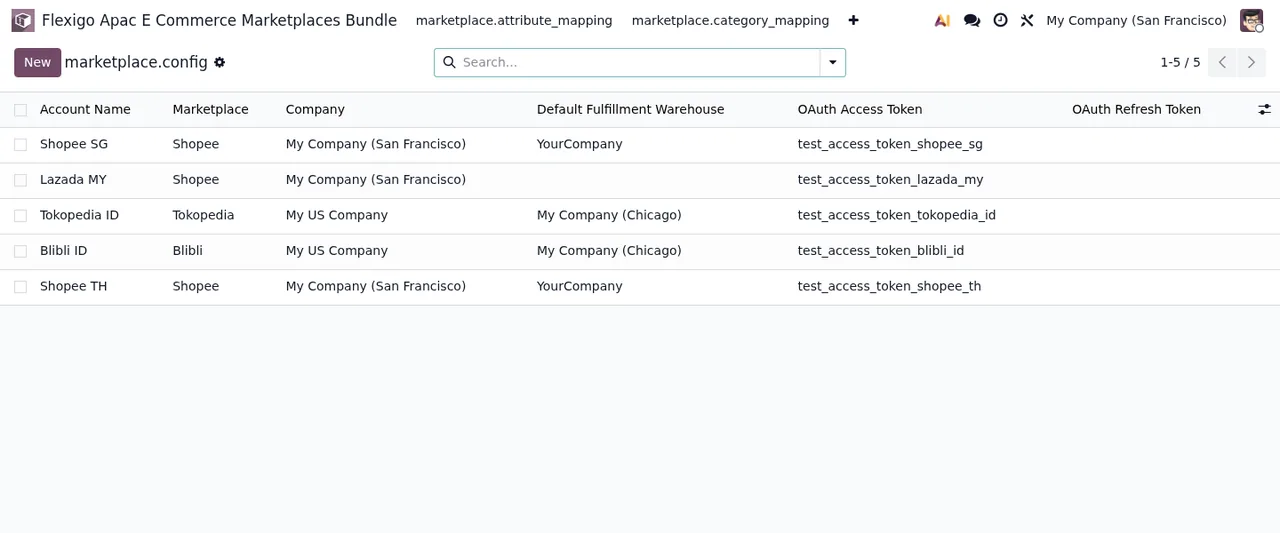
Sales › E-Commerce Marketplaces › Accounts. Konta marketplace są zapisywane w modelumarketplace.config, który kod opisuje jakoMarketplace Account Configuration. Na liście demonstracyjnej widać kolumny marketplace, firma, magazyn i tokeny OAuth. - Wejdź w
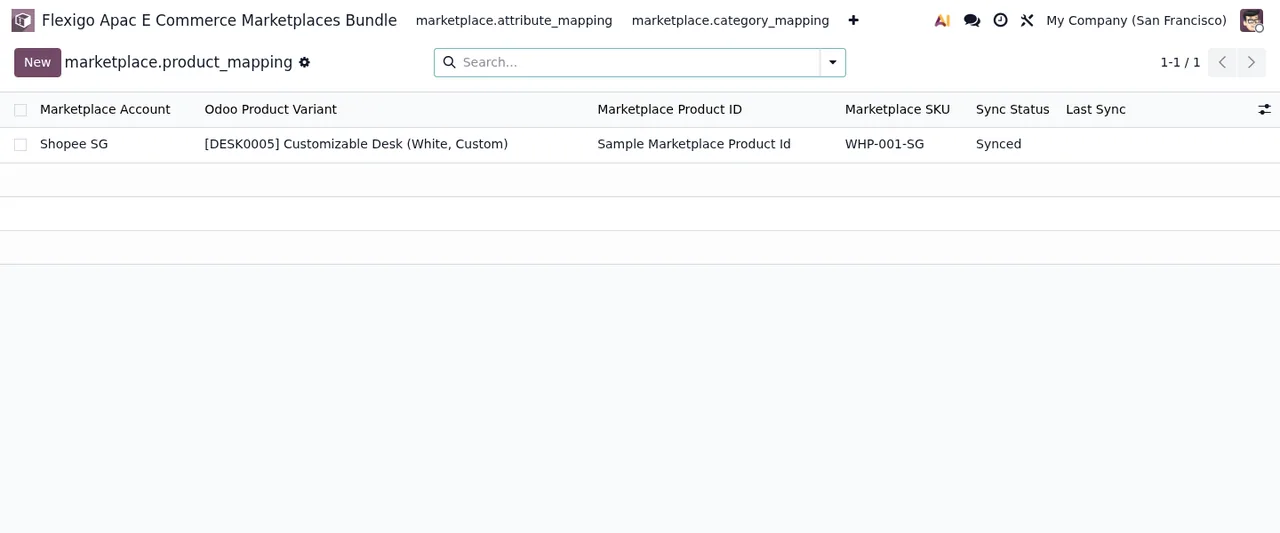
Products › Product Mappings. Tu jest modelmarketplace.product_mapping, opisany jakoProduct ↔ Marketplace Product ID Mapping. Na zrzucie demonstracyjnym wiersz łączy konto, wariant z Odoo, ID produktu, SKU i status. - Przejdź do
Products › Category Mappings. Model tomarketplace.category_mapping, opisany jakoOdoo Category → Marketplace Category Mapping. - Dalej
Products › Attribute Mappings. Model tomarketplace.attribute_mapping, opisany jakoOdoo Attribute → Marketplace Attribute Mapping. Jego lista pokazuje kolumnyMarketplace Account,Odoo Attribute,Marketplace Attribute KeyiCreated. - Otwórz
Orders › Sync Queue. Za nim stoimarketplace.sync_queue, opisany jakoMarketplace Sync Task Queue. - Sprawdź
Orders › Sync Logs. Model tomarketplace.sync_log, opisany jakoMarketplace Sync Audit Trail. - Zajrzyj do
Orders › Sync Conflicts. Model tomarketplace.sync_conflict, opisany jakoMarketplace Sync Conflict. - Wejdź w
Orders › Held Orders. Model tomarketplace.order.hold, opisany jakoHeld marketplace order. - Przejdź do
Analytics:DashboardiPerformance Report. W kodzie są modelemarketplace.dashboard.overview(Marketplace Dashboard Overview),marketplace.performance.report(Marketplace Performance Report) imarketplace.performance.report.line(Marketplace Performance Report Line). - Na koniec otwórz
Settings, ostatnią sekcję menu.
Co mówią nazwy poszczególnych ekranów
Podczas przeglądu zobaczysz, że moduł dzieli się na trzy bloki. Products zbiera mapowania: produktu, kategorii i atrybutu, każde we własnym modelu. Orders zbiera kolejkę (Sync Queue), dziennik audytu (Sync Logs), konflikty (Sync Conflicts) i wstrzymane zamówienia (Held Orders). Analytics zbiera panel i raport wydajności z jego pozycjami.
Na zrzucie demonstracyjnym mapowania produktu wiersz ma status Synced. Jeśli chcesz zobaczyć, przez jakie statusy przechodzi każdy rekord i które pola trzeba wypełnić na starcie, znajdziesz to w uruchomieniu konektora. A jeśli na którymś z tych ekranów pojawi się komunikat, przewodnik po komunikatach błędów zawiera dosłowne teksty i co zrobić z każdym z nich.
Wersje Odoo i cena
Moduł jest opublikowany w Odoo Apps dla Odoo 17, 18, 19 i 20. Na wszystkich czterech kartach figuruje jako darmowy. Możesz go zobaczyć na karcie w Odoo Apps lub na stronie modułu w flexigotech.com.
Jak pomaga Ci FlexigoTech
W FlexigoTech wdrażamy Odoo 17, 18, 19 i 20 oraz tworzymy konektory i integracje na zamówienie. Jeśli konektor Ci pasuje, ale musisz dopasować go do swojego sposobu pracy, albo chcesz, żeby ktoś przejrzał z Tobą konta, mapowania i zaplanowane zadania, zanim zaczniesz sprzedawać na Shopee, opisz nam swój przypadek na stronie modułu.
Czytaj dalej
Sprawdzone w kodzie źródłowym modułu (wersja 20.0) i w podlinkowanych źródłach
Źródła
- Kod modułu: flexigo_apac_e_commerce_marketplaces_bundle 20.0 (2cbf6b48): views/menus.xml
- Kod modułu: flexigo_apac_e_commerce_marketplaces_bundle 20.0 (2cbf6b48): data/cron_jobs.xml
- Kod modułu: flexigo_apac_e_commerce_marketplaces_bundle 20.0 (2cbf6b48): static/description/index.html
- Kod modułu: flexigo_apac_e_commerce_marketplaces_bundle 20.0 (2cbf6b48): models/marketplace_attribute_mapping.py
- Kod modułu: flexigo_apac_e_commerce_marketplaces_bundle 20.0 (2cbf6b48): models/marketplace_category_mapping.py
- Kod modułu: flexigo_apac_e_commerce_marketplaces_bundle 20.0 (2cbf6b48): models/marketplace_config.py
- Kod modułu: flexigo_apac_e_commerce_marketplaces_bundle 20.0 (2cbf6b48): models/marketplace_dashboard.py
- Kod modułu: flexigo_apac_e_commerce_marketplaces_bundle 20.0 (2cbf6b48): models/marketplace_order_hold.py
- Kod modułu: flexigo_apac_e_commerce_marketplaces_bundle 20.0 (2cbf6b48): models/marketplace_product_mapping.py
- Kod modułu: flexigo_apac_e_commerce_marketplaces_bundle 20.0 (2cbf6b48): models/marketplace_sync_conflict.py
- Kod modułu: flexigo_apac_e_commerce_marketplaces_bundle 20.0 (2cbf6b48): models/marketplace_sync_log.py
- Kod modułu: flexigo_apac_e_commerce_marketplaces_bundle 20.0 (2cbf6b48): models/marketplace_sync_queue.py
- apps.odoo.com/apps/modules/20.0/flexigo_apac_e_commerce_marketplaces_bundle
- apps.odoo.com/apps/modules/17.0/flexigo_apac_e_commerce_marketplaces_bundle
- apps.odoo.com/apps/modules/18.0/flexigo_apac_e_commerce_marketplaces_bundle
- apps.odoo.com/apps/modules/19.0/flexigo_apac_e_commerce_marketplaces_bundle
- flexigotech.com/en/services.html