

 Español
 English
 Català
 Français
 Português
 Italiano
 Nederlands
 Polski
Wo die Felder sind und warum manche nicht sichtbar sind
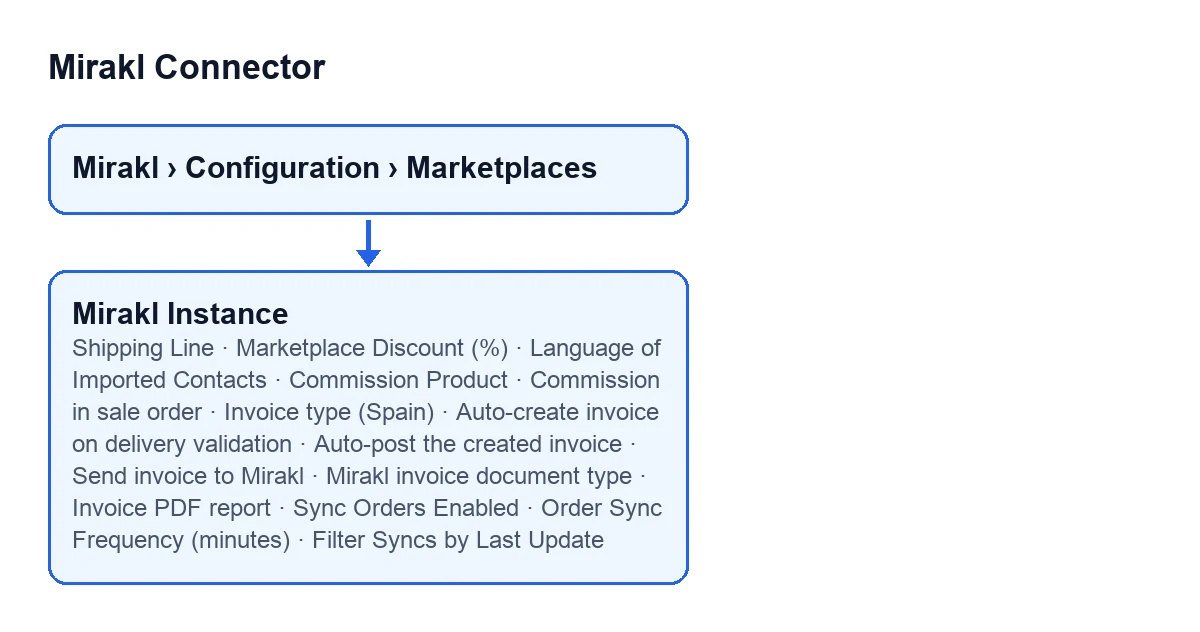
Wo öffne ich diese Felder?
Über das Menü Mirakl › Konfiguration › Marktplätze öffnen Sie die Formulare der Mirakl Instanzen. Diese Felder befinden sich im Tab Bestellungen und Retouren, aufgeteilt in Gruppen: Verkaufsbrücke, Kunde & Datenschutz, Synchronisationsrichtlinie und Windows. Das Modul ist in Odoo Apps für Odoo 17, 18, 19 und 20 veröffentlicht.
Warum sehe ich Versandzeile, Provisionsprodukt oder Die erstellte Rechnung automatisch buchen nicht?
Weil sie je nach einem anderen Feld ausgeblendet werden und mit den Standardwerten nicht sichtbar sind.
Versandzeilewird ausgeblendet, solange die Instanz kein Versandprodukt hat.Provisionsprodukterscheint nur, wennProvision im VerkaufsauftragaufProvision abziehen (Netto, das Sie erhalten)steht.Die erstellte Rechnung automatisch buchenerscheint nur, wennRechnung bei Liefervalidierung automatisch erstellenaktiviert ist.

Bestellpreis: Versand, Rabatt und Provision
Wann fügt das Modul die Versandzeile zum Verkaufsauftrag hinzu?
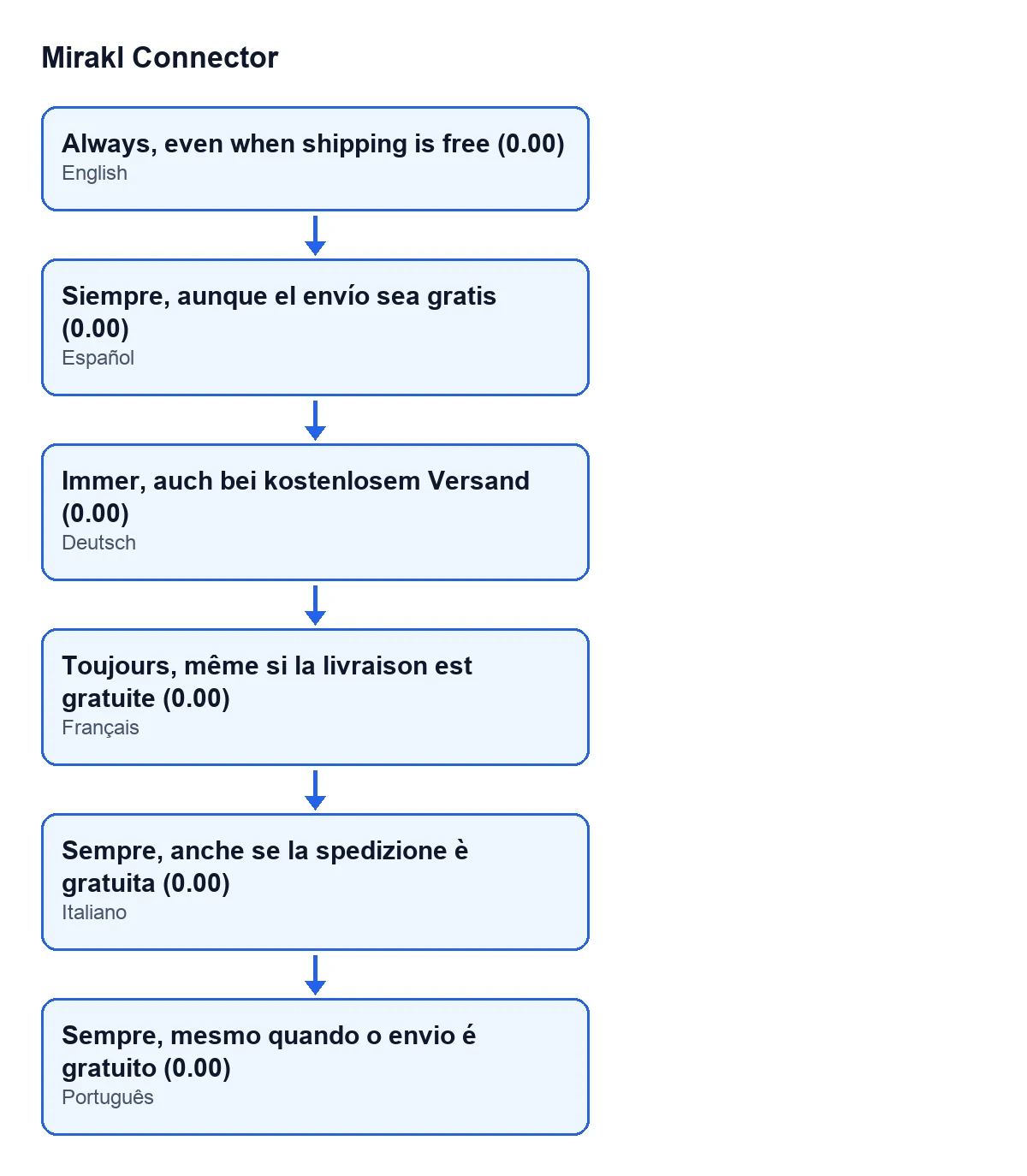
Das bestimmt Versandzeile. Die Hilfe verlangt, oben ein Versandprodukt anzugeben, unabhängig von der gewählten Option. Bei Nur wenn der Marktplatz Versand berechnet hat gibt es keine Zeile, wenn der Marktplatz kostenlos versendet hat. Bei Immer, auch bei kostenlosem Versand (0.00) wird trotzdem eine Zeile mit 0.00 erstellt, sodass alle Bestellungen dieselbe Struktur haben und der Marktplatzrabatt auch auf diese Zeile angewendet wird. Der Standardwert ist Nur wenn der Marktplatz Versand berechnet hat.
Wofür dient Marktplatzrabatt (%)?
Das Feld Marktplatzrabatt (%) schreibt einen Prozentsatz in die Spalte Desc.% jeder importierten Zeile, sowohl bei Produktzeilen als auch bei der Versandzeile. Die Hilfe sieht es für den Fall vor, dass der Marktplatz bei Ihnen mit einer festen Marge auf den Preis kauft, den der Käufer sieht: So stimmt die Bestellsumme mit dem überein, was Sie dem Betreiber in Rechnung stellen. Beispiel aus der Hilfe selbst: Gesamtbetrag in Mirakl 100.00 bei 20 % Rabatt, die Odoo-Zeile zeigt 100.00 mit Desc.% 20 % und einen Zwischensumme von 80.00. Standardmäßig ist der Wert 0, und bei 0 werden die Preise unverändert importiert.
Wie bildet Odoo die Provision des Marktplatzes ab?
Das hängt von Provision im Verkaufsauftrag ab, dessen Standardwert keine Provision ist. Die Provision ist das, was der Marktplatz Ihnen berechnet und von Ihrer Auszahlung abzieht.
Keine Provision (Gesamtbetrag vom Kunden bezahlt): Die Summe ist Produkt plus Steuer, also das, was der Kunde zahlt. Die Provision wird nur als Information in der Mirakl-Bestellung gespeichert.Provision abziehen (Netto, das Sie erhalten): Es wird eine negative Zeile mit der Provision unter Verwendung desProvisionsprodukthinzugefügt, einem Dienstleistungsprodukt. Die Summe ist Produkt plus Steuer minus Provision, also der Nettobetrag, den Sie erhalten.Einkaufspreis des Betreibers (der Betreiber kauft bei Ihnen): für Marktplätze, bei denen der Betreiber die Ware bei Ihnen kauft und selbst dem Käufer in Rechnung stellt (zum Beispiel GACD). Jede Zeile übernimmt den Einkaufspreis, den Mirakl dafür liefert, und Odoo fügt die Produktsteuern hinzu, sodass die Bestellung mit der Bestellung des Betreibers übereinstimmt. Auf diese Zeilen wird der Marktplatzrabatt nicht angewendet. Sendet Mirakl für eine Zeile keinen Einkaufspreis, behält diese Zeile den Käuferpreis und den Rabatt, und im Verkaufsauftrag sowie in den Mirakl-Protokollen wird ein Hinweis hinterlegt.
Die Wahl hängt davon ab, welchen Betrag Sie in der Bestellung sehen möchten: was der Kunde zahlt, was Sie netto erhalten oder die Bestellung des Betreibers.
Welche Sprache erhalten die vom Marktplatz angelegten Kunden?
Die unter Sprache importierter Kontakte. Sie gilt für die Kunden und Lieferkontakte, die dieser Marktplatz in Odoo anlegt, und bestimmt die Sprache ihrer Angebote, Rechnungen und E-Mails. Bleibt das Feld leer, wird die Standardsprache von Odoo verwendet. Es stehen nur installierte Sprachen zur Auswahl: Installieren Sie fehlende vorher unter Ajustes ▸ Traducciones ▸ Idiomas.
Rechnungen und Importtakt
Was wähle ich bei Rechnungstyp (Spanien)?
Das Feld Rechnungstyp (Spanien) legt fest, wie die aus Mirakl-Bestellungen erzeugte Rechnung klassifiziert wird, wenn l10n_es (TicketBAI, VeriFACTU) installiert ist.
Automatisch (Odoo entscheidet): Mit Steuer-ID entsteht eine vollständige F1, ohne Steuer-ID eine vereinfachte F2. Das ist der Standardwert.Vereinfacht mit Steuer-ID (F2 TicketBAI/VeriFACTU): Sie wird auch dann vereinfacht ausgestellt, wenn der Käufer eine Steuer-ID hat. Die Hilfe hält sie für B2C im Baskenland (TicketBAI) für zulässig oder wenn Ihr Steuerberater F2 für ausreichend hält.Vollständig (F1 TicketBAI/VeriFACTU): Sie wird auch dann vollständig ausgestellt, wenn der Käufer keine Steuer-ID hat, zum Beispiel bei ausländischen Kunden, die sie verlangen.
Im Zweifel fragen Sie Ihren Steuerberater.
Sollte ich die Rechnung automatisch erstellen, buchen und an Mirakl senden?
Es sind getrennte Felder, und jedes hat seine eigene Hilfe.
Rechnung bei Liefervalidierung automatisch erstellen: standardmäßig deaktiviert. Wenn Sie es aktivieren, wird beim Validieren einer Lieferung einer Mirakl-Bestellung die Kundenrechnung aus ihrem Verkaufsauftrag erstellt. Es richtet sich nach der Rechnungsrichtlinie (Bestellung oder Lieferung) und blockiert die Lieferung nie, falls die Rechnungsstellung fehlschlägt.Die erstellte Rechnung automatisch buchen: Die Hilfe empfiehlt, es bei TicketBAI, VeriFACTU oder SII deaktiviert zu lassen, weil das Buchen nicht rückgängig zu machen ist und die elektronische Rechnung an die Steuerbehörde sendet. Nicht positive Rechnungen bleiben im Entwurf.Rechnung an Mirakl senden: BeiManuell (mit einer Schaltfläche)wird nichts von selbst hochgeladen, und die Hilfe kennzeichnet das als empfohlen, zum Beispiel um sie nach der Bearbeitung von Kunde oder Steuer-ID hochzuladen. BeiAutomatisch (bei Liefervalidierung)wird sie beim Validieren der Lieferung hochgeladen, nur wenn die Rechnung gebucht ist, und es setzt voraus, dass der Betreiber den Rechnungsupload aktiviert hat. Erneutes Senden ersetzt das vorherige Dokument in Mirakl, ohne Duplikate.
Wann ändere ich Mirakl-Rechnungsdokumenttyp und Rechnungs-PDF-Bericht?
Das erste Feld enthält CUSTOMER_INVOICE, und die Hilfe sagt, Sie sollen es nur ändern, wenn Ihr Betreiber einen eigenen Code definiert. Das zweite ist der technische Name (XML-ID) des Berichts, der das PDF erzeugt, und kommt mit account.account_invoices.
Wie oft werden Bestellungen importiert, und wie vermeide ich verlorene Statusänderungen?
Das steuern diese Felder.
Bestellsynchronisation aktiviert, inSynchronisationsrichtlinieund auch in der Instanzliste: aktiviert den geplanten Import von Bestellungen für diese Instanz. Standardmäßig ist es deaktiviert.Häufigkeit der Bestellsynchronisierung (Minuten), in der GruppeWindows: ist die Mindestzeit zwischen zwei Importen dieses Marktplatzes. Die geplante AktionMirakl - Bestellungen synchronisierenwird alle 10 Minuten aktiv und verarbeitet die Instanz, wenn diese Minuten vergangen sind. Bei 0 wird bei jedem Aufwachen importiert, bei 60 jede Stunde.Synchronisierung nach letzter Änderung filtern: fragt bei Mirakl ab, was sich seit der letzten Synchronisierung geändert hat, nicht was erstellt wurde. Die Hilfe sagt, Sie sollen es aktiviert lassen, denn beim Filter nach Erstellungsdatum fällt eine morgens erstellte und nachmittags versandte Bestellung heraus, und ihr neuer Status kommt nie in Odoo an. Deaktivieren Sie es nur, wenn die API Ihres Betreibers diesen Filter ignoriert. Der erste Import verwendet immer das Erstellungsdatum.
Was bei der Subscription gilt und wie wir helfen
Mirakl Connector ist ein Einmalkauf pro Odoo-Version und benötigt das Abonnement von FlexigoTech Cloud, Plan Connector: 49 €/Monat oder 490 €/Jahr zzgl. MwSt., mit bis zu 3 Plattformkonten. Die Verbindung läuft über diesen Dienst, der die Zugangsdaten verschlüsselt speichert und per E-Mail warnt, wenn die Synchronisierung fehlschlägt. Ohne Abonnement stoppt, was dieser Dienst leistet, und die Daten bleiben in Ihrem Odoo. Das Modul finden Sie auf der Odoo-Apps-Seite oder auf der Modulseite.
Wenn Sie Odoo gerade einführen und diese Felder vor der Aktivierung der Synchronisierung gemeinsam durchgehen möchten: FlexigoTech führt Odoo 17, 18, 19 und 20 ein und entwickelt individuelle Connectoren und Integrationen.
Weiterlesen
Geprüft im Quellcode des Connectors (Version 20.0) und in den verlinkten Quellen
Quellen
- Quellcode des Moduls: flexigobe_mirakl_connector 20.0 (aa05e537): models/mirakl_instance.py
- Quellcode des Moduls: flexigobe_mirakl_connector 20.0 (aa05e537): models/mirakl_ai.py
- apps.odoo.com/apps/modules/20.0/flexigobe_mirakl_connector
- flexigotech.com/en/services.html
- flexigotech.com/precios.html