

 English
 Català
 Deutsch
 Français
 Português
 Italiano
 Nederlands
 Polski
Dónde están los campos y por qué algunos no se ven
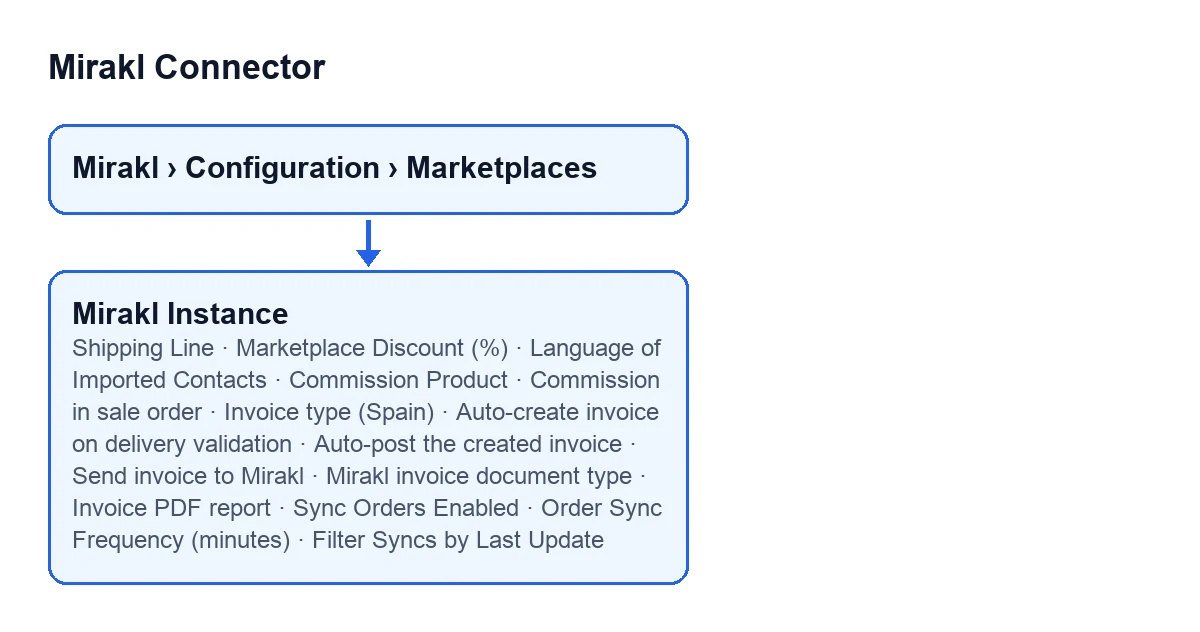
¿Dónde se abren estos campos?
Desde el menú Mirakl › Configuración › Marketplaces (Mirakl › Configuration › Marketplaces) se abren las fichas de Instancias de Mirakl (Mirakl Instances). Estos campos están en la pestaña Pedidos y devoluciones (Orders and Returns), repartidos en grupos: Puente de ventas (Sales Bridge), Cliente y privacidad (Customer & Privacy), Política de sincronización (Sync Policy) y Windows. El módulo está publicado en Odoo Apps para Odoo 17, 18, 19 y 20.
¿Por qué no veo Línea de envío, Producto de comisión o Contabilizar automáticamente la factura creada?
Porque se ocultan según otro campo, y con los valores por defecto no se ven.
Línea de envío(Shipping Line) se oculta mientras la instancia no tiene producto de envío.Producto de comisión(Commission Product) solo aparece cuandoComisión en el pedido de ventaestá enDescontar comisión (neto que recibes).Contabilizar automáticamente la factura creada(Auto-post the created invoice) solo aparece conCrear factura automáticamente al validar la entregaactivado.

Precio del pedido: envío, descuento y comisión
¿Cuándo añade el módulo la línea de envío al pedido de venta?
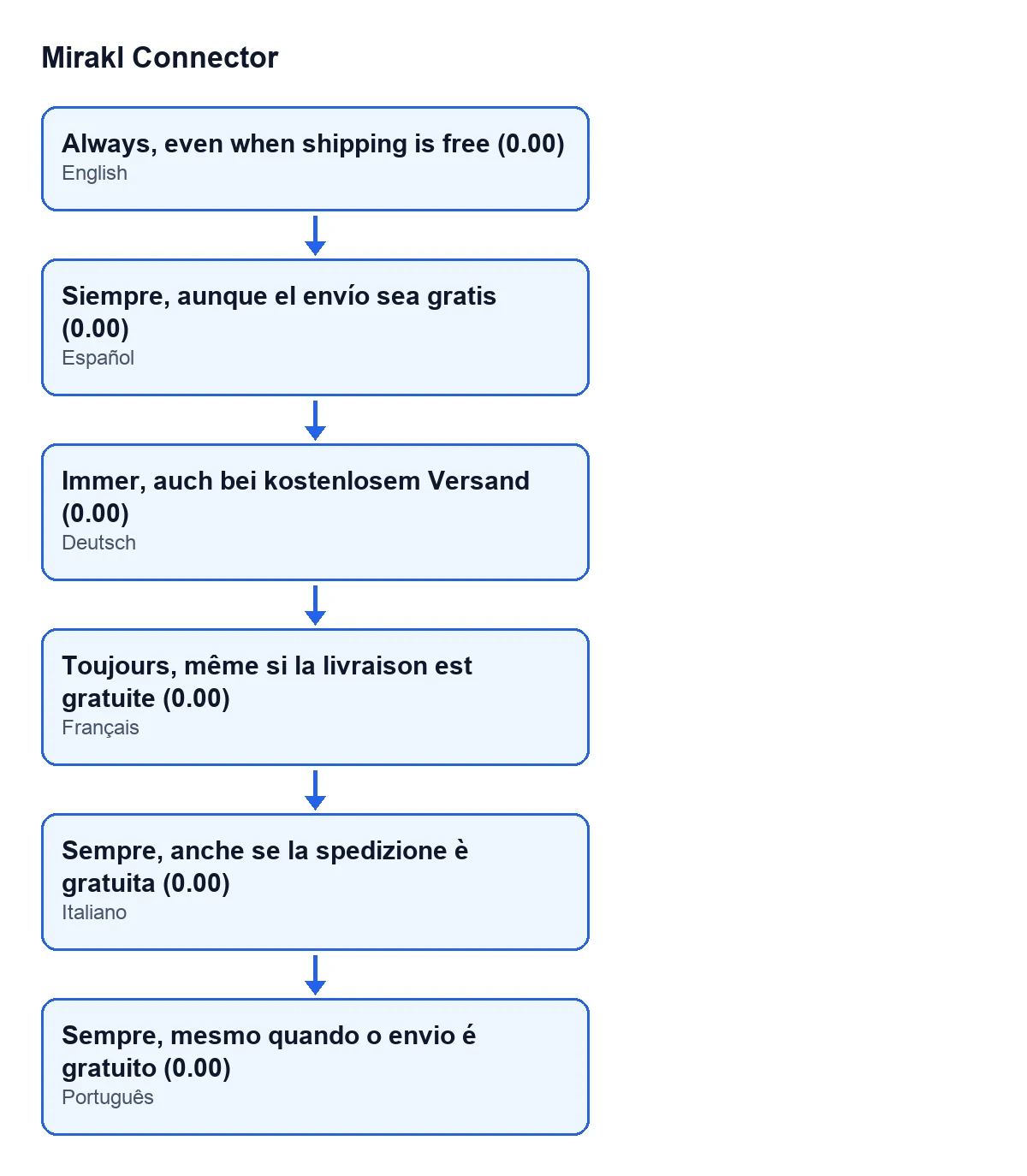
Lo decide Línea de envío. La ayuda pide indicar arriba un Producto de envío, sea cual sea la opción elegida. Con Solo cuando el marketplace cobró el envío (Only when the marketplace charged shipping) no hay línea si el marketplace envió gratis. Con Siempre, aunque el envío sea gratis (0.00) (Always, even when shipping is free (0.00)) se crea igualmente una línea a 0.00, así todos los pedidos tienen la misma estructura y el descuento de marketplace se aplica también a esa línea. El valor por defecto es Solo cuando el marketplace cobró el envío.
¿Para qué sirve Descuento de marketplace (%)?
El campo Descuento de marketplace (%) (Marketplace Discount (%)) escribe un porcentaje en la columna Desc.% de cada línea importada, tanto las de producto como la de envío. La ayuda lo plantea para cuando el marketplace te compra con un margen fijo sobre el precio que ve el comprador: así el total del pedido coincide con lo que facturas al operador. Ejemplo de la propia ayuda: total en Mirakl 100.00 con un 20% de descuento, la línea de Odoo muestra 100.00 con Desc.% 20% y un subtotal de 80.00. Por defecto vale 0, y con 0 los precios se importan sin cambios.
¿Cómo refleja Odoo la comisión del marketplace?
Depende de Comisión en el pedido de venta (Commission in sale order), cuyo valor por defecto es sin comisión. La comisión es lo que el marketplace te cobra a ti y deduce de tu pago.
Sin comisión (total pagado por el cliente)(No commission): el total es producto más impuesto, lo que paga el cliente. La comisión solo se guarda en el pedido de Mirakl como dato informativo.Descontar comisión (neto que recibes)(Deduct commission): se añade una línea negativa con la comisión usando elProducto de comisión, un producto de servicio. El total es producto más impuesto menos comisión, el neto que recibes.Precio de compra del operador (el operador te compra)(Operator purchase price): para marketplaces donde el operador te compra la mercancía y factura él mismo al comprador (GACD, por ejemplo). Cada línea toma el precio de compra que Mirakl da para ella y Odoo añade los impuestos del producto, de modo que el pedido coincide con la orden de compra del operador. A esas líneas no se les aplica el descuento de marketplace. Si Mirakl no envía precio de compra para una línea, esa línea conserva el precio del comprador y el descuento, y se deja una nota en el pedido de venta y en los registros de Mirakl.
La elección depende de qué cifra quieras ver en el pedido: lo que paga el cliente, lo que cobras neto o la orden de compra del operador.
¿Qué idioma se pone a los clientes que crea el marketplace?
El de Idioma de los contactos importados (Language of Imported Contacts). Se aplica a los clientes y contactos de entrega que este marketplace crea en Odoo, y marca el idioma de sus presupuestos, facturas y correos. Si lo dejas vacío se usa el predeterminado de Odoo. Solo salen los idiomas instalados: añade antes el que falte en Ajustes ▸ Traducciones ▸ Idiomas.
Facturas y ritmo de importación
¿Qué elijo en Tipo de factura (España)?
El campo Tipo de factura (España) (Invoice type (Spain)) define cómo se clasifica la factura generada desde pedidos de Mirakl cuando l10n_es (TicketBAI, VeriFACTU) está instalado.
Automático (lo decide Odoo): con NIF sale una F1 completa y sin NIF una F2 simplificada. Es el valor por defecto.Simplificada con NIF (F2 TicketBAI/VeriFACTU): se emite simplificada aunque el comprador tenga NIF. La ayuda la da por válida para B2C en el País Vasco (TicketBAI) o cuando tu asesor fiscal indique que F2 es suficiente.Completa (F1 TicketBAI/VeriFACTU): se emite completa aunque el comprador no tenga NIF, por ejemplo clientes extranjeros que lo requieran.
Si dudas, consulta con tu asesor fiscal.
¿Conviene crear, contabilizar y enviar la factura a Mirakl automáticamente?
Son campos separados, y cada uno tiene su propia ayuda.
Crear factura automáticamente al validar la entrega(Auto-create invoice on delivery validation): está desactivado por defecto. Si lo activas, al validar una entrega de un pedido de Mirakl se crea la factura de cliente desde su pedido de venta. Respeta la política de facturación (pedido o entregado) y nunca bloquea la entrega si falla la facturación.Contabilizar automáticamente la factura creada: la ayuda recomienda dejarlo desactivado con TicketBAI, VeriFACTU o SII, porque contabilizar es irreversible y envía la factura electrónica a la administración tributaria. Las facturas no positivas se dejan en borrador.Enviar factura a Mirakl(Send invoice to Mirakl): conManual (con un botón)no se sube nada solo, y la ayuda lo marca como recomendado, por ejemplo para subirla tras editar cliente o NIF. ConAutomático (al validar la entrega)se sube al validar la entrega, solo si la factura está contabilizada, y requiere que el operador tenga habilitada la subida de facturas. Reenviar sustituye el documento anterior en Mirakl, sin duplicados.
¿Cuándo toco Tipo de documento de factura de Mirakl e Informe PDF de la factura?
El primero (Mirakl invoice document type) trae CUSTOMER_INVOICE y la ayuda dice que lo cambies solo si tu operador define un código personalizado. El segundo (Invoice PDF report) es el nombre técnico (XML id) del informe que genera el PDF, y viene con account.account_invoices.
¿Cada cuánto importa pedidos y cómo evito que se pierdan cambios de estado?
Lo gobiernan estos campos.
Sincronización de pedidos activada(Sync Orders Enabled), enPolítica de sincronizacióny también en la lista de instancias: habilita la importación programada de pedidos para esa instancia. Por defecto está desactivada.Frecuencia de sincronización de pedidos (minutos)(Order Sync Frequency (minutes)), en el grupoWindows: es el tiempo mínimo entre dos importaciones de ese marketplace. La acción planificadaMirakl - Sincronizar pedidos(Mirakl - Sync Orders) se despierta cada 10 minutos y procesa la instancia cuando han pasado esos minutos. Con 0 importa en cada despertar y con 60, cada hora.Filtrar sincronizaciones por última modificación(Filter Syncs by Last Update): pide a Mirakl lo que ha cambiado desde la última sincronización, no lo creado. La ayuda dice que lo dejes activado, porque con el filtro por fecha de creación un pedido creado por la mañana y enviado por la tarde se queda fuera y su nuevo estado no llega a Odoo. Desactívalo solo si la API de tu operador ignora ese filtro. La importación inicial usa siempre la fecha de creación.
Qué pasa con la suscripción y cómo te ayudamos
Mirakl Connector es de pago único por versión de Odoo y necesita la suscripción a FlexigoTech Cloud, plan Conector: 49 €/mes o 490 €/año sin IVA, con hasta 3 cuentas de la plataforma. La conexión pasa por ese servicio, que guarda cifradas las credenciales y avisa por correo si la sincronización falla. Sin suscripción se para lo que esta da, y los datos se quedan en tu Odoo. Puedes ver el módulo en la ficha de Odoo Apps o en la página del módulo.
Si estás implantando Odoo y quieres revisar contigo estos campos antes de activar la sincronización, FlexigoTech implanta Odoo 17, 18, 19 y 20 y desarrolla conectores e integraciones a medida.
Sigue leyendo
Comprobado en el código del conector (versión 20.0) y en las fuentes enlazadas
Fuentes
- Código del módulo: flexigobe_mirakl_connector 20.0 (aa05e537): models/mirakl_instance.py
- Código del módulo: flexigobe_mirakl_connector 20.0 (aa05e537): models/mirakl_ai.py
- apps.odoo.com/apps/modules/20.0/flexigobe_mirakl_connector
- flexigotech.com/en/services.html
- flexigotech.com/precios.html