

 Español
 English
 Català
 Deutsch
 Français
 Português
 Nederlands
 Polski
Nella scheda Istanze Mirakl (Mirakl Instances), diversi campi decidono cosa porta il connettore Mirakl in Odoo e quando. La scheda si apre da Mirakl › Configurazione › Marketplace. I campi e i loro valori predefiniti sono quelli del codice di Odoo 20; il modulo è pubblicato per Odoo 17, 18, 19 e 20.
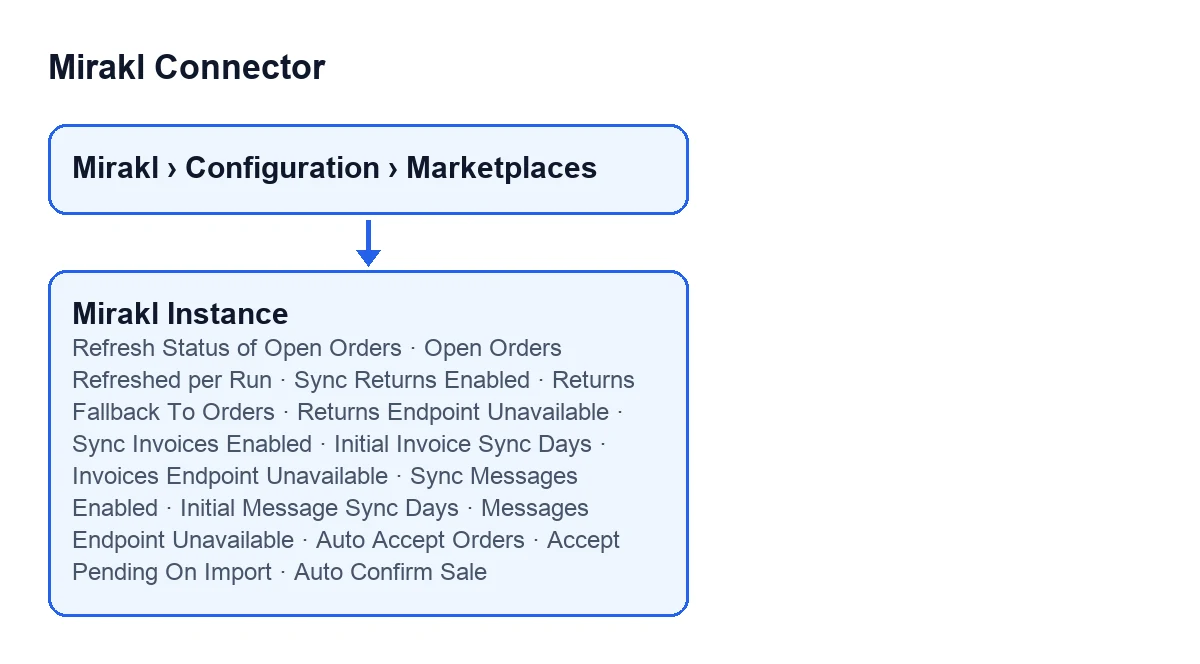
I campi sono in due schede: Ordini e resi (Orders and Returns) e Fatture e messaggi (Invoices and Messages).
Ordini aperti: rileggere ciò che è già in Odoo
Aggiorna lo stato degli ordini aperti(Refresh Status of Open Orders)- Casella della scheda
Ordini e resi, gruppoWindows. È deselezionata di default. Secondo il suo aiuto, dopo ogni importazione rilegge su Mirakl ogni ordine già presente in Odoo e non ancora concluso (non ricevuto, chiuso, rifiutato o annullato) e ne aggiorna lo stato, anche se l'ordine è precedente alla finestra di importazione. Senza di essa, un ordine il cui stato cambia sul marketplace molto tempo dopo la creazione resta in Odoo con il vecchio stato. Cosa impostare: selezionala se ti interessa che quei cambiamenti tardivi arrivino in Odoo.
Ordini aperti aggiornati per esecuzione(Open Orders Refreshed per Run)- Numero intero nello stesso gruppo
Windows. Compare solo quando la casella precedente è selezionata, quindi con i valori predefiniti non lo vedi. Il valore di default è 100. Il suo aiuto dice che è il massimo di ordini aperti che vengono riletti su Mirakl a ogni esecuzione, e che si leggono per primi quelli che non vengono aggiornati da più tempo, in modo che tutto ciò che è in sospeso venga coperto in esecuzioni successive. Cosa impostare: puoi partire dal valore predefinito; l'aiuto stesso indica che ciò che è in sospeso non deve entrare in una sola esecuzione.

Resi: interruttore, ripiego e avviso
Sincronizzazione resi abilitata(Sync Returns Enabled)- Casella del gruppo
Politica di sincronizzazione(Sync Policy), schedaOrdini e resi; compare anche nell'elenco delleIstanze Mirakl. È deselezionata di default. Il suo aiuto: abilitare l'importazione pianificata generica dei resi di Mirakl per questa istanza. L'attività pianificataMirakl - Sincronizza resi(Mirakl - Sync Returns) gira ogni 30 minuti ed è attiva all'installazione. Cosa impostare: selezionala nelle istanze da cui vuoi importare i resi in modo pianificato.
Ripiego resi su ordini(Returns Fallback To Orders)- Casella dello stesso gruppo; a differenza delle precedenti, è selezionata di default. Il suo aiuto dice: se /returns non è disponibile, costruisce record di reso generici a partire dai rimborsi trovati nei payload degli ordini. Cosa impostare: lasciala com'è se vuoi quel ripiego; deselezionala solo se non lo vuoi.
Endpoint resi non disponibile(Returns Endpoint Unavailable)- Casella di sola lettura nello stesso gruppo: non la compili tu. Il suo aiuto dice che viene impostata automaticamente quando /returns restituisce 404, in modo che la sincronizzazione pianificata salti l'endpoint finché non viene ritentato manualmente. A svuotarla è il codice della sincronizzazione dei resi, a cui si arriva dal pulsante
Importa resi(Import Returns) e dall'attività pianificata. Cosa controllare: se è selezionata, la sincronizzazione pianificata salta quell'endpoint.
Accettare e confermare gli ordini
I tre campi seguenti sono in Politica di sincronizzazione e sono deselezionati di default. I loro aiuti descrivono cose diverse, quindi conviene leggerli uno a uno.
Accetta ordini automaticamente(Auto Accept Orders)- Il suo aiuto: accettare automaticamente gli ordini importati che richiedono l'accettazione del venditore su Mirakl. Cosa impostare: selezionala se vuoi che quell'accettazione avvenga da sola.
Accetta in sospeso all'importazione(Accept Pending On Import)- Il suo aiuto: tentare di accettare gli ordini in attesa subito dopo ogni importazione di ordini, manuale o pianificata.
Conferma vendita automaticamente(Auto Confirm Sale)- Il suo aiuto: confermare automaticamente gli ordini di vendita importati dopo la sincronizzazione. Cosa impostare: selezionala solo se vuoi che quegli ordini di vendita vengano confermati senza l'intervento di una persona.
Fatture (liquidazioni)
Si trovano nella scheda Fatture e messaggi, gruppo Fatture (Liquidazioni) (Invoices (Settlements)).
Sincronizzazione fatture abilitata(Sync Invoices Enabled)- È deselezionata di default. Il suo aiuto: abilitare la sincronizzazione pianificata delle fatture per questa istanza. L'attività
Mirakl - Sincronizza fatture(Mirakl - Sync Invoices) gira una volta al giorno ed è disattivata all'installazione.
Giorni di sincronizzazione iniziale delle fatture(Initial Invoice Sync Days)- Numero intero con valore predefinito 90. Il suo aiuto lo definisce come la finestra storica, in giorni, per la sincronizzazione manuale delle fatture. Cosa impostare: i giorni di storico che vuoi importare quando la avvii a mano.
Endpoint fatture non disponibile(Invoices Endpoint Unavailable)- Casella di sola lettura. Viene impostata automaticamente quando /invoices restituisce 404, in modo che la sincronizzazione pianificata salti l'endpoint finché non viene ritentato manualmente. La svuota il codice della sincronizzazione delle fatture, a cui si arriva dal pulsante
Importa fatture(Import Invoices) e dall'attività pianificata.
Messaggi
Nella stessa scheda, gruppo Messaggi (Messages).
Sincronizzazione messaggi abilitata(Sync Messages Enabled)- È deselezionata di default. Il suo aiuto: abilitare la sincronizzazione pianificata dei messaggi per questa istanza. L'attività
Mirakl - Sincronizza messaggi(Mirakl - Sync Messages) gira ogni 30 minuti ed è disattivata all'installazione.
Giorni di sincronizzazione iniziale dei messaggi(Initial Message Sync Days)- Numero intero con valore predefinito 30. È la finestra storica, in giorni, per la sincronizzazione manuale dei messaggi, secondo il suo aiuto.
Endpoint messaggi non disponibile(Messages Endpoint Unavailable)- Casella di sola lettura. Viene impostata automaticamente quando /messages restituisce 410 Gone o 404 (non esposto da questo operatore), e la sincronizzazione pianificata salta l'endpoint finché non viene ritentato manualmente. La svuota il codice della sincronizzazione dei messaggi, a cui si arriva dal pulsante
Importa messaggi(Import Messages) e dall'attività pianificata.
Come si inserisce in FlexigoTech
La connessione con Mirakl passa per FlexigoTech Cloud: conserva cifrate le credenziali, monitora la sincronizzazione e avvisa via e-mail se fallisce. Il modulo richiede quell'abbonamento, piano Connettore: 49 €/mese o 490 €/anno, IVA esclusa. Senza abbonamento, o con il servizio sospeso, si ferma ciò che offre l'abbonamento, e i dati restano nel tuo Odoo. Puoi vedere il modulo nella sua scheda di Odoo Apps e nella pagina di FlexigoTech.
Se stai implementando Odoo e vuoi decidere con un aiuto quale politica di sincronizzazione spetta a ciascun marketplace, FlexigoTech implementa Odoo 17, 18, 19 e 20 e sviluppa connettori e integrazioni su misura.
Continua a leggere
Verificato nel codice del connettore (versione 20.0) e nelle fonti collegate
Fonti
- Codice del modulo: flexigobe_mirakl_connector 20.0 (aa05e537): models/mirakl_instance.py
- Codice del modulo: flexigobe_mirakl_connector 20.0 (aa05e537): models/mirakl_ai.py
- apps.odoo.com/apps/modules/20.0/flexigobe_mirakl_connector
- flexigotech.com/en/services.html
- flexigotech.com/precios.html