

 English
 Català
 Deutsch
 Français
 Português
 Italiano
 Nederlands
 Polski
En la ficha de Instancias de Mirakl (Mirakl Instances), varios campos deciden qué trae el conector de Mirakl a Odoo y cuándo. La ficha se abre desde Mirakl › Configuración › Marketplaces (Mirakl › Configuration › Marketplaces). Los campos y sus valores por defecto son los del código de Odoo 20; el módulo está publicado para Odoo 17, 18, 19 y 20.
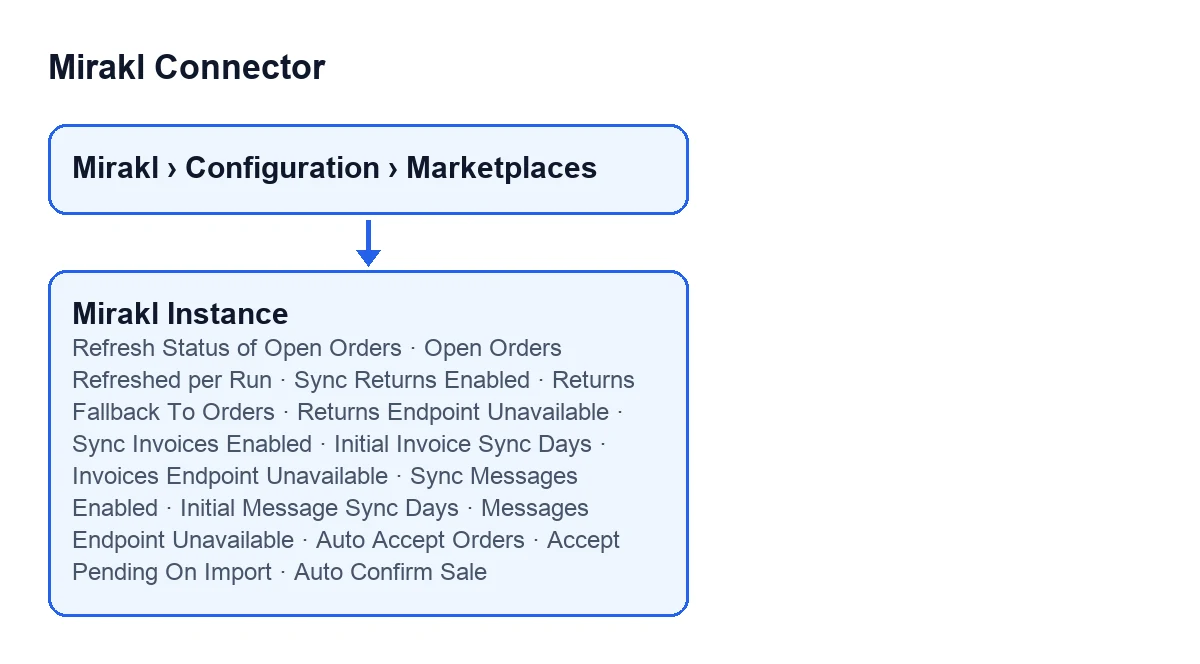
Los campos están en dos pestañas: Pedidos y devoluciones (Orders and Returns) y Facturas y mensajes (Invoices and Messages).
Pedidos abiertos: releer lo que ya está en Odoo
Actualizar el estado de los pedidos abiertos(Refresh Status of Open Orders)- Casilla de la pestaña
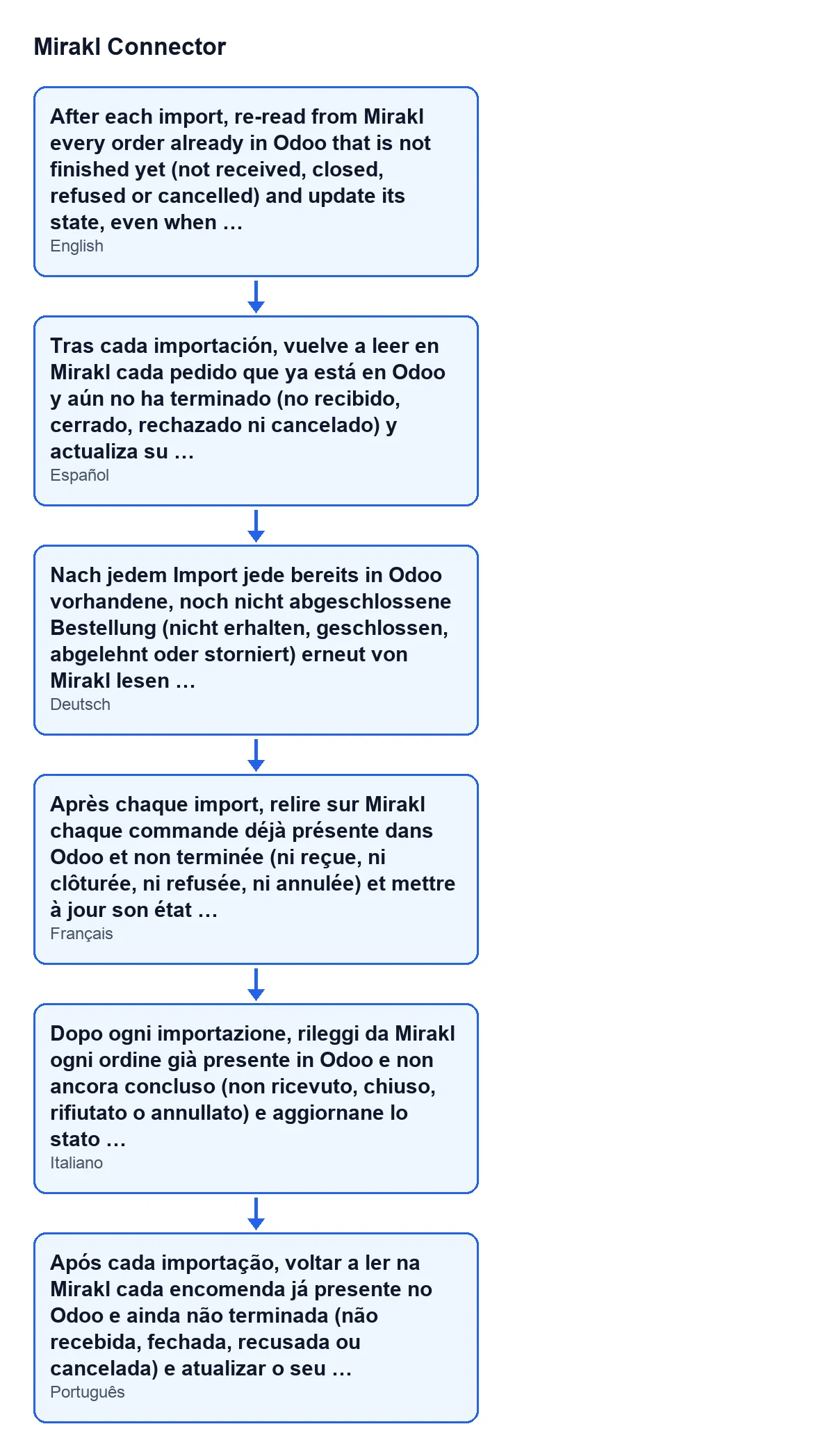
Pedidos y devoluciones, grupoWindows. Viene desmarcada. Según su ayuda, tras cada importación vuelve a leer en Mirakl cada pedido que ya está en Odoo y aún no ha terminado (no recibido, cerrado, rechazado ni cancelado) y actualiza su estado, aunque el pedido sea anterior a la ventana de importación. Sin ella, un pedido cuyo estado cambia en el marketplace mucho después de crearse se queda en Odoo con el estado antiguo. Qué poner: márcala si te importa que esos cambios tardíos lleguen a Odoo.
Pedidos abiertos actualizados por pasada(Open Orders Refreshed per Run)- Número entero en el mismo grupo
Windows. Solo aparece cuando la casilla anterior está marcada, así que con los valores por defecto no lo ves. Viene con 100. Su ayuda dice que es el máximo de pedidos abiertos que se releen en Mirakl en cada pasada, y que se leen primero los que llevan más tiempo sin actualizar, de modo que todo lo pendiente se cubre en pasadas sucesivas. Qué poner: puedes empezar con el valor que trae; la propia ayuda indica que lo pendiente no tiene que caber en una sola pasada.

Devoluciones: interruptor, respaldo y aviso
Sincronización de devoluciones activada(Sync Returns Enabled)- Casilla del grupo
Política de sincronización(Sync Policy), pestañaPedidos y devoluciones; también sale en la lista deInstancias de Mirakl. Viene desmarcada. Su ayuda: habilitar la importación programada genérica de devoluciones de Mirakl para esta instancia. La tarea programadaMirakl - Sincronizar devoluciones(Mirakl - Sync Returns) corre cada 30 minutos y está activa al instalar. Qué poner: márcala en las instancias de las que quieras traer devoluciones de forma programada.
Devoluciones con respaldo en pedidos(Returns Fallback To Orders)- Casilla del mismo grupo; a diferencia de las anteriores, viene marcada. Su ayuda dice: si /returns no está disponible, construye registros de devolución genéricos a partir de los reembolsos encontrados en los payloads de los pedidos. Qué poner: déjala como viene si quieres ese respaldo; desmárcala solo si no lo quieres.
Endpoint de devoluciones no disponible(Returns Endpoint Unavailable)- Casilla de solo lectura en el mismo grupo: no la rellenas tú. Su ayuda dice que se establece automáticamente cuando /returns devuelve 404, para que la sincronización programada omita el endpoint hasta que se reintente manualmente. Quien la vacía es el código de la sincronización de devoluciones, al que se llega desde el botón
Importar devoluciones(Import Returns) y desde la tarea programada. Qué mirar: si está marcada, la sincronización programada se salta ese endpoint.
Aceptar y confirmar pedidos
Los tres campos siguientes están en Política de sincronización y vienen desmarcados. Sus ayudas describen cosas distintas, así que conviene leerlas una a una.
Aceptar pedidos automáticamente(Auto Accept Orders)- Su ayuda: aceptar automáticamente los pedidos importados que requieren la aceptación del vendedor en Mirakl. Qué poner: márcala si quieres que esa aceptación se haga sola.
Aceptar pendientes al importar(Accept Pending On Import)- Su ayuda: intentar aceptar los pedidos en espera justo después de cada importación de pedidos, manual o programada.
Confirmar venta automáticamente(Auto Confirm Sale)- Su ayuda: confirmar automáticamente los pedidos de venta importados tras la sincronización. Qué poner: márcala solo si quieres que esos pedidos de venta se confirmen sin intervención de una persona.
Facturas (liquidaciones)
Están en la pestaña Facturas y mensajes, grupo Facturas (liquidaciones) (Invoices (Settlements)).
Sincronización de facturas activada(Sync Invoices Enabled)- Viene desmarcada. Su ayuda: habilitar la sincronización programada de facturas para esta instancia. La tarea
Mirakl - Sincronizar facturas(Mirakl - Sync Invoices) corre una vez al día y está desactivada al instalar.
Días de sincronización inicial de facturas(Initial Invoice Sync Days)- Número entero que viene con 90. Su ayuda lo define como la ventana histórica, en días, para la sincronización manual de facturas. Qué poner: los días de histórico que quieras traer cuando la lances a mano.
Endpoint de facturas no disponible(Invoices Endpoint Unavailable)- Casilla de solo lectura. Se establece automáticamente cuando /invoices devuelve 404, para que la sincronización programada omita el endpoint hasta que se reintente manualmente. La vacía el código de la sincronización de facturas, al que se llega desde el botón
Importar facturas(Import Invoices) y desde la tarea programada.
Mensajes
En la misma pestaña, grupo Mensajes (Messages).
Sincronización de mensajes activada(Sync Messages Enabled)- Viene desmarcada. Su ayuda: habilitar la sincronización programada de mensajes para esta instancia. La tarea
Mirakl - Sincronizar mensajes(Mirakl - Sync Messages) corre cada 30 minutos y está desactivada al instalar.
Días de sincronización inicial de mensajes(Initial Message Sync Days)- Número entero que viene con 30. Es la ventana histórica, en días, para la sincronización manual de mensajes, según su ayuda.
Endpoint de mensajes no disponible(Messages Endpoint Unavailable)- Casilla de solo lectura. Se establece automáticamente cuando /messages devuelve 410 Gone o 404 (no expuesto por este operador), y la sincronización programada omite el endpoint hasta que se reintente manualmente. La vacía el código de la sincronización de mensajes, al que se llega desde el botón
Importar mensajes(Import Messages) y desde la tarea programada.
Cómo encaja con FlexigoTech
La conexión con Mirakl pasa por FlexigoTech Cloud: guarda cifradas las credenciales, vigila la sincronización y avisa por correo si falla. El módulo necesita esa suscripción, plan Conector: 49 € al mes o 490 € al año, sin IVA. Sin suscripción, o con el servicio suspendido, se para lo que da la suscripción, y los datos se quedan en tu Odoo. Puedes ver el módulo en su ficha de Odoo Apps y en la página de FlexigoTech.
Si estás implantando Odoo y quieres decidir con ayuda qué política de sincronización le toca a cada marketplace, FlexigoTech implanta Odoo 17, 18, 19 y 20 y desarrolla conectores e integraciones a medida.
Sigue leyendo
Comprobado en el código del conector (versión 20.0) y en las fuentes enlazadas
Fuentes
- Código del módulo: flexigobe_mirakl_connector 20.0 (aa05e537): models/mirakl_instance.py
- Código del módulo: flexigobe_mirakl_connector 20.0 (aa05e537): models/mirakl_ai.py
- apps.odoo.com/apps/modules/20.0/flexigobe_mirakl_connector
- flexigotech.com/en/services.html
- flexigotech.com/precios.html