

 Español
 English
 Català
 Deutsch
 Português
 Italiano
 Nederlands
 Polski
Dans la fiche Instances Mirakl (Mirakl Instances), plusieurs champs décident ce que le connecteur Mirakl importe dans Odoo et quand. La fiche s'ouvre depuis Mirakl › Configuration › Marketplaces. Les champs et leurs valeurs par défaut sont ceux du code d'Odoo 20 ; le module est publié pour Odoo 17, 18, 19 et 20.
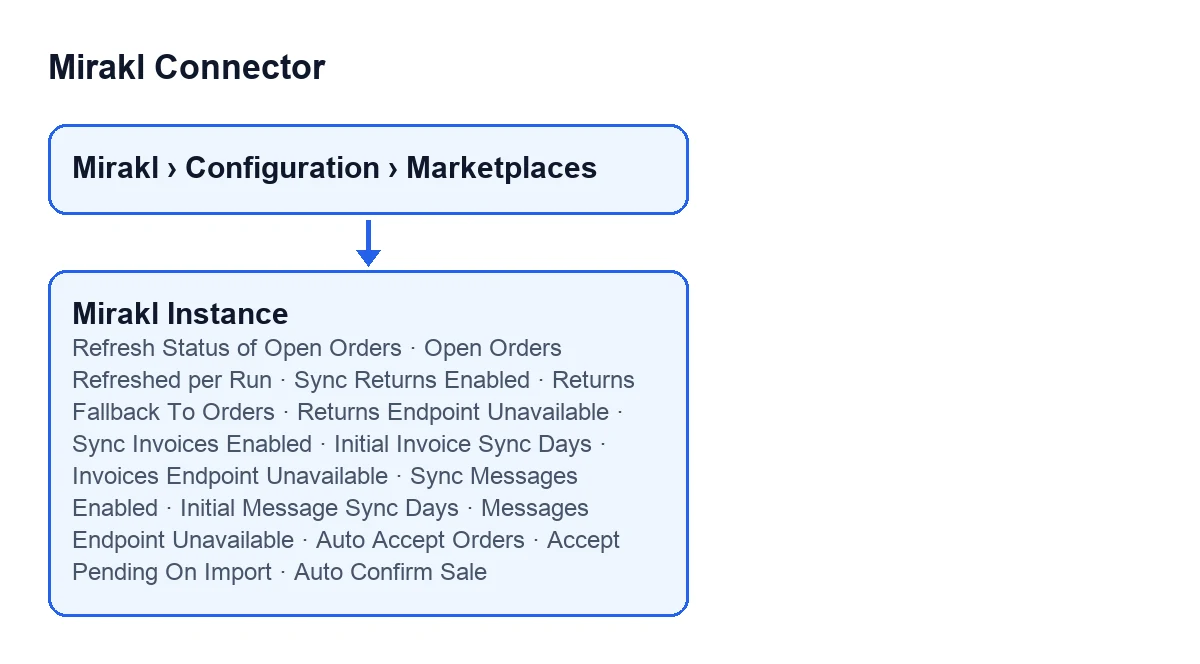
Les champs sont répartis sur deux onglets : Commandes et retours (Orders and Returns) et Factures et messages (Invoices and Messages).
Commandes ouvertes : relire ce qui est déjà dans Odoo
Mettre à jour le statut des commandes ouvertes(Refresh Status of Open Orders)- Case à cocher de l'onglet
Commandes et retours, groupeWindows. Elle est décochée par défaut. D'après son aide, après chaque importation elle relit dans Mirakl chaque commande déjà présente dans Odoo et pas encore terminée (non reçue, fermée, refusée ou annulée) et met à jour son statut, même si la commande est antérieure à la fenêtre d'importation. Sans elle, une commande dont le statut change sur la marketplace bien après sa création reste dans Odoo avec l'ancien statut. Que renseigner : cochez-la si vous tenez à ce que ces changements tardifs arrivent dans Odoo.
Commandes ouvertes mises à jour par exécution(Open Orders Refreshed per Run)- Nombre entier dans le même groupe
Windows. Il n'apparaît que lorsque la case précédente est cochée ; avec les valeurs par défaut, vous ne le voyez donc pas. Il vaut 100 par défaut. Son aide indique qu'il s'agit du nombre maximal de commandes ouvertes relues dans Mirakl à chaque exécution, et que l'on lit d'abord celles qui n'ont pas été mises à jour depuis le plus longtemps, de sorte que tout ce qui est en attente est couvert au fil des exécutions successives. Que renseigner : vous pouvez commencer avec la valeur proposée ; l'aide elle-même précise que ce qui est en attente n'a pas à tenir en une seule exécution.

Retours : interrupteur, repli et avertissement
Synchronisation des retours activée(Sync Returns Enabled)- Case à cocher du groupe
Politique de synchronisation(Sync Policy), ongletCommandes et retours; elle figure aussi dans la liste desInstances Mirakl. Elle est décochée par défaut. Son aide : activer l'importation planifiée générique des retours de Mirakl pour cette instance. La tâche planifiéeMirakl - Synchroniser les retours(Mirakl - Sync Returns) s'exécute toutes les 30 minutes et est active à l'installation. Que renseigner : cochez-la sur les instances dont vous voulez importer les retours de façon planifiée.
Repli des retours sur les commandes(Returns Fallback To Orders)- Case à cocher du même groupe ; contrairement aux précédentes, elle est cochée par défaut. Son aide dit : si /returns n'est pas disponible, construit des enregistrements de retour génériques à partir des remboursements trouvés dans les payloads des commandes. Que renseigner : laissez-la telle quelle si vous voulez ce repli ; décochez-la seulement si vous n'en voulez pas.
Endpoint de retours indisponible(Returns Endpoint Unavailable)- Case à cocher en lecture seule dans le même groupe : vous ne la remplissez pas. Son aide dit qu'elle est positionnée automatiquement lorsque /returns renvoie 404, afin que la synchronisation planifiée ignore l'endpoint jusqu'à une nouvelle tentative manuelle. Celui qui la décoche est le code de la synchronisation des retours, auquel on accède depuis le bouton
Importer les retours(Import Returns) et depuis la tâche planifiée. Que regarder : si elle est cochée, la synchronisation planifiée saute cet endpoint.
Accepter et confirmer les commandes
Les trois champs suivants se trouvent dans Politique de synchronisation et sont décochés par défaut. Leurs aides décrivent des choses différentes ; il convient donc de les lire une à une.
Accepter automatiquement les commandes(Auto Accept Orders)- Son aide : accepter automatiquement les commandes importées qui nécessitent l'acceptation du vendeur dans Mirakl. Que renseigner : cochez-la si vous voulez que cette acceptation se fasse toute seule.
Accepter les commandes en attente à l'import(Accept Pending On Import)- Son aide : tenter d'accepter les commandes en attente juste après chaque importation de commandes, manuelle ou planifiée.
Confirmer automatiquement la vente(Auto Confirm Sale)- Son aide : confirmer automatiquement les commandes clients importées après la synchronisation. Que renseigner : cochez-la seulement si vous voulez que ces commandes clients soient confirmées sans intervention d'une personne.
Factures (règlements)
Elles se trouvent dans l'onglet Factures et messages, groupe Factures (Règlements) (Invoices (Settlements)).
Synchronisation des factures activée(Sync Invoices Enabled)- Décochée par défaut. Son aide : activer la synchronisation planifiée des factures pour cette instance. La tâche
Mirakl - Synchroniser les factures(Mirakl - Sync Invoices) s'exécute une fois par jour et est désactivée à l'installation.
Jours de synchronisation initiale des factures(Initial Invoice Sync Days)- Nombre entier qui vaut 90 par défaut. Son aide le définit comme la fenêtre historique, en jours, pour la synchronisation manuelle des factures. Que renseigner : le nombre de jours d'historique que vous voulez importer quand vous la lancez à la main.
Point de terminaison des factures indisponible(Invoices Endpoint Unavailable)- Case à cocher en lecture seule. Elle est positionnée automatiquement lorsque /invoices renvoie 404, afin que la synchronisation planifiée ignore l'endpoint jusqu'à une nouvelle tentative manuelle. Elle est décochée par le code de la synchronisation des factures, auquel on accède depuis le bouton
Importer les factures(Import Invoices) et depuis la tâche planifiée.
Messages
Dans le même onglet, groupe Messages.
Synchronisation des messages activée(Sync Messages Enabled)- Décochée par défaut. Son aide : activer la synchronisation planifiée des messages pour cette instance. La tâche
Mirakl - Synchroniser les messages(Mirakl - Sync Messages) s'exécute toutes les 30 minutes et est désactivée à l'installation.
Jours de synchronisation initiale des messages(Initial Message Sync Days)- Nombre entier qui vaut 30 par défaut. C'est la fenêtre historique, en jours, pour la synchronisation manuelle des messages, selon son aide.
Point de terminaison des messages indisponible(Messages Endpoint Unavailable)- Case à cocher en lecture seule. Elle est positionnée automatiquement lorsque /messages renvoie 410 Gone ou 404 (non exposé par cet opérateur), et la synchronisation planifiée ignore l'endpoint jusqu'à une nouvelle tentative manuelle. Elle est décochée par le code de la synchronisation des messages, auquel on accède depuis le bouton
Importer les messages(Import Messages) et depuis la tâche planifiée.
Comment cela s'articule avec FlexigoTech
La connexion avec Mirakl passe par FlexigoTech Cloud : il conserve les identifiants chiffrés, surveille la synchronisation et prévient par e-mail en cas d'échec. Le module nécessite cet abonnement, formule Connecteur : 49 €/mois ou 490 €/an HT. Sans abonnement, ou avec le service suspendu, ce que fournit l'abonnement s'arrête, et les données restent dans votre Odoo. Vous pouvez voir le module sur sa fiche Odoo Apps et sur la page de FlexigoTech.
Si vous êtes en train de mettre en place Odoo et que vous voulez décider avec de l'aide quelle politique de synchronisation convient à chaque marketplace, FlexigoTech met en place Odoo 17, 18, 19 et 20 et développe des connecteurs et des intégrations sur mesure.
À lire aussi
Vérifié dans le code du connecteur (version 20.0) et dans les sources citées
Sources
- Code du module : flexigobe_mirakl_connector 20.0 (aa05e537): models/mirakl_instance.py
- Code du module : flexigobe_mirakl_connector 20.0 (aa05e537): models/mirakl_ai.py
- apps.odoo.com/apps/modules/20.0/flexigobe_mirakl_connector
- flexigotech.com/en/services.html
- flexigotech.com/precios.html