

 English
 Català
 Deutsch
 Français
 Português
 Italiano
 Nederlands
 Polski
El menú Reform Tax en una frase
Todo el módulo cuelga de Reform Tax. En Reform Tax › Configuration están las tablas y los ajustes; en Reform Tax › Operations, el resumen por periodo, el desglose por documento, los diagnósticos, los avisos de tipos y el registro de auditoría. La ficha de Odoo Apps lo presenta con el titular «Brazil IBS and CBS reform taxes, computed» y explica el funcionamiento en su apartado How it works.
Este artículo es un glosario: cada término es un menú o un modelo del módulo, con su ruta y lo que se ve en él. Si lo que buscas es qué rellenar primero y qué revisar la primera semana, lo tienes en la puesta en marcha del módulo.
Tablas de códigos
Bajo Reform Tax › Configuration › Code Tables hay tres listas. Cada una tiene su propio modelo en el módulo, y el nombre técnico te sirve para localizarlo si trabajas con exportaciones o con el modo desarrollador.
CST Codes- Lista en
Reform Tax › Configuration › Code Tables › CST Codes. El modelo que la guarda esflexigo.cst.table, con el nombreCódigo de Situação Tributária (CST).
cClassTrib Codes- Lista en
Reform Tax › Configuration › Code Tables › cClassTrib Codes. El modelo esflexigo.cclass.trib, con el nombreCódigo de Classificação Tributária. La lista muestra el código, la descripción, el artículo de la ley y las fechasValid FromyValid Until.
Presumed Credit Classes- Lista en
Reform Tax › Configuration › Code Tables › Presumed Credit Classes. Su modelo esflexigo.presumed.credit.class, con el nombrePresumed Credit Class.
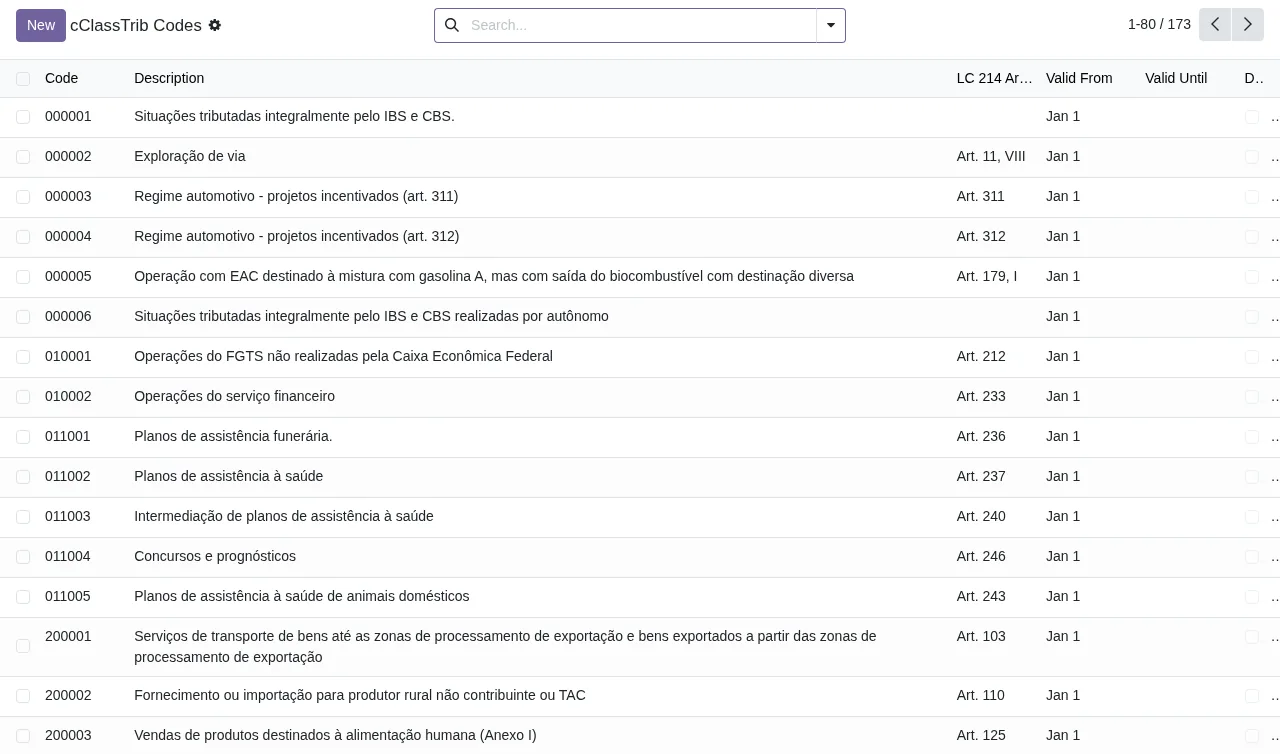
cClassTrib Codes, con buscador y botón New.Configuración de la reforma
El resto de Reform Tax › Configuration reúne los ajustes por compañía, los tipos y las versiones de nota técnica (NT).
Companies/Reform Config- Entrada de configuración de la reforma para las compañías, en
Reform Tax › Configuration › Companies/Reform Config.
IS Rate Config- Menú en
Reform Tax › Configuration › IS Rate Config. El modelo correspondiente esflexigo.is.rate.config, con el nombreIS Rate Configuration.
Base Reductions- Menú en
Reform Tax › Configuration › Base Reductions. El módulo incluye un modeloflexigo.base.reductioncon el nombreBase Reduction Rules.
NT Versions- Menú en
Reform Tax › Configuration › NT Versions. Entre los modelos del módulo estánReform NT Version(flexigo.reform.nt.version) yReform NT Upgrade Log(flexigo.reform.nt.upgrade.log).
En la misma rama tienes además estas entradas:
Reform Tax › Configuration › Rate TablesReform Tax › Configuration › Classification MappingReform Tax › Configuration › Validation RulesReform Tax › Configuration › Emergency NT Info
El módulo define también los modelos Product Reform Mapping (flexigo.product.reform.map) y Reform Runtime Adapter (flexigo.reform.adapter).
Operaciones: dónde se ve cada documento
La rama Reform Tax › Operations es la que abrirás en el día a día.
Document Breakdown- Lista en
Reform Tax › Operations › Document Breakdown. Cada fila es un asiento, con su modelo de documento (CT-e o NF-e), la base y el importe de IBS, CBS e IS, y una fila de totales al pie.
Period Summary- Resumen por periodo, en
Reform Tax › Operations › Period Summary.
Validation Diagnostics- Menú en
Reform Tax › Operations › Validation Diagnostics. En la configuración hay otra entrada con nombre parecido,Validation Rules.
Health Check- Menú en
Reform Tax › Operations › Health Check.
Rate Warnings- Menú en
Reform Tax › Operations › Rate Warnings.
Audit Log- Registro en
Reform Tax › Operations › Audit Log. El modelo esflexigo.reform.audit.log, con el nombreReform Audit Log.
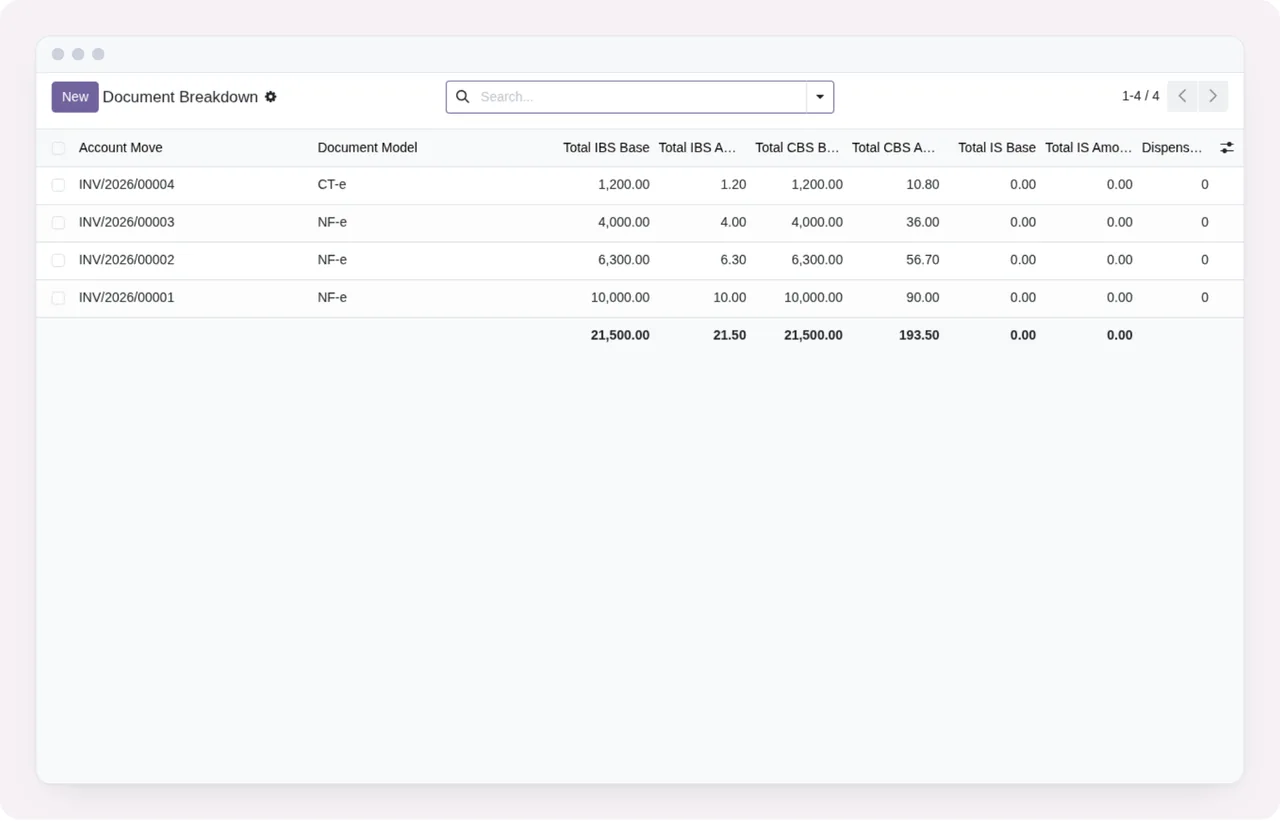
Document Breakdown, con el buscador y el botón New.Lo que se ve de un documento concreto
Desde la lista abres un asiento y llegas a su formulario de Document Breakdown. En él, el documento aparece con su modelo (en la captura, CT-e) y con secciones separadas para IBS, CBS, IS y CT-e, cada una con sus bases e importes, más un contador de dispensas. Es el sitio donde comprobar qué ha registrado el módulo para ese documento.
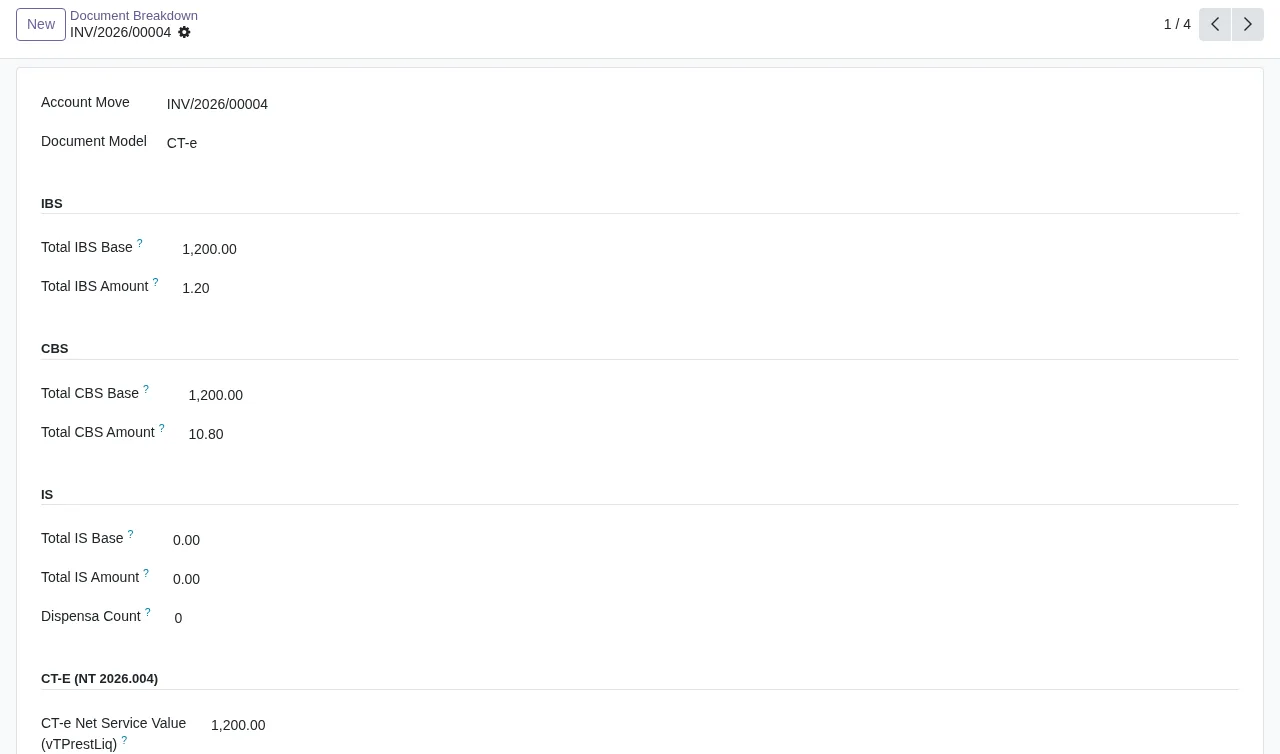
Document Breakdown; la captura está cortada por abajo.Si en esta pantalla o en los diagnósticos te sale un aviso que no entiendes, consulta los mensajes de error y avisos del módulo, con sus textos literales.
Las dos tareas programadas
El módulo instala dos tareas programadas, las dos activas:
Reform Tax: Rate Expiry Warning, que se ejecuta cada día.Reform Tax: Rate Expiry Warning (hourly), que se ejecuta cada hora.
Por el nombre, las dos se refieren a avisos de caducidad de tipos. Ningún otro proceso automático figura en la lista de tareas del módulo.
Qué depende del servicio externo
La ficha avisa en su apartado Before you buy: some features of this app use a paid external service de que algunas funciones usan un servicio externo de pago; en este caso, el servicio local de FlexigoTech Cloud. La ficha incluye también su apartado Privacy policy.
El módulo cuesta 9 € por versión de Odoo, pago único y sin IVA, para 17, 18, 19 y 20; el servicio local cuesta 29 €/mes o 290 €/año sin IVA (Pro: 58 €/mes o 580 €/año). Sin suscripción, o con el servicio suspendido, se para lo que da la suscripción y los datos se quedan en tu Odoo. Con la suscripción, el módulo para las versiones nuevas de Odoo va incluido si lo compraste en flexigotech.com; en el Odoo App Store, cada versión se compra allí.
Cómo te ayuda FlexigoTech
FlexigoTech implanta Odoo 17, 18, 19 y 20 y desarrolla conectores e integraciones a medida. Si quieres ver el módulo y el servicio juntos, tienes la página de Brazil IBS/CBS Reform en flexigotech.com; la ficha está en Odoo Apps.
Sigue leyendo
Comprobado en el código del módulo (versión 20.0) y en las fuentes enlazadas
Fuentes
- Código del módulo: flexigo_brazil_ibs_cbs_nota_fiscal_reform_layer_for_nf_ 20.0 (4876ef49): views/menu_views.xml
- Código del módulo: flexigo_brazil_ibs_cbs_nota_fiscal_reform_layer_for_nf_ 20.0 (4876ef49): data/cron.xml
- Código del módulo: flexigo_brazil_ibs_cbs_nota_fiscal_reform_layer_for_nf_ 20.0 (4876ef49): static/description/index.html
- Código del módulo: flexigo_brazil_ibs_cbs_nota_fiscal_reform_layer_for_nf_ 20.0 (4876ef49): models/base_reduction.py
- Código del módulo: flexigo_brazil_ibs_cbs_nota_fiscal_reform_layer_for_nf_ 20.0 (4876ef49): models/cclass_trib.py
- Código del módulo: flexigo_brazil_ibs_cbs_nota_fiscal_reform_layer_for_nf_ 20.0 (4876ef49): models/cst_table.py
- Código del módulo: flexigo_brazil_ibs_cbs_nota_fiscal_reform_layer_for_nf_ 20.0 (4876ef49): models/is_rate_config.py
- Código del módulo: flexigo_brazil_ibs_cbs_nota_fiscal_reform_layer_for_nf_ 20.0 (4876ef49): models/nt_upgrade_log.py
- Código del módulo: flexigo_brazil_ibs_cbs_nota_fiscal_reform_layer_for_nf_ 20.0 (4876ef49): models/nt_version.py
- Código del módulo: flexigo_brazil_ibs_cbs_nota_fiscal_reform_layer_for_nf_ 20.0 (4876ef49): models/presumed_credit.py
- Código del módulo: flexigo_brazil_ibs_cbs_nota_fiscal_reform_layer_for_nf_ 20.0 (4876ef49): models/product_reform_map.py
- Código del módulo: flexigo_brazil_ibs_cbs_nota_fiscal_reform_layer_for_nf_ 20.0 (4876ef49): models/reform_adapter.py
- Código del módulo: flexigo_brazil_ibs_cbs_nota_fiscal_reform_layer_for_nf_ 20.0 (4876ef49): models/reform_audit_log.py
- apps.odoo.com/apps/modules/20.0/flexigo_brazil_ibs_cbs_nota_fiscal_reform_layer_for_nf_
- apps.odoo.com/apps/modules/17.0/flexigo_brazil_ibs_cbs_nota_fiscal_reform_layer_for_nf_
- apps.odoo.com/apps/modules/18.0/flexigo_brazil_ibs_cbs_nota_fiscal_reform_layer_for_nf_
- apps.odoo.com/apps/modules/19.0/flexigo_brazil_ibs_cbs_nota_fiscal_reform_layer_for_nf_
- flexigotech.com/en/services.html
- flexigotech.com/precios.html