

 Español
 English
 Català
 Deutsch
 Français
 Português
 Nederlands
 Polski
Prima di installare: versione, file del certificato e dove acquistare
Il modulo è pubblicato su Odoo Apps per 17.0, 18.0, 19.0 e 20.0. Su Odoo Apps costa 9 € per versione di Odoo, pagamento unico IVA esclusa, per 17, 18, 19 e 20; il servizio locale di FlexigoTech Cloud è a parte, a 29 €/mese o 290 €/anno IVA esclusa (Pro: 58 €/mese o 580 €/anno).
- Verifica che il tuo Odoo sia 17, 18, 19 o 20: sono le versioni con scheda pubblicata.
- Prepara il file in formato
.p12o.pfx. Se hai la chiave privata e il certificato in file separati, l'aiuto del campo stesso indica il comando:openssl pkcs12 -export -inkey private.key -in certificate.crt -out arca.p12. - Tieni a portata di mano la password di quel file.
- Individua il CUIT intestatario del file: è quello che andrà in
Company CUIT. - Decidi dove acquistare: con l'abbonamento, il modulo per le nuove versioni di Odoo è incluso se l'hai acquistato su flexigotech.com; sull'Odoo App Store, ogni versione di Odoo si acquista lì.
Se non hai ancora chiaro se il modulo copre ciò che cerchi, prima di questa checklist leggi se è adatto alla tua azienda.
Quando crei la configurazione: i campi da compilare
La configurazione è un record con pochi campi. Ecco quelli da controllare quando la crei:
Configuration Name: un nome per riconoscere la configurazione.company_id: l'azienda di Odoo (campo collegato ares.company).Company CUIT(represented_cuit): secondo l'aiuto del campo, è il CUIT per conto del quale si consulta l'anagrafe (cuitRepresentada), il CUIT intestatario del file.PKCS#12 Certificate: carica il file.p12o.pfx. Accanto c'èCertificate Filename, con il nome del file.Certificate Password: inserisci la password del file.Certificate Expiry Date: controlla la data di scadenza del file.
La password viene salvata cifrata, nel campo Certificate Password (Encrypted). Quando modifichi di nuovo la configurazione, se lasci vuoto Certificate Password resta quella attuale. La casella Password Set ti dice se c'è una password salvata.
I campi del ticket WSAA: cosa guardare dopo la configurazione
Nella stessa configurazione c'è un gruppo di campi sul ticket WSAA che conviene leggere:
WSAA Token (Encrypted)eWSAA Sign (Encrypted): il token e la firma, salvati cifrati.Last Ticket Request: data e ora dell'ultima richiesta di ticket.Last Ticket Request Error: se contiene testo, è l'errore dell'ultima richiesta. Per interpretarlo hai i messaggi di errore del modulo.Ticket Valid Until: fino a quando vale il ticket.Ticket Expired: la casella che indica se il ticket è scaduto.Configured: la casella che indica se la configurazione risulta configurata.
Gli stati che vedrai negli elenchi
Il modulo definisce diversi campi di stato. Chi controlla fatture e fornitori dovrebbe riconoscere queste etichette:
- Un campo
stateconDraft,FinalizedeSubmitted to ARCA. - Un altro
stateconQueued,Retry Success,Retry FailedeEscalated to Manual Review. - Un campo
statusconActive (Activo),Suspended (Suspendido),Canceled (Cancelado),Not Registered (No registrado)eUnknown. - Un altro
statusconSuspended,Cancelled,Not Registered,AFIP Debtor,FlaggedeApocryphal invoices (ARCA APOC base). - Uno
stateconNew,Verifying Identity,Gathering Data,Redacting Sensitive Info,CompletedeRejected. - Un campo
verification_statusconPending,VerifiedeFailed. - Uno
stateconUpload,Validating,ResultseError.
Quale record usa ciascuno e come passa da un valore all'altro lo spiega l'articolo su come funziona il modulo dall'interno.
- Ripassa queste etichette con il tuo team prima di lavorare con fornitori reali.
- Stabilite chi controlla i record in
Escalated to Manual Reviewe quelli constatusinAFIP Debtor,FlaggedoApocryphal invoices (ARCA APOC base).
La prima settimana: cosa controllare
Con la configurazione pronta, è il momento di ripassare le tabelle incluse nel modulo e i primi record.
- Apri la matrice delle ritenute (
arca.withholding.matrix) e controlla ogni riga: codice, descrizione, percentuale di ritenuta, categorie applicabili, casella attivo e note. - Apri la matrice delle percezioni (
arca.perception.matrix) e verifica codice, descrizione, percentuale di percezione, codice provincia e tipo di transazione. - Controlla l'elenco dei codici di errore (
arca.error.code): guarda la gravità di ciascuno e se è contrassegnato come ripetibile. - Nell'elenco fornitori (
arca.supplier), guarda lo stato di ogni fornitore e individua quelli inUnknown. - Nella cache fornitori (
arca.supplier.cache), dai un'occhiata ai contatori di successi e fallimenti. - Torna più giorni su
Ticket Valid Until,Ticket ExpiredeLast Ticket Request Errornella configurazione. - Segna in calendario la
Certificate Expiry Date.
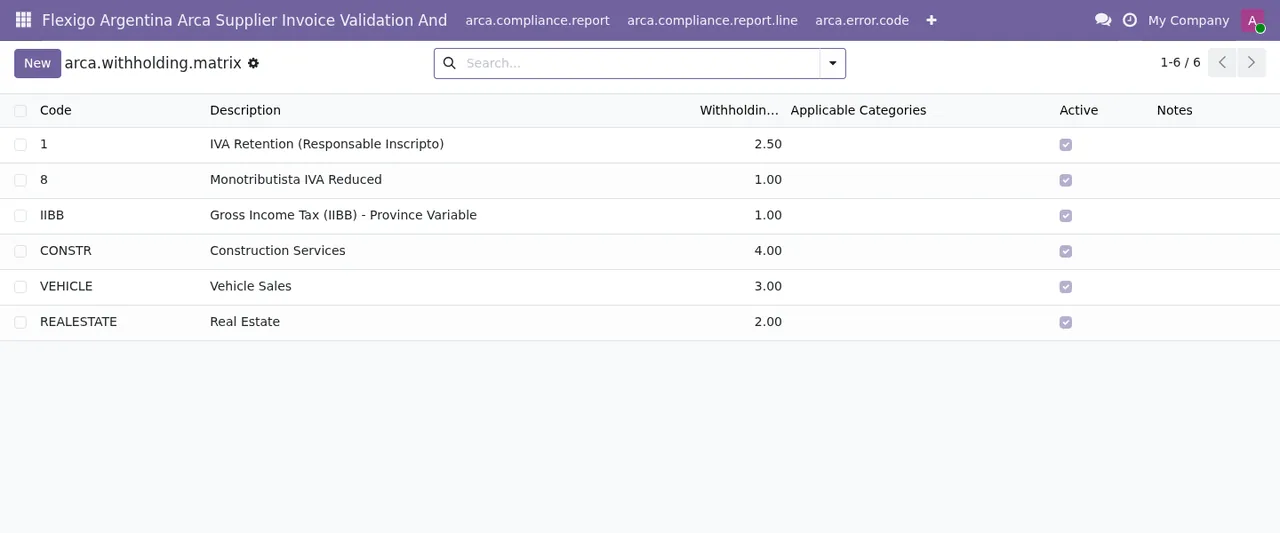
arca.withholding.matrix), con sei righe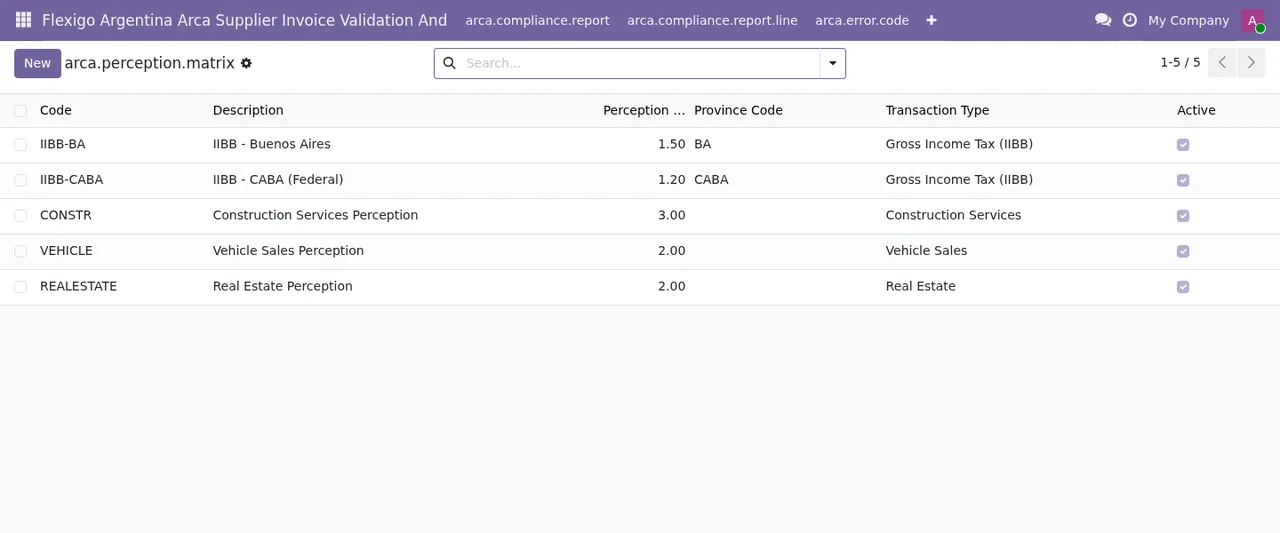
arca.perception.matrix), con cinque record attivi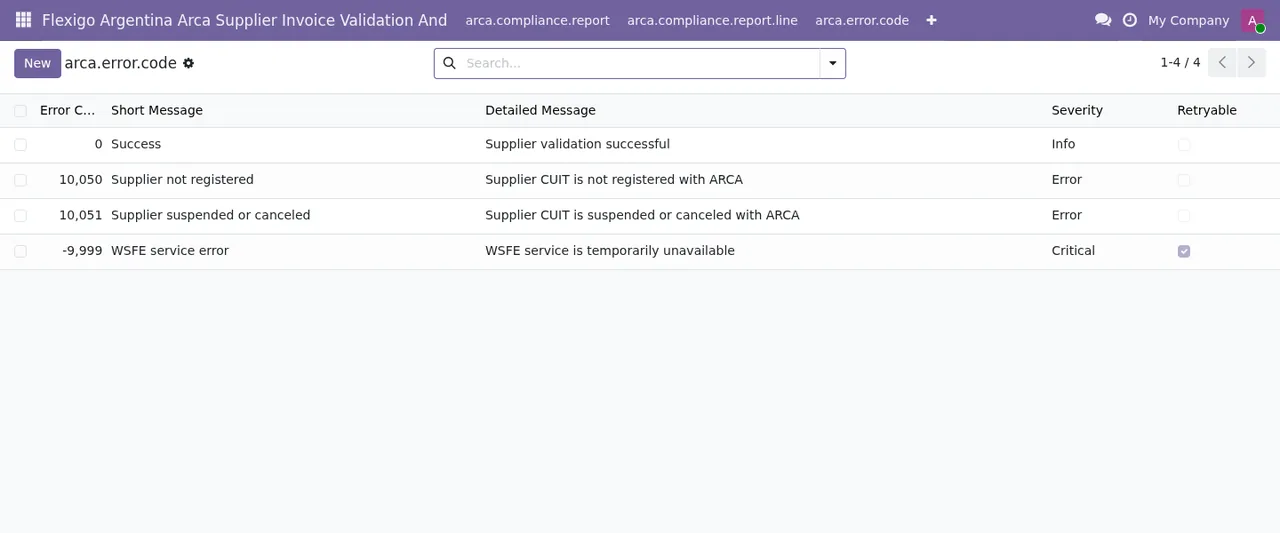
arca.error.code), con quattro recordSe l'abbonamento si interrompe
Il modulo lavora con un servizio locale di FlexigoTech Cloud. Senza abbonamento, o con il servizio sospeso, si ferma ciò che fornisce l'abbonamento; i dati restano nel tuo Odoo.
- Tieni d'occhio la data di rinnovo dell'abbonamento insieme alla scadenza del file del certificato.
Come ti aiuta FlexigoTech
FlexigoTech implementa Odoo 17, 18, 19 e 20 e sviluppa connettori e integrazioni su misura. Se vuoi che facciamo con te questo avvio, o devi adattare il modulo al tuo modo di lavorare con i fornitori, scrivici dalla pagina del modulo.
Continua a leggere
Verificato nel codice del modulo (versione 20.0) e nelle fonti collegate
Fonti
- Codice del modulo: flexigo_argentina_arca_supplier_invoice_validation_and 20.0 (8e403746): models/arca_wsfe_config.py
- Codice del modulo: flexigo_argentina_arca_supplier_invoice_validation_and 20.0 (8e403746): models/arca_compliance_report.py
- Codice del modulo: flexigo_argentina_arca_supplier_invoice_validation_and 20.0 (8e403746): models/arca_invoice_queue.py
- Codice del modulo: flexigo_argentina_arca_supplier_invoice_validation_and 20.0 (8e403746): models/arca_supplier.py
- Codice del modulo: flexigo_argentina_arca_supplier_invoice_validation_and 20.0 (8e403746): models/arca_supplier_exclusion.py
- Codice del modulo: flexigo_argentina_arca_supplier_invoice_validation_and 20.0 (8e403746): models/dsar_request.py
- Codice del modulo: flexigo_argentina_arca_supplier_invoice_validation_and 20.0 (8e403746): wizards/arca_batch_import_wizard.py
- apps.odoo.com/apps/modules/20.0/flexigo_argentina_arca_supplier_invoice_validation_and
- apps.odoo.com/apps/modules/17.0/flexigo_argentina_arca_supplier_invoice_validation_and
- apps.odoo.com/apps/modules/18.0/flexigo_argentina_arca_supplier_invoice_validation_and
- apps.odoo.com/apps/modules/19.0/flexigo_argentina_arca_supplier_invoice_validation_and
- flexigotech.com/en/services.html
- flexigotech.com/precios.html