

 English
 Català
 Deutsch
 Français
 Português
 Italiano
 Nederlands
 Polski
Antes de instalar: versión, certificado y dónde lo compras
El módulo está publicado en Odoo Apps para 17.0, 18.0, 19.0 y 20.0. En Odoo Apps cuesta 9 € por versión de Odoo, pago único y sin IVA, para 17, 18, 19 y 20; el servicio local de FlexigoTech Cloud va aparte, a 29 €/mes o 290 €/año sin IVA (Pro: 58 €/mes o 580 €/año).
- Comprueba que tu Odoo es 17, 18, 19 o 20: son las versiones con ficha publicada.
- Ten el certificado en formato
.p12o.pfx. Si tienes la clave privada y el certificado en archivos distintos, la ayuda del propio campo indica el comando:openssl pkcs12 -export -inkey private.key -in certificate.crt -out arca.p12. - Ten a mano la contraseña de ese archivo.
- Identifica el CUIT titular del certificado: es el que irá en
Company CUIT. - Decide dónde compras: con la suscripción, el módulo para las versiones nuevas de Odoo va incluido si lo compraste en flexigotech.com; en el Odoo App Store, cada versión de Odoo se compra allí.
Si aún no tienes claro si el módulo cubre lo que buscas, antes de este checklist lee si encaja en tu empresa.
Al crear la configuración: los campos que tienes que rellenar
La configuración es un registro con pocos campos. Estos son los que tienes que revisar al crearla:
Configuration Name: un nombre para reconocer la configuración.company_id: la empresa de Odoo (campo ligado ares.company).Company CUIT(represented_cuit): según la ayuda del campo, es el CUIT en cuyo nombre se consulta el padrón (cuitRepresentada), el CUIT que tiene el certificado.PKCS#12 Certificate: sube el archivo.p12o.pfx. Al lado estáCertificate Filename, con el nombre del archivo.Certificate Password: escribe la contraseña del certificado.Certificate Expiry Date: comprueba la fecha de caducidad del certificado.
La contraseña se guarda cifrada, en el campo Certificate Password (Encrypted). Cuando vuelves a editar la configuración, si dejas Certificate Password vacío se mantiene la actual. La casilla Password Set te dice si hay una contraseña guardada.
Los campos del ticket WSAA: qué mirar después de configurar
En la misma configuración hay un grupo de campos sobre el ticket WSAA que conviene leer:
WSAA Token (Encrypted)yWSAA Sign (Encrypted): el token y la firma, guardados cifrados.Last Ticket Request: la fecha y hora de la última petición de ticket.Last Ticket Request Error: si tiene texto, es el error de la última petición. Para interpretarlo, tienes los mensajes de error del módulo.Ticket Valid Until: hasta cuándo vale el ticket.Ticket Expired: la casilla que marca si el ticket ha caducado.Configured: la casilla que indica si la configuración consta como configurada.
Los estados que vas a ver en las listas
El módulo define varios campos de estado. Conviene que quien revise facturas y proveedores reconozca estas etiquetas:
- Un campo
stateconDraft,FinalizedySubmitted to ARCA. - Otro
stateconQueued,Retry Success,Retry FailedyEscalated to Manual Review. - Un campo
statusconActive (Activo),Suspended (Suspendido),Canceled (Cancelado),Not Registered (No registrado)yUnknown. - Otro
statusconSuspended,Cancelled,Not Registered,AFIP Debtor,FlaggedyApocryphal invoices (ARCA APOC base). - Un
stateconNew,Verifying Identity,Gathering Data,Redacting Sensitive Info,CompletedyRejected. - Un campo
verification_statusconPending,VerifiedyFailed. - Un
stateconUpload,Validating,ResultsyError.
Qué registro usa cada uno y cómo pasa de un valor a otro lo explica el artículo sobre cómo funciona el módulo por dentro.
- Repasa estas etiquetas con tu equipo antes de empezar a trabajar con proveedores reales.
- Acordad quién revisa los registros en
Escalated to Manual Reviewy los que tenganstatusenAFIP Debtor,FlaggedoApocryphal invoices (ARCA APOC base).
La primera semana: qué revisar
Con la configuración hecha, toca repasar las tablas que el módulo trae y los primeros registros.
- Abre la matriz de retenciones (
arca.withholding.matrix) y revisa cada fila: código, descripción, porcentaje de retención, categorías aplicables, casilla de activo y notas. - Abre la matriz de percepciones (
arca.perception.matrix) y comprueba código, descripción, porcentaje de percepción, código de provincia y tipo de transacción. - Revisa la lista de códigos de error (
arca.error.code): mira la severidad de cada uno y si está marcado como reintentable. - En la lista de proveedores (
arca.supplier), mira qué estado tiene cada proveedor y localiza los que estén enUnknown. - En la caché de proveedores (
arca.supplier.cache), echa un vistazo a los contadores de aciertos y fallos. - Vuelve varios días a
Ticket Valid Until,Ticket ExpiredyLast Ticket Request Erroren la configuración. - Apunta en el calendario la
Certificate Expiry Date.
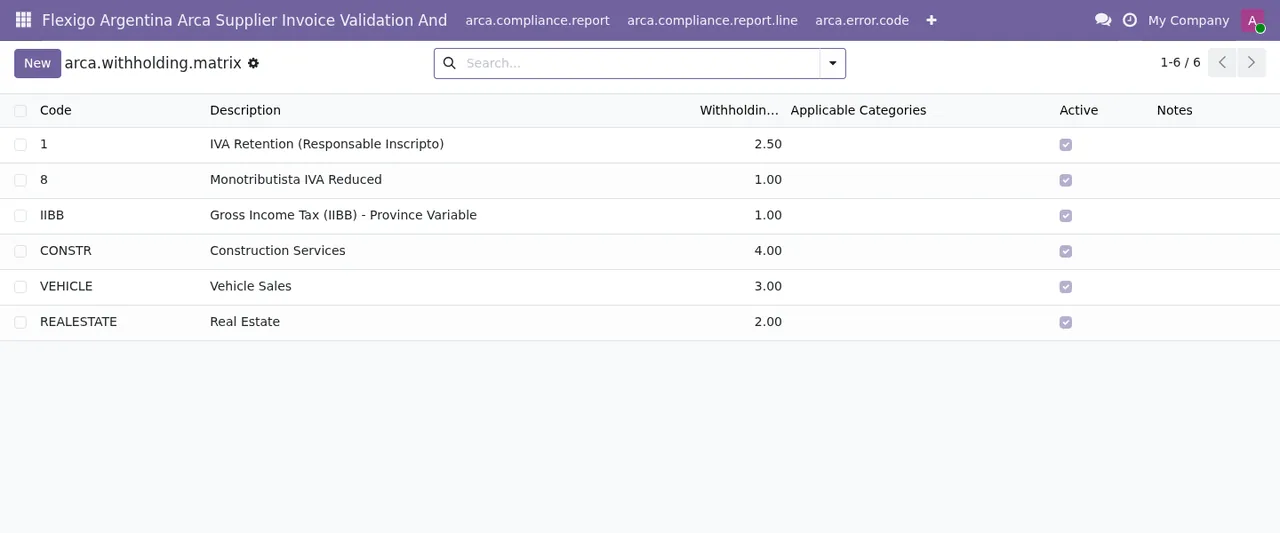
arca.withholding.matrix), con seis filas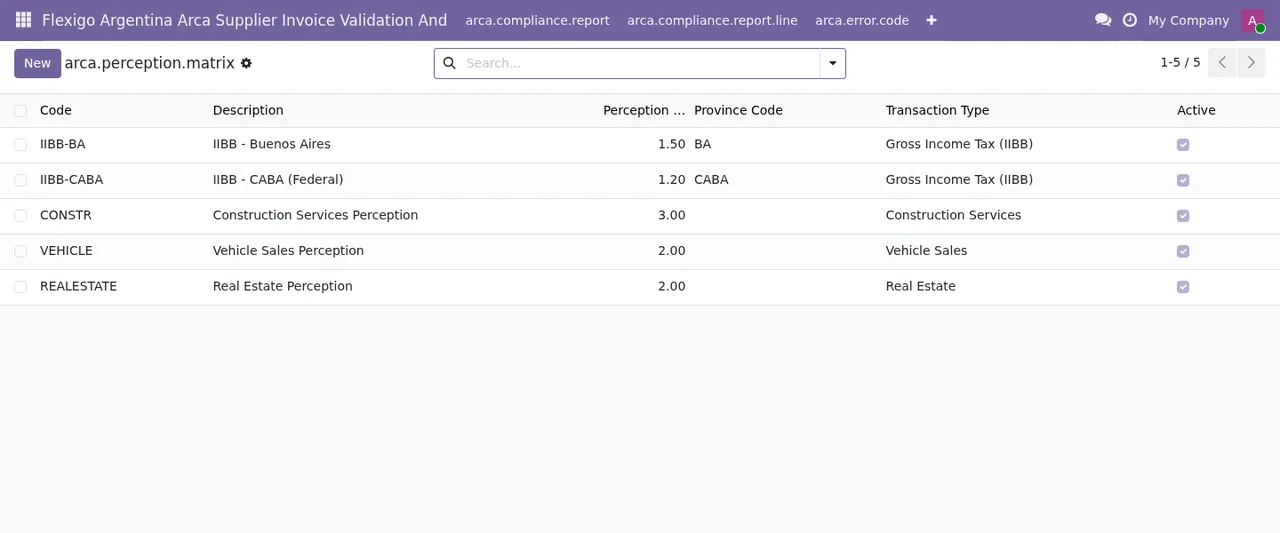
arca.perception.matrix), con cinco registros activos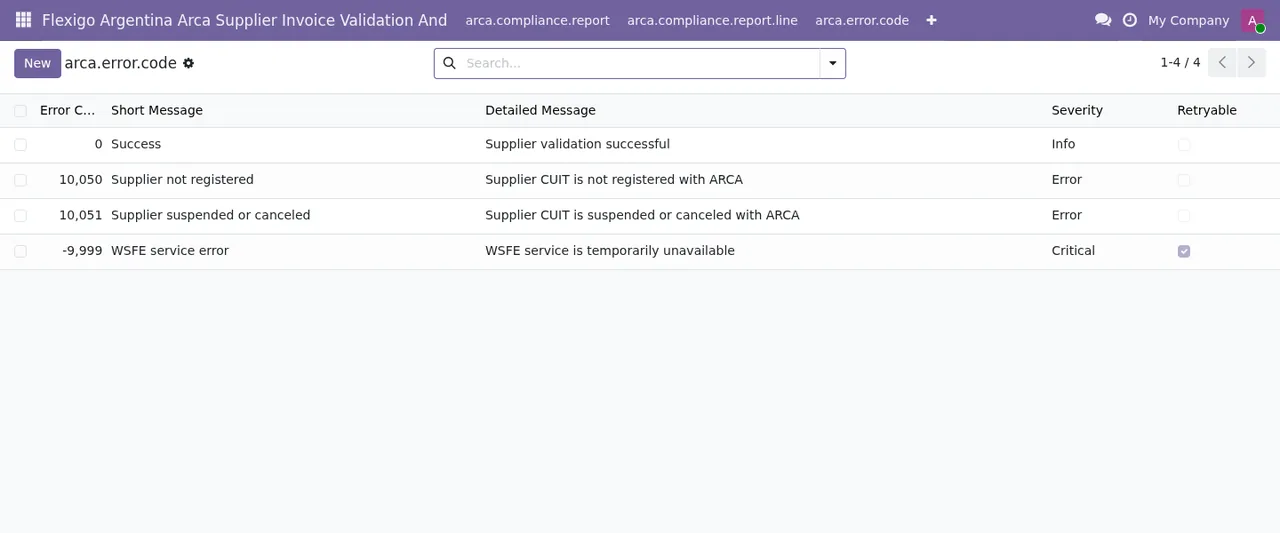
arca.error.code), con cuatro registrosSi la suscripción se para
El módulo trabaja con un servicio local de FlexigoTech Cloud. Sin suscripción, o con el servicio suspendido, se para lo que da la suscripción; los datos se quedan en tu Odoo.
- Revisa la fecha de renovación de la suscripción junto con la caducidad del certificado.
Cómo te ayuda FlexigoTech
FlexigoTech implanta Odoo 17, 18, 19 y 20 y desarrolla conectores e integraciones a medida. Si quieres que hagamos contigo esta puesta en marcha, o necesitas adaptar el módulo a tu forma de trabajar con proveedores, escríbenos desde la página del módulo.
Sigue leyendo
Comprobado en el código del módulo (versión 20.0) y en las fuentes enlazadas
Fuentes
- Código del módulo: flexigo_argentina_arca_supplier_invoice_validation_and 20.0 (8e403746): models/arca_wsfe_config.py
- Código del módulo: flexigo_argentina_arca_supplier_invoice_validation_and 20.0 (8e403746): models/arca_compliance_report.py
- Código del módulo: flexigo_argentina_arca_supplier_invoice_validation_and 20.0 (8e403746): models/arca_invoice_queue.py
- Código del módulo: flexigo_argentina_arca_supplier_invoice_validation_and 20.0 (8e403746): models/arca_supplier.py
- Código del módulo: flexigo_argentina_arca_supplier_invoice_validation_and 20.0 (8e403746): models/arca_supplier_exclusion.py
- Código del módulo: flexigo_argentina_arca_supplier_invoice_validation_and 20.0 (8e403746): models/dsar_request.py
- Código del módulo: flexigo_argentina_arca_supplier_invoice_validation_and 20.0 (8e403746): wizards/arca_batch_import_wizard.py
- apps.odoo.com/apps/modules/20.0/flexigo_argentina_arca_supplier_invoice_validation_and
- apps.odoo.com/apps/modules/17.0/flexigo_argentina_arca_supplier_invoice_validation_and
- apps.odoo.com/apps/modules/18.0/flexigo_argentina_arca_supplier_invoice_validation_and
- apps.odoo.com/apps/modules/19.0/flexigo_argentina_arca_supplier_invoice_validation_and
- flexigotech.com/en/services.html
- flexigotech.com/precios.html