

 Español
 English
 Català
 Deutsch
 Français
 Português
 Nederlands
 Polski
Cosa aggiunge il modulo al prelievo
Il modulo estende il prelievo standard dell'app Magazzino (Inventory) con un pulsante e un gruppo di campi. La condizione che mostra o nasconde il pulsante è la stessa in Odoo 17, 18, 19 e 20.
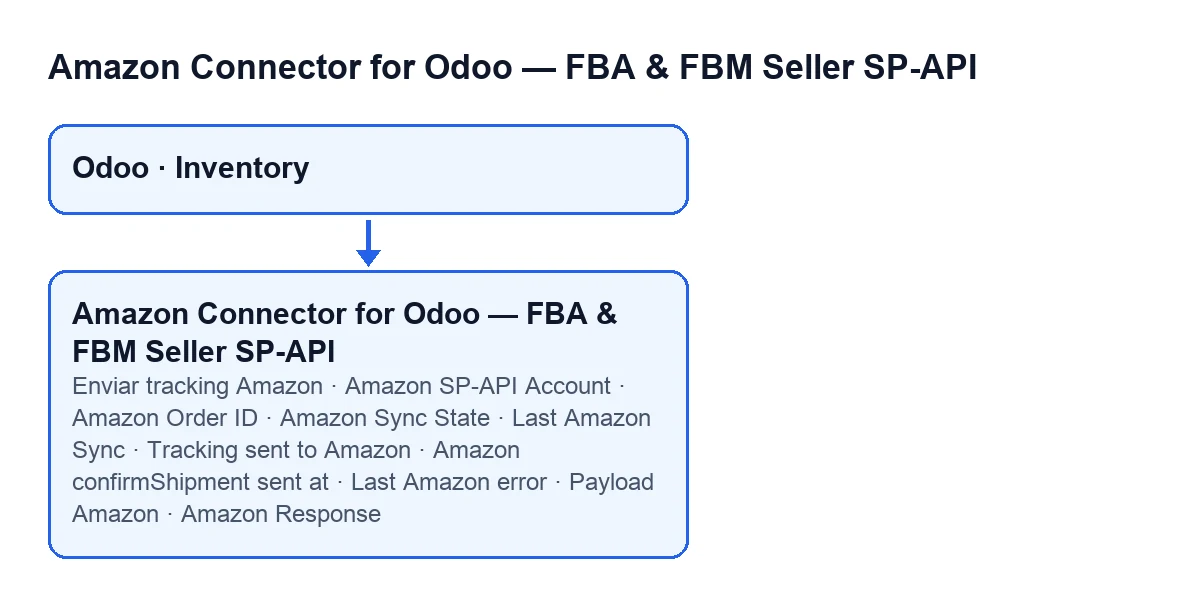
Nella scheda del prelievo, dentro il gruppo Amazon SP-API, il modulo aggiunge questi campi:
Account Amazon SP-API(Amazon SP-API Account): l'account SP-API collegato al prelievo.ID ordine Amazon(Amazon Order ID): l'identificativo dell'ordine su Amazon.Stato sincronizzazione Amazon(Amazon Sync State): sola lettura. I suoi valori sonoIn attesa(Pending),Sincronizzato(Synced) edErrore(Error); per impostazione predefinita èIn attesa. Lo scrive il codice, non tu.Ultima sincronizzazione Amazon(Last Amazon Sync): data e ora, sola lettura.Tracciamento inviato ad Amazon(Tracking sent to Amazon): sola lettura.confirmShipment Amazon inviato il(Amazon confirmShipment sent at): data e ora, sola lettura. La sua guida spiega che, una volta valorizzato, l'invio automatico non si ripete né modificando il tracciamento né in un nuovo tentativo dell'attività pianificata; solo un invio manuale forzato può rinviarlo.Ultimo errore Amazon(Last Amazon error): testo, sola lettura.Payload AmazoneRisposta Amazon(Amazon Response): sola lettura, visibili solo agli utenti con permesso di amministrazione delle Impostazioni.
L'intero gruppo viene nascosto se il modulo non individua un ID ordine Amazon per quel prelievo. Per cercarlo guarda prima il campo ID ordine Amazon del prelievo stesso, poi l'ordine di vendita collegato e, infine, altri dati del prelievo. Il pulsante Invia tracking Amazon si nasconde anche se il prelievo non è nello stato Completato (Done) o non appartiene a un ordine Amazon.

Passo dopo passo: quando agisce il modulo e cosa fare
- Controlla le tre caselle dell'account. Si trovano nella scheda
Account(Accounts), nella schedaOrdini e logistica(Orders & Fulfillment), nel gruppoSincronizzazione ordini(Order Sync).Sincronizzazione automatica alla convalida del prelievo(Auto sync on picking validation) eSincronizzazione automatica alla modifica del tracciamento(Auto sync al cambiar tracking) sono attive per impostazione predefinita;Invia confirmShipment in modo asincrono (tramite cron)(Send confirmShipment asynchronously (via cron)) è disattivata. Ogni campo dell'account è spiegato in i campi dell'account SP-API. - Crea il prelievo. Alla creazione, il modulo cerca di individuare l'ordine Amazon e, se ci riesce, compila
ID ordine AmazoneAccount Amazon SP-APIquando sono vuoti. Per l'account usa quello del prelievo o quello dell'ordine di vendita se è attivo; altrimenti cerca gli account attivi dell'azienda e, se ce n'è uno solo, usa quello. Se ce ne sono diversi, cerca di dedurre quale sia quello giusto. Se non individua alcun ordine Amazon, non compila nulla. - Convalida il prelievo o cambia il suo tracciamento. Questo è il percorso normale e non devi premere nulla. Alla convalida, Odoo cerca di confermare la spedizione ad Amazon se
Sincronizzazione automatica alla convalida del prelievoè attiva. Salvando un prelievo giàCompletatocon il tracciamento modificato, ci prova seSincronizzazione automatica alla modifica del tracciamentoè attiva. Con la casella corrispondente disattivata, quel meccanismo non fa nulla. - Se usi la modalità asincrona, attendi il nuovo tentativo. Con
Invia confirmShipment in modo asincrono (tramite cron)attiva, la convalida lascia solo il prelievoIn attesae l'attività pianificataAmazon SP-API - Ritenta spedizioni in sospeso(ogni cinque minuti, attiva all'installazione) è l'unica che invia. La guida della casella indica che quell'attività deve essere attiva. - Guarda il gruppo
Amazon SP-APIdopo la convalida.Stato sincronizzazione Amazonti dice a che punto è il prelievo. Se èIn attesa, aspetta il tentativo successivo. Se èErrore, leggiUltimo errore Amazon. - Rinvia a mano solo se serve. Il pulsante
Invia tracking Amazoncompare con il prelievoCompletatoe appartenente a un ordine Amazon. Salta il controllo «già inviato» e quello «già sincronizzato con lo stesso tracciamento», che il percorso automatico invece rispetta. La guida diconfirmShipment Amazon inviato ilspiega che quel blocco evita la doppia notifica all'acquirente; pensaci prima di aggirarlo. Se l'invio fallisce, il pulsante si ferma conErrore durante la sincronizzazione con Amazon: …. - Verifica il risultato. Dopo un invio accettato, il modulo compila
Stato sincronizzazione Amazon,Ultima sincronizzazione Amazon,Tracciamento inviato ad AmazoneconfirmShipment Amazon inviato il, e svuotaUltimo errore Amazon. Salva anchePayload AmazoneRisposta Amazon, che vede solo chi ha il permesso di amministrazione delle Impostazioni.
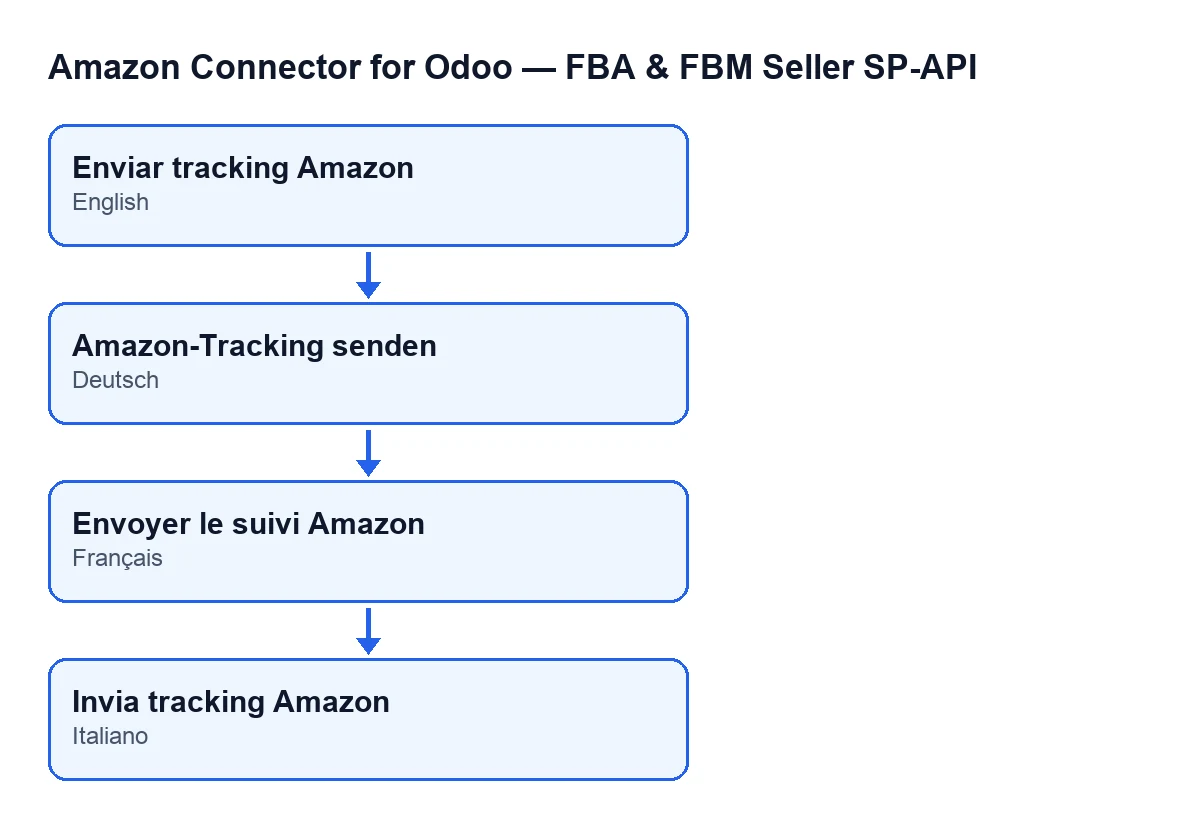
Amazon-Tracking senden, in francese Envoyer le suivi Amazon, in italiano Invia tracking Amazon.Cosa controlla il modulo prima di inviare
Nel percorso automatico, prima di inviare qualsiasi cosa il modulo si ferma in silenzio in questi casi:
- Il prelievo non è in uscita: il modulo conferma ad Amazon solo le consegne in uscita, non i resi.
- Il prelievo non è
Completato. - Non trova l'ID ordine Amazon né un account attivo corrispondente.
confirmShipment Amazon inviato ilha già un valore.- Il prelievo non ha un numero di tracciamento. Se ce ne sono diversi separati da spazi, virgole, punto e virgola o a capo, il modulo prende il primo.
- Il prelievo risulta già
Sincronizzatocon quello stesso tracciamento.
C'è un altro caso: se Amazon segnala già l'ordine come spedito, il modulo non invia. Cerca di compilare i campi di stato a partire da quello stato esterno, ma solo se quel prelievo è l'unico in uscita dell'ordine. Con più prelievi in uscita per lo stesso ordine non lo segna da solo, perché lo stato esterno è ambiguo. Questo controllo di Amazon si applica anche quando premi il pulsante.
Per il vettore, il modulo cerca la mappatura dell'account. Se non c'è alcuna mappatura, la spedizione riporta Other come codice vettore.
In attesa, Errore e servizio sospeso
Se l'invio automatico fallisce, il modulo porta il prelievo a Errore e salva il testo in Ultimo errore Amazon. Se invece mancano i dati di spedizione (tracciamento o vettore), il prelievo resta In attesa e il campo dell'ultimo errore viene svuotato, per riprovare quando i dati saranno completi o Amazon lo darà già per spedito.
Se l'account funziona tramite FlexigoTech Cloud e il connettore non ha servizio, la convalida del prelievo prosegue e la conferma resta In attesa (salvo che sia già sincronizzata o inviata). L'attività dei nuovi tentativi la invia quando il servizio torna disponibile, e non viene segnato nulla come errore. Senza abbonamento, o con il servizio sospeso, si ferma ciò che dà l'abbonamento; i dati restano nel tuo Odoo.
Abbonamento e assistenza di FlexigoTech
Il modulo è a pagamento unico per versione di Odoo (17, 18, 19 e 20) e richiede l'abbonamento a FlexigoTech Cloud: il piano Connettore costa 49 €/mese o 490 €/anno, IVA esclusa. Puoi vederlo nella scheda di Odoo Apps o nella pagina del modulo. Se stai implementando Odoo e vuoi adattare il flusso dei prelievi con Amazon, FlexigoTech implementa Odoo 17, 18, 19 e 20 e sviluppa connettori e integrazioni su misura.
Continua a leggere
Verificato nel codice del connettore (versione 20.0) e nelle fonti collegate
Fonti
- Codice del modulo: flexigobe_amazon_seller_connector 20.0 (8c5900d9): models/fgt_cloud.py
- Codice del modulo: flexigobe_amazon_seller_connector 20.0 (8c5900d9): models/stock_picking.py
- Codice del modulo: flexigobe_amazon_seller_connector 20.0 (8c5900d9): views/stock_picking_views.xml
- Codice del modulo: flexigobe_amazon_seller_connector 20.0 (8c5900d9): models/amazon_spapi_account.py
- apps.odoo.com/apps/modules/20.0/flexigobe_amazon_seller_connector
- flexigotech.com/en/services.html
- flexigotech.com/precios.html