

 Español
 English
 Català
 Deutsch
 Português
 Italiano
 Nederlands
 Polski
Ce que le module ajoute au transfert
Le module enrichit le transfert standard de l'application Inventaire (Inventory) avec un bouton et un groupe de champs. La condition qui affiche ou masque le bouton est la même dans Odoo 17, 18, 19 et 20.
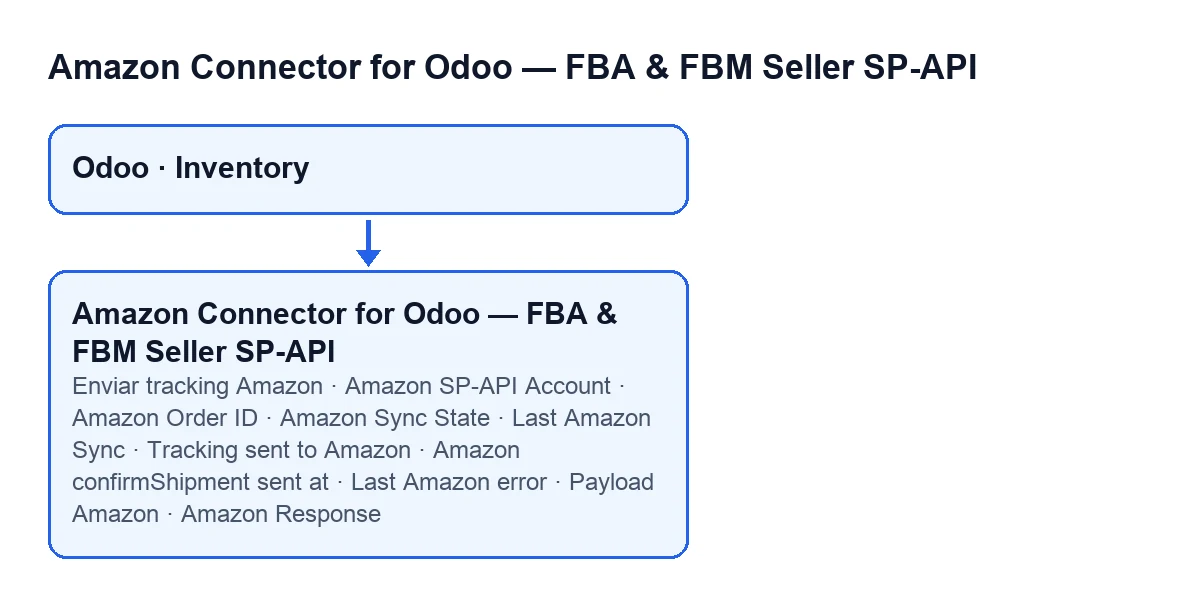
Dans la fiche du transfert, dans le groupe SP-API Amazon (Amazon SP-API), le module ajoute les champs suivants :
Compte Amazon SP-API(Amazon SP-API Account) : le compte SP-API lié au transfert.ID de commande Amazon(Amazon Order ID) : l'identifiant de la commande chez Amazon.État de synchronisation Amazon(Amazon Sync State) : en lecture seule. Ses valeurs sontEn attente(Pending),Synchronisé(Synced) etErreur; par défaut c'estEn attente. C'est le code qui l'écrit, pas vous.Dernière synchronisation Amazon(Last Amazon Sync) : date et heure, en lecture seule.Suivi envoyé à Amazon(Tracking sent to Amazon) : en lecture seule.Amazon confirmShipment envoyé le(Amazon confirmShipment sent at) : date et heure, en lecture seule. Son aide explique qu'une fois renseigné, l'envoi automatique ne se répète ni lors de la modification du suivi ni lors d'une nouvelle tentative de la tâche planifiée ; seul un envoi manuel forcé peut le renvoyer.Dernière erreur Amazon(Last Amazon error) : texte, en lecture seule.Charge utile Amazon(Payload Amazon) etRéponse Amazon(Amazon Response) : en lecture seule, et visibles uniquement par les utilisateurs disposant du droit d'administration des Paramètres.
L'ensemble du groupe est masqué si le module n'identifie aucun ID de commande Amazon pour ce transfert. Pour le trouver, il regarde d'abord le champ ID de commande Amazon du transfert lui-même, puis la commande client liée et, enfin, d'autres données du transfert. Le bouton Envoyer le suivi Amazon est lui aussi masqué si le transfert n'est pas à l'état Terminé (Fait en Odoo 17.0) ou n'appartient pas à une commande Amazon.

Pas à pas : quand le module agit et que faire
- Vérifiez les trois cases du compte. Elles se trouvent dans la fiche de
Comptes(Accounts), dans l'ongletCommandes et expédition(Orders & Fulfillment), dans le groupeSynchronisation des commandes(Order Sync).Synchronisation automatique à la validation du transfert(Auto sync on picking validation) etSynchronisation automatique lors du changement de suivi(Auto sync al cambiar tracking) sont activées par défaut ;Envoyer confirmShipment de manière asynchrone (via cron)(Send confirmShipment asynchronously (via cron)) est désactivée. Chaque champ du compte est expliqué dans les champs du compte SP-API. - Créez le transfert. À la création, le module tente d'identifier la commande Amazon et, s'il y parvient, remplit
ID de commande AmazonetCompte Amazon SP-APIlorsqu'ils sont vides. Pour le compte, il utilise celui du transfert ou celui de la commande client s'il est actif ; sinon il recherche les comptes actifs de la société et, s'il n'y en a qu'un, l'utilise. S'il y en a plusieurs, il essaie de déduire lequel correspond. S'il n'identifie aucune commande Amazon, il ne remplit rien. - Validez le transfert ou modifiez son suivi. C'est le chemin normal et il n'y a rien à cliquer. À la validation, Odoo tente de confirmer l'expédition à Amazon si
Synchronisation automatique à la validation du transfertest activée. À l'enregistrement d'un transfert déjàTerminédont le suivi a changé, il tente l'envoi siSynchronisation automatique lors du changement de suiviest activée. Avec la case correspondante désactivée, ce déclencheur ne fait rien. - Si vous utilisez le mode asynchrone, attendez la nouvelle tentative. Avec
Envoyer confirmShipment de manière asynchrone (via cron)activée, la validation laisse seulement le transfert enEn attenteet la tâche planifiéeSP-API Amazon - Nouvelle tentative pour les expéditions en attente(toutes les cinq minutes, active à l'installation) est la seule à envoyer. L'aide de la case indique que cette tâche doit être active. - Consultez le groupe
SP-API Amazonaprès la validation.État de synchronisation Amazonvous indique où en est le transfert. S'il estEn attente, attendez la tentative suivante. S'il estErreur, lisezDernière erreur Amazon. - Renvoyez à la main seulement si nécessaire. Le bouton
Envoyer le suivi Amazonapparaît lorsque le transfert estTerminéet appartient à une commande Amazon. Il contourne la vérification « déjà envoyé » et celle « déjà synchronisé avec le même suivi », que le chemin automatique respecte. L'aide deAmazon confirmShipment envoyé leexplique que ce verrou évite une double notification à l'acheteur ; réfléchissez-y avant de le contourner. Si l'envoi échoue, le bouton s'arrête avecErreur lors de la synchronisation avec Amazon : …. - Vérifiez le résultat. Après un envoi accepté, le module remplit
État de synchronisation Amazon,Dernière synchronisation Amazon,Suivi envoyé à AmazonetAmazon confirmShipment envoyé le, et videDernière erreur Amazon. Il enregistre aussiCharge utile AmazonetRéponse Amazon, que seul celui qui dispose du droit d'administration des Paramètres peut voir.
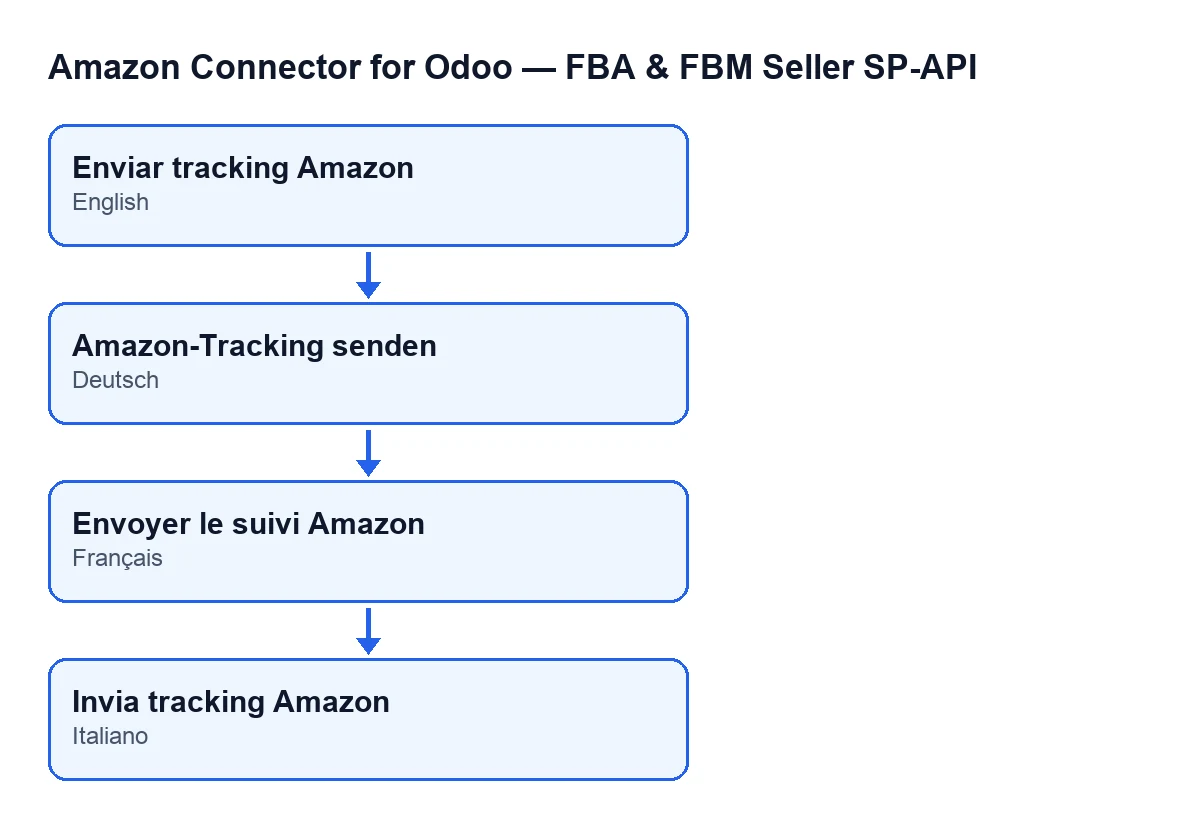
Amazon-Tracking senden, en français Envoyer le suivi Amazon, en italien Invia tracking Amazon.Ce que le module vérifie avant d'envoyer
Dans le chemin automatique, avant d'envoyer quoi que ce soit, le module s'arrête silencieusement dans ces cas :
- Le transfert n'est pas un transfert de sortie : le module ne confirme à Amazon que les livraisons sortantes, pas les retours.
- Le transfert n'est pas à l'état
Terminé. - Il ne trouve ni l'ID de commande Amazon ni un compte actif correspondant.
Amazon confirmShipment envoyé lea déjà une valeur.- Le transfert n'a pas de numéro de suivi. S'il y en a plusieurs séparés par des espaces, des virgules, des points-virgules ou des sauts de ligne, le module prend le premier.
- Le transfert figure déjà comme
Synchroniséavec ce même suivi.
Il existe un autre cas : si Amazon indique déjà la commande comme expédiée, le module n'envoie rien. Il tente de remplir les champs d'état à partir de cet état externe, mais seulement si ce transfert est l'unique transfert de sortie de la commande. Avec plusieurs transferts de sortie pour la même commande, il ne le marque pas de lui-même, car l'état externe est ambigu. Cette vérification Amazon s'applique aussi lorsqu'on clique sur le bouton.
Pour le transporteur, le module cherche la correspondance du compte. S'il n'y en a pas, l'envoi porte Other comme code de transporteur.
En attente, Erreur et service suspendu
Si l'envoi automatique échoue, le module passe le transfert en Erreur et enregistre le texte dans Dernière erreur Amazon. Si ce qui manque ce sont les données d'expédition (suivi ou transporteur), le transfert reste En attente et le champ de la dernière erreur est vidé, afin de réessayer lorsque les données seront complètes ou qu'Amazon le donnera déjà comme expédié.
Si le compte fonctionne via FlexigoTech Cloud et que le connecteur n'a pas de service, la validation du transfert se poursuit et la confirmation reste En attente (sauf si elle est déjà synchronisée ou envoyée). La tâche de nouvelles tentatives l'enverra lorsque le service reviendra, et rien n'est marqué comme erreur. Sans abonnement, ou avec le service suspendu, on s'arrête à ce que l'abonnement permet ; les données restent dans votre Odoo.
Abonnement et aide de FlexigoTech
Le module est à paiement unique par version d'Odoo (17, 18, 19 et 20) et nécessite l'abonnement à FlexigoTech Cloud : le forfait Connecteur coûte 49 €/mois ou 490 €/an HT. Vous pouvez le consulter sur la fiche Odoo Apps ou sur la page du module. Si vous mettez en place Odoo et souhaitez ajuster le flux des transferts avec Amazon, FlexigoTech déploie Odoo 17, 18, 19 et 20 et développe des connecteurs et intégrations sur mesure.
À lire aussi
Vérifié dans le code du connecteur (version 20.0) et dans les sources citées
Sources
- Code du module : flexigobe_amazon_seller_connector 20.0 (8c5900d9): models/fgt_cloud.py
- Code du module : flexigobe_amazon_seller_connector 20.0 (8c5900d9): models/stock_picking.py
- Code du module : flexigobe_amazon_seller_connector 20.0 (8c5900d9): views/stock_picking_views.xml
- Code du module : flexigobe_amazon_seller_connector 20.0 (8c5900d9): models/amazon_spapi_account.py
- apps.odoo.com/apps/modules/20.0/flexigobe_amazon_seller_connector
- flexigotech.com/en/services.html
- flexigotech.com/precios.html