

 Español
 English
 Català
 Français
 Português
 Italiano
 Nederlands
 Polski
Was das Modul dem Lieferschein hinzufügt
Das Modul erweitert den Standard-Lieferschein der App Lager (Inventory) um einen Button und eine Feldgruppe. Die Bedingung, die den Button ein- oder ausblendet, ist in Odoo 17, 18, 19 und 20 dieselbe.
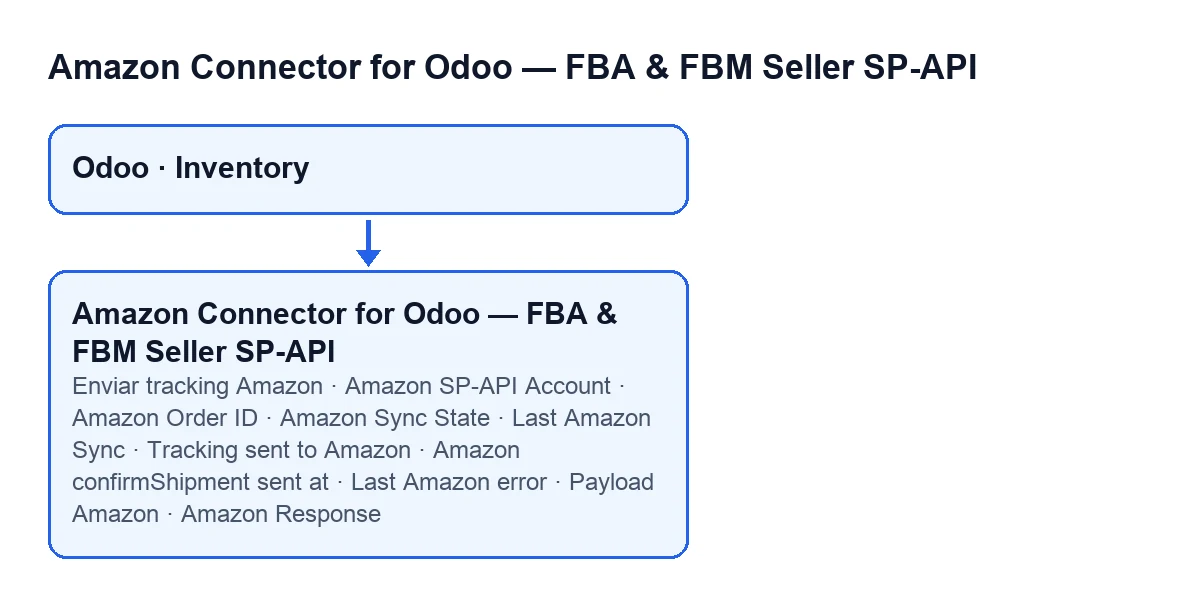
Im Formular des Lieferscheins fügt das Modul innerhalb der Gruppe Amazon SP-API diese Felder hinzu:
Amazon SP-API-Konto(Amazon SP-API Account): das mit dem Lieferschein verknüpfte SP-API-Konto.Amazon-Bestell-ID(Amazon Order ID): die Kennung der Bestellung bei Amazon.Amazon-Synchronisierungsstatus(Amazon Sync State): nur lesbar. Die Werte sindAusstehend(Pending),Synchronisiert(Synced) undFehler; standardmäßigAusstehend. Es wird vom Code geschrieben, nicht von Ihnen.Letzte Amazon-Synchronisierung(Last Amazon Sync): Datum und Uhrzeit, nur lesbar.Sendungsverfolgung an Amazon gesendet(Tracking sent to Amazon): nur lesbar.Amazon confirmShipment gesendet am(Amazon confirmShipment sent at): Datum und Uhrzeit, nur lesbar. Der Hilfetext erklärt, dass der automatische Versand nach der Markierung weder bei einer Änderung der Verfolgungsnummer noch bei einem Wiederholungsversuch der geplanten Aktion wiederholt wird; nur ein erzwungener manueller Versand kann ihn erneut senden.Letzter Amazon-Fehler(Last Amazon error): Text, nur lesbar.Payload AmazonundAmazon-Antwort(Amazon Response): nur lesbar, und nur Benutzer mit der Berechtigung zur Verwaltung der Einstellungen sehen sie.
Die gesamte Gruppe wird ausgeblendet, wenn das Modul für diesen Lieferschein keine Amazon-Bestell-ID erkennt. Zur Suche schaut es zuerst im Feld Amazon-Bestell-ID des Lieferscheins selbst nach, dann im verknüpften Verkaufsauftrag und schließlich in anderen Daten des Lieferscheins. Der Button Amazon-Tracking senden wird ebenfalls ausgeblendet, wenn der Lieferschein nicht im Status Erledigt (Done) ist oder nicht zu einer Amazon-Bestellung gehört.

Schritt für Schritt: wann das Modul handelt und was zu tun ist
- Prüfen Sie die drei Kontrollkästchen des Kontos. Sie befinden sich im Formular von
Konten(Accounts), auf dem ReiterAufträge & Fulfillment(Orders & Fulfillment), in der GruppeAuftragssynchronisation(Order Sync).Auto-Synchronisierung bei Kommissionierungsvalidierung(Auto sync on picking validation) undAuto-Synchronisierung bei Tracking-Änderung(Auto sync al cambiar tracking) sind standardmäßig aktiviert;confirmShipment asynchron senden (per Cron)(Send confirmShipment asynchronously (via cron)) ist standardmäßig deaktiviert. Jedes Feld des Kontos ist unter den Feldern des SP-API-Kontos erklärt. - Legen Sie den Lieferschein an. Beim Anlegen versucht das Modul, die Amazon-Bestellung zu erkennen, und füllt, falls dies gelingt,
Amazon-Bestell-IDundAmazon SP-API-Kontoaus, wenn sie leer sind. Für das Konto verwendet es das des Lieferscheins oder das des Verkaufsauftrags, sofern aktiv; andernfalls sucht es die aktiven Konten der Firma und verwendet es, wenn es nur eines gibt. Gibt es mehrere, versucht es zu bestimmen, welches passt. Wird keine Amazon-Bestellung erkannt, wird nichts ausgefüllt. - Validieren Sie den Lieferschein oder ändern Sie seine Verfolgung. Dies ist der normale Weg, und Sie müssen nichts drücken. Beim Validieren versucht Odoo, den Versand an Amazon zu bestätigen, wenn
Auto-Synchronisierung bei Kommissionierungsvalidierungaktiviert ist. Beim Speichern eines bereits aufErledigtstehenden Lieferscheins mit geänderter Verfolgung versucht es dies, wennAuto-Synchronisierung bei Tracking-Änderungaktiviert ist. Ist das entsprechende Kontrollkästchen deaktiviert, tut dieser Auslöser nichts. - Bei asynchronem Modus auf den Wiederholungsversuch warten. Mit aktiviertem
confirmShipment asynchron senden (per Cron)setzt die Validierung den Lieferschein nur aufAusstehend, und die geplante AktionAmazon SP-API - Ausstehende Sendungen erneut versuchen(alle fünf Minuten, bei der Installation aktiv) ist die einzige, die sendet. Der Hilfetext des Kontrollkästchens weist darauf hin, dass diese Aktion aktiv sein muss. - Prüfen Sie nach der Validierung die Gruppe
Amazon SP-API.Amazon-Synchronisierungsstatuszeigt Ihnen, wo der Lieferschein steht. BeiAusstehendwarten Sie auf den nächsten Versuch. BeiFehlerlesen SieLetzter Amazon-Fehler. - Manuell erneut senden, nur wenn nötig. Der Button
Amazon-Tracking sendenerscheint, wenn der Lieferschein aufErledigtsteht und zu einer Amazon-Bestellung gehört. Er überspringt die Prüfung «bereits gesendet» und die Prüfung «bereits mit derselben Verfolgung synchronisiert», die der automatische Weg einhält. Der Hilfetext vonAmazon confirmShipment gesendet amerklärt, dass diese Sperre die doppelte Benachrichtigung des Käufers verhindert; überlegen Sie es sich, bevor Sie sie umgehen. Schlägt der Versand fehl, bricht der Button mitFehler bei der Synchronisierung mit Amazon: …ab. - Prüfen Sie das Ergebnis. Nach einem angenommenen Versand füllt das Modul
Amazon-Synchronisierungsstatus,Letzte Amazon-Synchronisierung,Sendungsverfolgung an Amazon gesendetundAmazon confirmShipment gesendet amaus und leertLetzter Amazon-Fehler. Außerdem speichert esPayload AmazonundAmazon-Antwort, die nur sieht, wer die Berechtigung zur Verwaltung der Einstellungen hat.
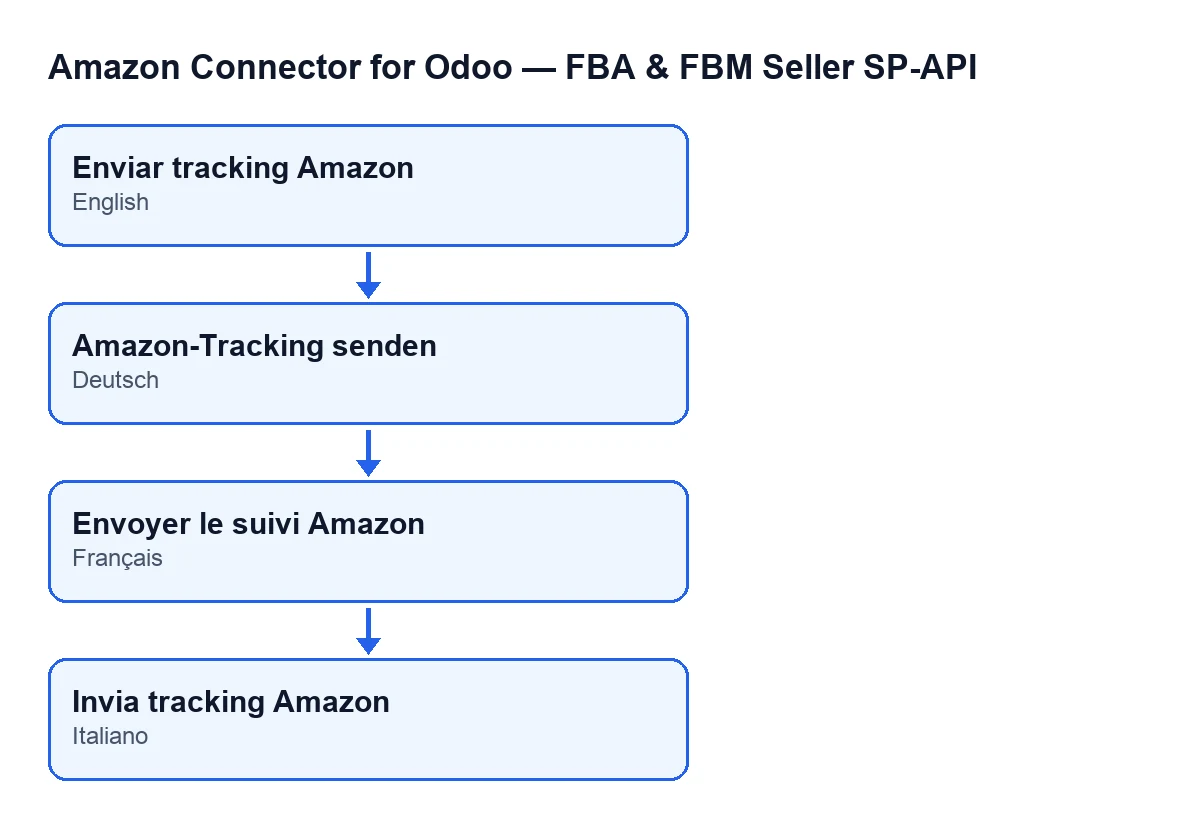
Amazon-Tracking senden, auf Französisch Envoyer le suivi Amazon, auf Italienisch Invia tracking Amazon.Was das Modul vor dem Senden prüft
Auf dem automatischen Weg bricht das Modul vor dem Senden in diesen Fällen stillschweigend ab:
- Der Lieferschein ist kein Ausgang: das Modul bestätigt Amazon nur Ausgangslieferungen, keine Rücksendungen.
- Der Lieferschein steht nicht auf
Erledigt. - Es findet weder die Amazon-Bestell-ID noch ein passendes aktives Konto.
Amazon confirmShipment gesendet amhat bereits einen Wert.- Der Lieferschein hat keine Verfolgungsnummer. Sind mehrere durch Leerzeichen, Kommas, Semikolons oder Zeilenumbrüche getrennt, nimmt das Modul die erste.
- Der Lieferschein steht bereits als
Synchronisiertmit derselben Verfolgung.
Es gibt einen weiteren Fall: Meldet Amazon die Bestellung bereits als versandt, sendet das Modul nicht. Es versucht, die Statusfelder aus diesem externen Status zu füllen, aber nur, wenn dieser Lieferschein der einzige Ausgangslieferschein der Bestellung ist. Bei mehreren Ausgangslieferscheinen für dieselbe Bestellung markiert es nicht von sich aus, weil der externe Status mehrdeutig ist. Diese Amazon-Prüfung gilt auch beim Drücken des Buttons.
Für den Frachtführer sucht das Modul die Zuordnung des Kontos. Gibt es keine Zuordnung, trägt der Versand Other als Frachtführercode.
Ausstehend, Fehler und pausierter Dienst
Schlägt der automatische Versand fehl, setzt das Modul den Lieferschein auf Fehler und speichert den Text in Letzter Amazon-Fehler. Fehlen nur die Versanddaten (Verfolgungsnummer oder Frachtführer), bleibt der Lieferschein Ausstehend und das Feld des letzten Fehlers wird geleert, damit er erneut versucht wird, sobald die Daten vollständig sind oder Amazon ihn bereits als versandt meldet.
Funktioniert das Konto über FlexigoTech Cloud und hat der Konnektor keinen Dienst, läuft die Validierung des Lieferscheins weiter und die Bestätigung bleibt Ausstehend (außer sie ist bereits synchronisiert oder versandt). Die Wiederholungsaufgabe sendet sie, sobald der Dienst zurück ist, und es wird nichts als Fehler markiert. Ohne Abonnement oder mit pausiertem Dienst stoppt, was das Abonnement abdeckt; die Daten bleiben in Ihrem Odoo.
Abonnement und Hilfe von FlexigoTech
Das Modul ist eine Einmalzahlung pro Odoo-Version (17, 18, 19 und 20) und erfordert das Abonnement von FlexigoTech Cloud: der Plan Konnektor kostet 49 €/Monat oder 490 €/Jahr zzgl. MwSt. Sie finden ihn auf der Seite des Moduls in Odoo Apps oder auf der Modulseite. Wenn Sie Odoo einführen und den Lieferscheinablauf mit Amazon anpassen möchten, implementiert FlexigoTech Odoo 17, 18, 19 und 20 und entwickelt maßgeschneiderte Konnektoren und Integrationen.
Weiterlesen
Geprüft im Quellcode des Connectors (Version 20.0) und in den verlinkten Quellen
Quellen
- Quellcode des Moduls: flexigobe_amazon_seller_connector 20.0 (8c5900d9): models/fgt_cloud.py
- Quellcode des Moduls: flexigobe_amazon_seller_connector 20.0 (8c5900d9): models/stock_picking.py
- Quellcode des Moduls: flexigobe_amazon_seller_connector 20.0 (8c5900d9): views/stock_picking_views.xml
- Quellcode des Moduls: flexigobe_amazon_seller_connector 20.0 (8c5900d9): models/amazon_spapi_account.py
- apps.odoo.com/apps/modules/20.0/flexigobe_amazon_seller_connector
- flexigotech.com/en/services.html
- flexigotech.com/precios.html