

 Español
 English
 Català
 Deutsch
 Français
 Português
 Italiano
 Nederlands
Co moduł dodaje do wydania
Moduł rozszerza standardowe wydanie aplikacji Magazyn (Inventory) o przycisk i grupę pól. Warunek, który pokazuje lub ukrywa przycisk, jest taki sam w Odoo 17, 18, 19 i 20.
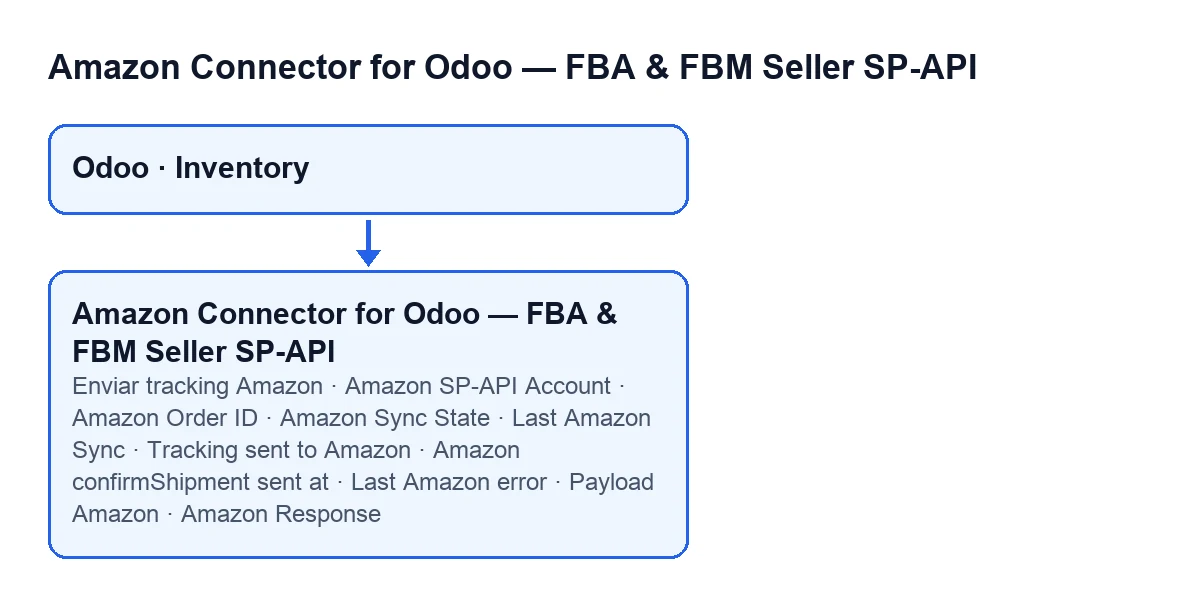
W karcie wydania, w grupie Amazon SP-API, moduł dodaje następujące pola:
Amazon SP-API Account: konto SP-API powiązane z wydaniem.Amazon Order ID: identyfikator zamówienia w Amazon.Amazon Sync State: tylko do odczytu. Jego wartości toPending,SyncediError; domyślniePending. Zapisuje je kod, nie Ty.Last Amazon Sync: data i godzina, tylko do odczytu.Tracking sent to Amazon: tylko do odczytu.Amazon confirmShipment sent at: data i godzina, tylko do odczytu. Jego podpowiedź wyjaśnia, że po oznaczeniu automatyczne wysłanie nie powtarza się ani przy edycji śledzenia, ani przy ponownej próbie zaplanowanego zadania; ponownie wysłać może tylko wymuszone ręczne działanie.Last Amazon error: tekst, tylko do odczytu.Payload AmazoniAmazon Response: tylko do odczytu, i widzą je wyłącznie użytkownicy z uprawnieniem do administrowania Ustawieniami.
Cała grupa jest ukryta, jeśli moduł nie rozpozna ID zamówienia Amazon dla tego wydania. Aby je znaleźć, sprawdza najpierw pole Amazon Order ID samego wydania, potem powiązane zamówienie sprzedaży, a na końcu inne dane wydania. Przycisk Enviar tracking Amazon również jest ukryty, jeśli wydanie nie ma statusu Wykonano (Done) albo nie pochodzi z zamówienia Amazon.

Krok po kroku: kiedy moduł działa i co zrobić
- Sprawdź trzy opcje konta. Znajdują się w karcie
Accounts, na zakładceOrders & Fulfillment, w grupieOrder Sync.Auto sync on picking validationiAuto sync al cambiar trackingsą domyślnie włączone;Send confirmShipment asynchronously (via cron)jest domyślnie wyłączona. Każde pole konta opisane jest w polach konta SP-API. - Utwórz wydanie. Przy tworzeniu moduł próbuje rozpoznać zamówienie Amazon i, jeśli mu się to uda, uzupełnia
Amazon Order IDiAmazon SP-API Account, gdy są puste. Konto bierze z wydania lub z zamówienia sprzedaży, jeśli jest aktywne; w przeciwnym razie szuka aktywnych kont firmy i jeśli jest jedno, używa go. Gdy jest ich kilka, próbuje ustalić, które pasuje. Jeśli nie rozpozna żadnego zamówienia Amazon, nic nie uzupełnia. - Zatwierdź wydanie lub zmień jego śledzenie. To normalna ścieżka i nie trzeba nic klikać. Przy zatwierdzeniu Odoo próbuje potwierdzić wysyłkę w Amazon, jeśli
Auto sync on picking validationjest włączona. Przy zapisaniu wydania już wWykonanoze zmienionym śledzeniem próbuje tego, jeśli włączona jestAuto sync al cambiar tracking. Przy wyłączonej odpowiedniej opcji ten wyzwalacz nic nie robi. - Jeśli używasz trybu asynchronicznego, poczekaj na ponowną próbę. Przy włączonej
Send confirmShipment asynchronously (via cron)samo zatwierdzenie tylko zostawia wydanie wPending, a jedynym wysyłającym jest zaplanowane zadanieAmazon SP-API - Retry pending shipments(co pięć minut, aktywne po instalacji). Podpowiedź opcji mówi, że to zadanie musi być aktywne. - Po zatwierdzeniu zajrzyj do grupy
Amazon SP-API.Amazon Sync Statepokazuje, na jakim etapie jest wydanie. JeśliPending, czekaj na kolejną próbę. JeśliError, przeczytajLast Amazon error. - Ponownie wyślij ręcznie tylko w razie potrzeby. Przycisk
Enviar tracking Amazonpojawia się, gdy wydanie jestWykonanoi pochodzi z zamówienia Amazon. Pomija sprawdzenie „już wysłano” oraz „już zsynchronizowano z tym samym śledzeniem”, których ścieżka automatyczna przestrzega. PodpowiedźAmazon confirmShipment sent atwyjaśnia, że ta blokada zapobiega podwójnemu powiadomieniu kupującego; zastanów się, zanim ją obejdziesz. Jeśli wysyłka się nie powiedzie, przycisk zatrzymuje się z komunikatemError while syncing Amazon: …. - Sprawdź wynik. Po zaakceptowanej wysyłce moduł uzupełnia
Amazon Sync State,Last Amazon Sync,Tracking sent to AmazoniAmazon confirmShipment sent at, a czyściLast Amazon error. Zapisuje teżPayload AmazoniAmazon Response, które widzi tylko ten, kto ma uprawnienie do administrowania Ustawieniami.
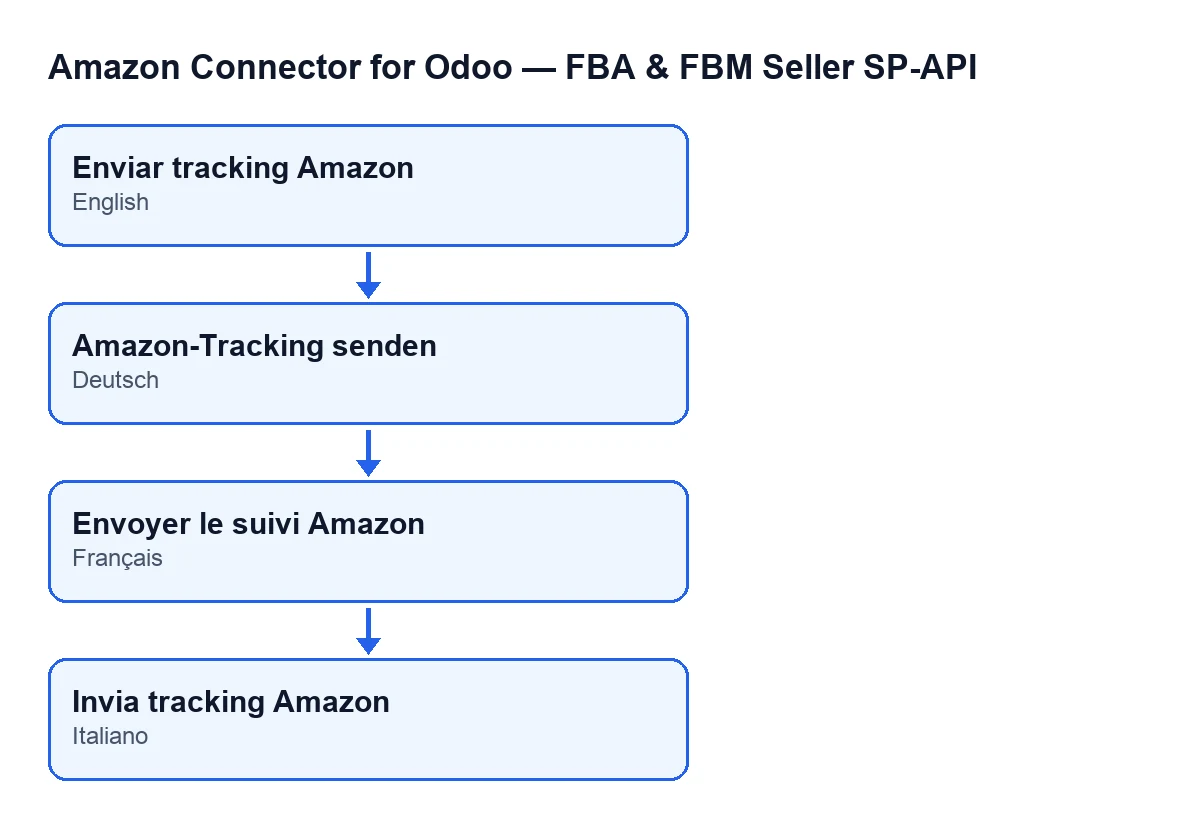
Amazon-Tracking senden, po francusku Envoyer le suivi Amazon, po włosku Invia tracking Amazon.Co moduł sprawdza przed wysłaniem
W ścieżce automatycznej, zanim cokolwiek wyśle, moduł po cichu przerywa w tych przypadkach:
- Wydanie nie jest wydaniem wychodzącym: moduł potwierdza w Amazon wyłącznie dostawy wychodzące, nie zwroty.
- Wydanie nie ma statusu
Wykonano. - Nie znajduje ID zamówienia Amazon ani pasującego aktywnego konta.
Amazon confirmShipment sent atma już wartość.- Wydanie nie ma numeru śledzenia. Jeśli jest ich kilka oddzielonych spacjami, przecinkami, średnikami lub znakami nowej linii, moduł bierze pierwszy.
- Wydanie figuruje już jako
Syncedz tym samym śledzeniem.
Jest jeszcze jeden przypadek: jeśli Amazon już zgłasza zamówienie jako wysłane, moduł nie wysyła. Próbuje uzupełnić pola stanu na podstawie tego zewnętrznego statusu, ale tylko wtedy, gdy to wydanie jest jedynym wydaniem wychodzącym zamówienia. Przy kilku wydaniach wychodzących dla tego samego zamówienia sam nic nie oznacza, bo zewnętrzny status jest niejednoznaczny. To sprawdzenie Amazon dotyczy też naciśnięcia przycisku.
Dla przewoźnika moduł szuka mapowania konta. Jeśli mapowania brak, wysyłka niesie Other jako kod przewoźnika.
Pending, Error i zawieszona usługa
Jeśli automatyczna wysyłka się nie powiedzie, moduł ustawia wydanie na Error i zapisuje tekst w Last Amazon error. Jeśli brakuje danych wysyłki (śledzenia lub przewoźnika), wydanie zostaje w Pending, a pole ostatniego błędu się czyści, by ponowić próbę, gdy dane będą kompletne albo Amazon oznaczy je już jako wysłane.
Jeśli konto działa przez FlexigoTech Cloud, a konektor nie ma usługi, zatwierdzenie wydania przechodzi dalej, a potwierdzenie zostaje w Pending (chyba że jest już zsynchronizowane lub wysłane). Zadanie ponowień wyśle je, gdy usługa wróci, i nic nie zostaje oznaczone jako błąd. Bez subskrypcji albo przy zawieszonej usłudze wstrzymuje się to, na co pozwala subskrypcja; dane zostają w Twoim Odoo.
Subskrypcja i pomoc FlexigoTech
Moduł jest płatny jednorazowo dla każdej wersji Odoo (17, 18, 19 i 20) i wymaga subskrypcji FlexigoTech Cloud: plan Conector kosztuje 49 €/mies. lub 490 €/rok netto (bez VAT). Zobaczysz go na karcie w Odoo Apps albo na stronie modułu. Jeśli wdrażasz Odoo i chcesz dopasować przepływ wydań z Amazon, FlexigoTech wdraża Odoo 17, 18, 19 i 20 oraz tworzy konektory i integracje na zamówienie.
Czytaj dalej
Sprawdzone w kodzie źródłowym konektora (wersja 20.0) i w podlinkowanych źródłach
Źródła
- Kod modułu: flexigobe_amazon_seller_connector 20.0 (8c5900d9): models/fgt_cloud.py
- Kod modułu: flexigobe_amazon_seller_connector 20.0 (8c5900d9): models/stock_picking.py
- Kod modułu: flexigobe_amazon_seller_connector 20.0 (8c5900d9): views/stock_picking_views.xml
- Kod modułu: flexigobe_amazon_seller_connector 20.0 (8c5900d9): models/amazon_spapi_account.py
- apps.odoo.com/apps/modules/20.0/flexigobe_amazon_seller_connector
- flexigotech.com/en/services.html
- flexigotech.com/precios.html