

 English
 Català
 Deutsch
 Français
 Português
 Italiano
 Nederlands
 Polski
Qué añade el módulo al albarán
El módulo amplía el albarán estándar de la app Inventario (Inventory) con un botón y un grupo de campos. La condición que muestra u oculta el botón es la misma en Odoo 17, 18, 19 y 20.
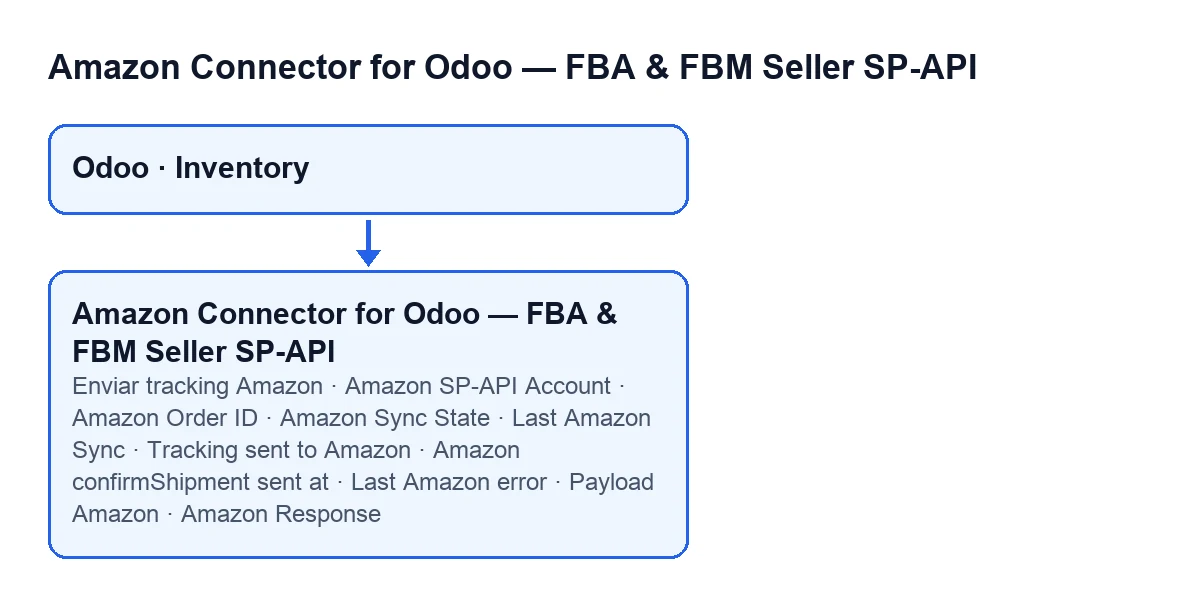
En la ficha del albarán, dentro del grupo SP-API de Amazon (Amazon SP-API), el módulo añade estos campos:
Cuenta SP-API de Amazon(Amazon SP-API Account): la cuenta SP-API vinculada al albarán.ID del pedido de Amazon(Amazon Order ID): el identificador del pedido en Amazon.Estado sync Amazon(Amazon Sync State): solo lectura. Sus valores sonPendiente(Pending),Sincronizado(Synced) yError; por defecto esPendiente. Lo escribe el código, no tú.Última sync Amazon(Last Amazon Sync): fecha y hora, solo lectura.Seguimiento enviado a Amazon(Tracking sent to Amazon): solo lectura.confirmShipment de Amazon enviado el(Amazon confirmShipment sent at): fecha y hora, solo lectura. Su ayuda explica que, una vez marcado, el envío automático no se repite ni al editar el seguimiento ni en un reintento de la tarea programada; solo uno manual forzado puede reenviarlo.Último error de Amazon(Last Amazon error): texto, solo lectura.Carga útil de Amazon(Payload Amazon) yRespuesta Amazon(Amazon Response): solo lectura, y solo los ven los usuarios con permiso de administración de Ajustes.
El grupo entero se oculta si el módulo no identifica un ID de pedido de Amazon para ese albarán. Para buscarlo mira primero el campo ID del pedido de Amazon del propio albarán, después el pedido de venta vinculado y, por último, otros datos del albarán. El botón Enviar tracking Amazon también se oculta si el albarán no está en estado Hecho (Done) o no es de un pedido de Amazon.

Paso a paso: cuándo actúa el módulo y qué hacer
- Revisa las tres casillas de la cuenta. Están en la ficha de
Cuentas(Accounts), en la pestañaPedidos y logística(Orders & Fulfillment), dentro del grupoSincronización de pedidos(Order Sync).Auto sync al validar albarán(Auto sync on picking validation) ySincronización automática al cambiar el tracking(Auto sync al cambiar tracking) vienen activadas por defecto;Enviar confirmShipment de forma asíncrona (vía cron)(Send confirmShipment asynchronously (via cron)) viene desactivada. Cada campo de la cuenta lo tienes explicado en los campos de la cuenta SP-API. - Crea el albarán. Al crearlo, el módulo intenta identificar el pedido de Amazon y, si lo logra, rellena
ID del pedido de AmazonyCuenta SP-API de Amazoncuando están vacíos. Para la cuenta usa la del albarán o la del pedido de venta si está activa; si no, busca las cuentas activas de la compañía y, si hay una sola, la usa. Si hay varias, intenta deducir cuál corresponde. Si no identifica ningún pedido de Amazon, no rellena nada. - Valida el albarán o cambia su seguimiento. Este es el camino normal y no hay que pulsar nada. Al validar, Odoo intenta confirmar el envío a Amazon si
Auto sync al validar albaránestá activada. Al guardar un albarán ya enHechocon el seguimiento cambiado, lo intenta siSincronización automática al cambiar el trackingestá activada. Con la casilla correspondiente desactivada, ese disparador no hace nada. - Si usas el modo asíncrono, espera al reintento. Con
Enviar confirmShipment de forma asíncrona (vía cron)activada, la validación solo deja el albarán enPendientey la tarea programadaAmazon SP-API - Reintentar envíos pendientes(cada cinco minutos, activa al instalar) es la única que envía. La ayuda de la casilla indica que esa tarea tiene que estar activa. - Mira el grupo
SP-API de Amazondespués de validar.Estado sync Amazonte dice en qué punto está el albarán. Si esPendiente, espera al siguiente intento. Si esError, leeÚltimo error de Amazon. - Reenvía a mano solo si hace falta. El botón
Enviar tracking Amazonaparece con el albarán enHechoy siendo de un pedido de Amazon. Se salta la comprobación de «ya enviado» y la de «ya sincronizado con el mismo seguimiento», que el camino automático sí respeta. La ayuda deconfirmShipment de Amazon enviado elexplica que ese cerrojo evita la doble notificación al comprador; piénsalo antes de saltártelo. Si el envío falla, el botón se detiene conError sincronizando Amazon: …. - Comprueba el resultado. Tras un envío aceptado, el módulo rellena
Estado sync Amazon,Última sync Amazon,Seguimiento enviado a AmazonyconfirmShipment de Amazon enviado el, y vacíaÚltimo error de Amazon. También guardaCarga útil de AmazonyRespuesta Amazon, que solo ve quien tenga permiso de administración de Ajustes.
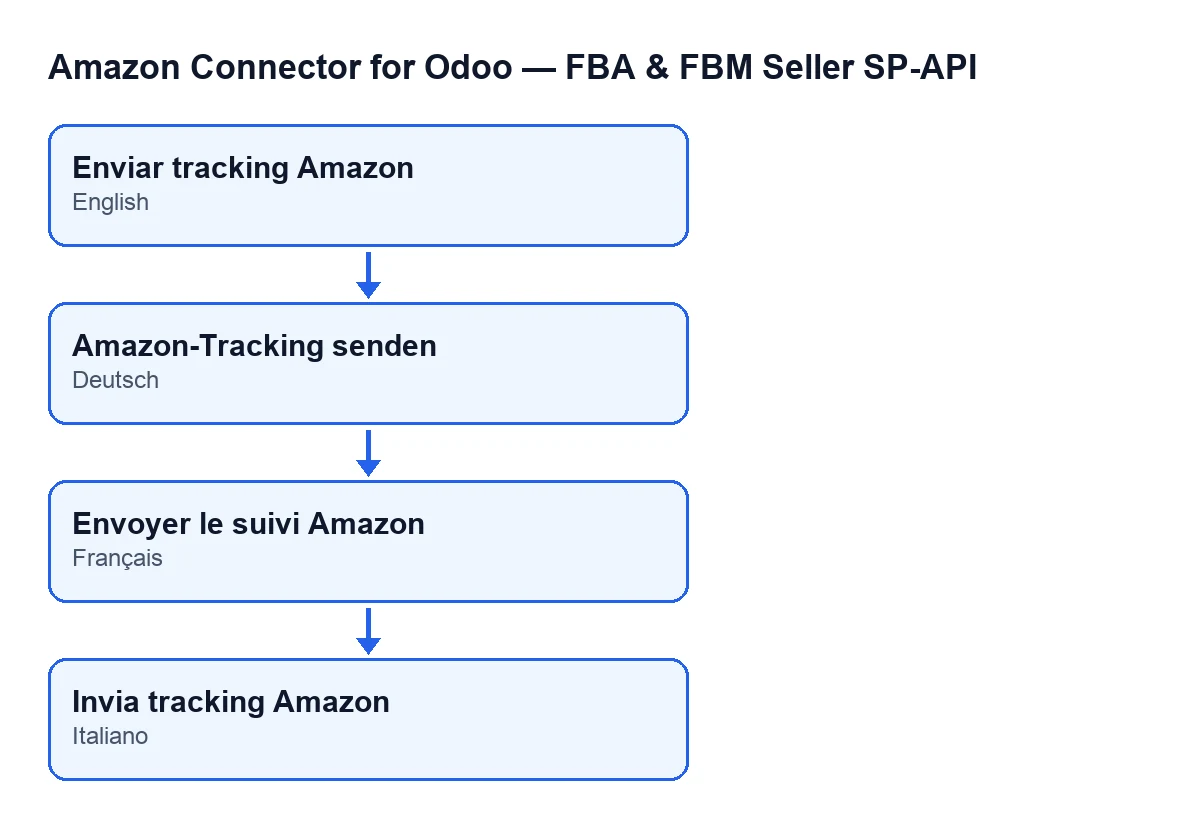
Amazon-Tracking senden, en francés Envoyer le suivi Amazon, en italiano Invia tracking Amazon.Qué comprueba el módulo antes de enviar
En el camino automático, antes de enviar nada el módulo corta en silencio en estos casos:
- El albarán no es de salida: el módulo solo confirma a Amazon entregas de salida, no devoluciones.
- El albarán no está en
Hecho. - No encuentra el ID del pedido de Amazon ni una cuenta activa que corresponda.
confirmShipment de Amazon enviado elya tiene valor.- El albarán no tiene número de seguimiento. Si hay varios separados por espacios, comas, punto y coma o saltos de línea, el módulo toma el primero.
- El albarán ya figura como
Sincronizadocon ese mismo seguimiento.
Hay otro caso: si Amazon ya informa del pedido como enviado, el módulo no envía. Intenta rellenar los campos de estado a partir de ese estado externo, pero solo si ese albarán es el único de salida del pedido. Con varios albaranes de salida para el mismo pedido no lo marca por sí solo, porque el estado externo es ambiguo. Esa comprobación de Amazon también se aplica al pulsar el botón.
Para el transportista, el módulo busca el mapeo de la cuenta. Si no hay mapeo, el envío lleva Other como código de transportista.
Pendiente, Error y servicio suspendido
Si falla el envío automático, el módulo pasa el albarán a Error y guarda el texto en Último error de Amazon. Si lo que falta son los datos de envío (seguimiento o transportista), el albarán queda Pendiente y el campo del último error se vacía, para reintentarlo cuando haya datos completos o Amazon ya lo dé como enviado.
Si la cuenta funciona a través de FlexigoTech Cloud y el conector no tiene servicio, la validación del albarán sigue adelante y la confirmación queda Pendiente (salvo que ya esté sincronizada o enviada). La tarea de reintentos la manda cuando el servicio vuelve, y no se marca nada como error. Sin suscripción, o con el servicio suspendido, se para lo que da la suscripción; los datos se quedan en tu Odoo.
Suscripción y ayuda de FlexigoTech
El módulo es de pago único por versión de Odoo (17, 18, 19 y 20) y necesita la suscripción a FlexigoTech Cloud: el plan Conector cuesta 49 €/mes o 490 €/año sin IVA. Puedes verlo en la ficha de Odoo Apps o en la página del módulo. Si estás implantando Odoo y quieres ajustar el flujo de albaranes con Amazon, FlexigoTech implanta Odoo 17, 18, 19 y 20 y desarrolla conectores e integraciones a medida.
Sigue leyendo
Comprobado en el código del conector (versión 20.0) y en las fuentes enlazadas
Fuentes
- Código del módulo: flexigobe_amazon_seller_connector 20.0 (8c5900d9): models/fgt_cloud.py
- Código del módulo: flexigobe_amazon_seller_connector 20.0 (8c5900d9): models/stock_picking.py
- Código del módulo: flexigobe_amazon_seller_connector 20.0 (8c5900d9): views/stock_picking_views.xml
- Código del módulo: flexigobe_amazon_seller_connector 20.0 (8c5900d9): models/amazon_spapi_account.py
- apps.odoo.com/apps/modules/20.0/flexigobe_amazon_seller_connector
- flexigotech.com/en/services.html
- flexigotech.com/precios.html