

 Español
 English
 Català
 Deutsch
 Français
 Português
 Nederlands
 Polski
Quando compare il messaggio e cosa significa
L'avviso Questa liquidazione è già registrata (registrazione …). (This settlement is already posted (entry …).) compare quando registri in contabilità una liquidazione di Amazon che ha già una registrazione. Al posto dei puntini «…», Odoo scrive il nome di quella registrazione. È presente nel codice pubblicato di Odoo 17, 18, 19 e 20.
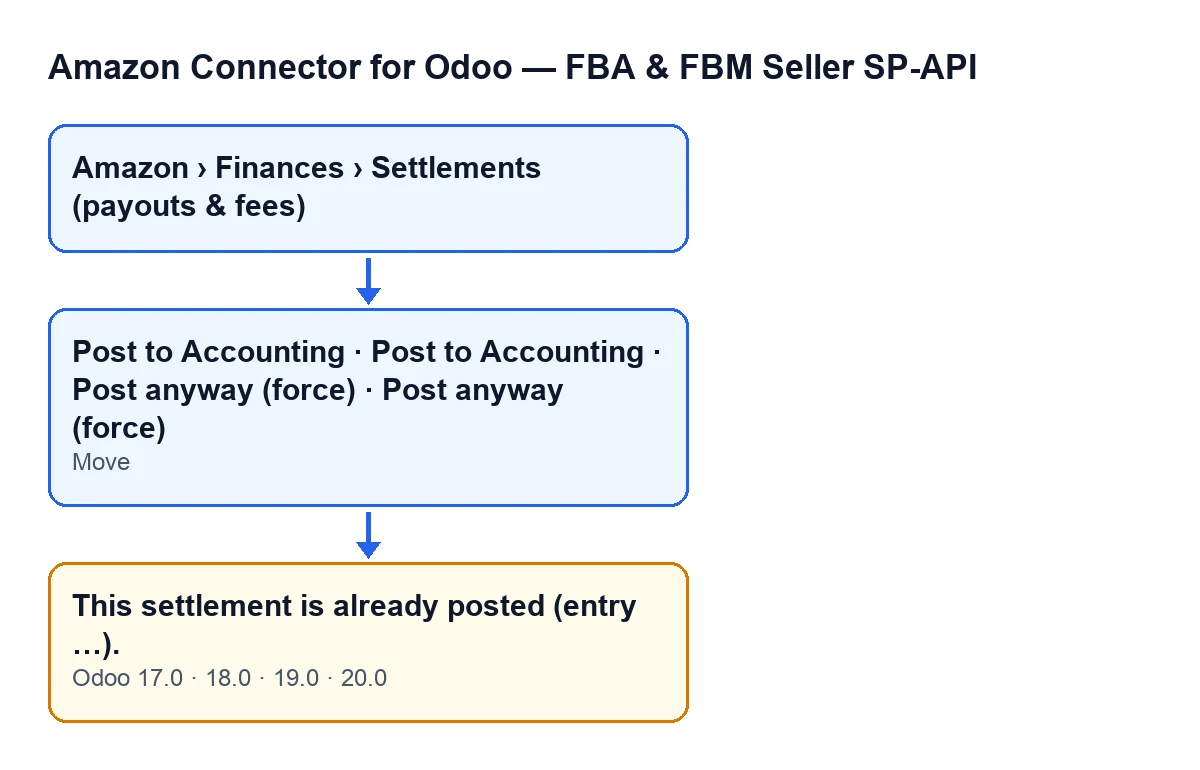
Ci si arriva premendo Registra in contabilità (Post to Accounting) oppure Registra comunque (forza) (Post anyway (force)).
Le liquidazioni si aprono da Amazon › Finanze › Settlement (pagamenti e commissioni) (Amazon › Finances › Settlements (payouts & fees)). Ogni tratto del menu richiede il permesso Visualizzatore (Viewer): se ne manca uno, non vedi quel tratto.

Come funziona il controllo al suo interno
Quanto segue sull'ordine dei controlli descrive il codice pubblicato di Odoo 20.0.
La condizione guarda la registrazione, non lo stato
Per questo avviso il codice verifica una sola cosa: che la liquidazione abbia una registrazione nel campo Registrazione (Move) e che quella registrazione esista. Se il campo è vuoto, questo controllo non scatta.
Il pulsante Registra in contabilità segue invece un'altra regola: viene nascosto quando Stato (State) vale posted, e con i valori predefiniti è visibile (lo stato è imported). Una condizione decide se vedi il pulsante; l'altra decide se il modulo prosegue quando lo premi.
Il pulsante di forzatura non aggira questo avviso
Registra comunque (forza) porta allo stesso metodo di Registra in contabilità, quindi può mostrarti questo stesso messaggio. Quando lo premi, Odoo chiede conferma: «Questa liquidazione non quadra. Contabilizzare comunque e assorbire la differenza nel conto di compensazione?». Il pulsante viene nascosto se Stato vale posted o se Riconciliato (Reconciled) è vero.
Nel codice di Odoo 20.0, la forzatura conta solo al momento di verificare che la liquidazione quadri, e quel controllo arriva più tardi. Quello sulla «registrazione già presente» viene prima, quindi forzare non lo evita.
Arriva dopo altri controlli e prima di costruire qualsiasi cosa
Prima di arrivare qui, il metodo ha già verificato che Contabilità sia installata, che il tuo utente abbia accesso a Contabilità (i contesti automatici da superutente passano) e che la registrazione in contabilità sia abilitata sull'account Amazon.
Dopo l'avviso arriverebbero la verifica di registro e conti e la costruzione delle righe della registrazione. Poiché il messaggio blocca l'azione, non viene salvato nulla di ciò che quell'azione avrebbe cambiato: né una nuova registrazione né un cambio di stato.
Il nome della registrazione viaggia dentro il messaggio
Il testo tra parentesi è il nome della registrazione già collegata alla liquidazione. È il tuo indizio per andare dritto ad essa in Contabilità.
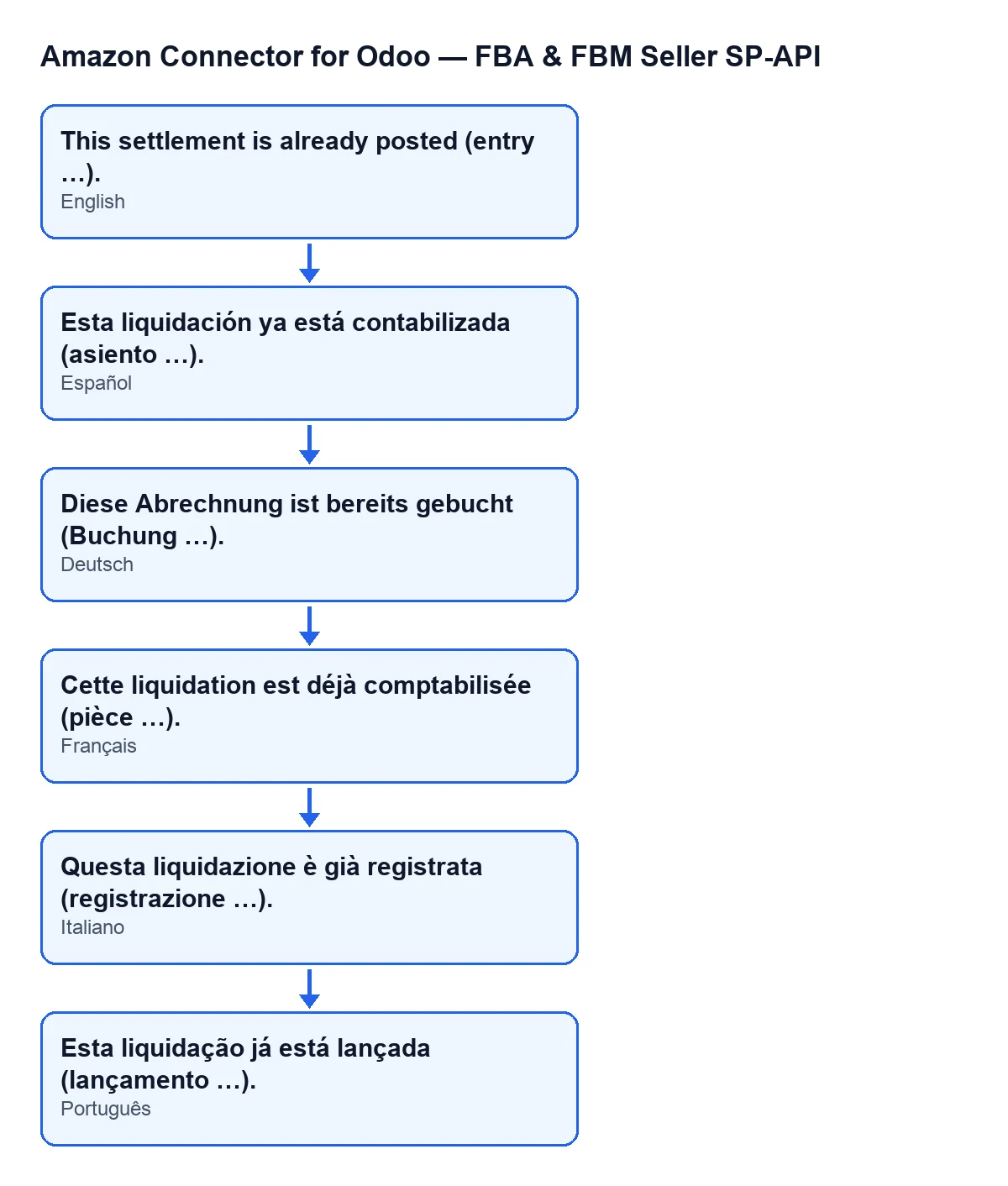
Questa liquidazione è già registrata (registrazione …).; in tedesco, Diese Abrechnung ist bereits gebucht (Buchung …).; in francese, Cette liquidation est déjà comptabilisée (pièce …).; in italiano, Questa liquidazione è già registrata (registrazione …).; in portoghese, Esta liquidação já está lançada (lançamento …).Il campo Registrazione è di sola lettura e non lo scrivi tu
Si vede nella scheda di Liquidazioni (Settlements), dentro il gruppo Riconciliazione (Reconciliation). La sua guida dice: «Registrazione contabile creata al momento della registrazione in contabilità.».
Lo compila il modulo al momento della registrazione, da Registra in contabilità o da Registra comunque (forza); lo svuota il pulsante Storna (Reverse). Finché quel campo contiene una registrazione che esiste, l'avviso è il risultato atteso.
Lo stesso messaggio e gli stessi pulsanti in tutti i rami pubblicati
Il messaggio è presente nel codice dei rami 17, 18, 19 e 20, e la condizione di vista dei due pulsanti è la stessa in tutti e quattro. L'ordine dei controlli e il ruolo della forzatura descritti sopra sono quelli del codice di Odoo 20.0. Il modulo è pubblicato su Odoo Apps per le quattro versioni.
Cosa fare quando lo vedi
- Annota il nome della registrazione che compare al posto dei puntini «…» del messaggio.
- Apri la liquidazione e guarda il campo
Registrazione, nel gruppoRiconciliazionedella scheda. - Apri quella registrazione in Contabilità e verifica che corrisponda a quella liquidazione.
- Se ritieni che la liquidazione debba essere registrata di nuovo, consulta il tuo commercialista prima di toccare la registrazione collegata.
La conferma di Registra in contabilità ti chiede: «Registrare questa liquidazione come un'unica registrazione contabile (transitorio + commissioni + deposito netto)?». È questa l'operazione che il modulo blocca quando la registrazione esiste già.
Come ti aiuta FlexigoTech
Il modulo è a pagamento unico per versione e richiede l'abbonamento a FlexigoTech Cloud (piano Connettore, 49 €/mese o 490 €/anno, IVA esclusa). Lo trovi nella scheda di Odoo Apps o nella pagina del modulo. Se stai implementando Odoo e vuoi mettere a punto il circuito delle liquidazioni con il tuo commercialista, FlexigoTech implementa Odoo 17, 18, 19 e 20 e sviluppa connettori e integrazioni su misura.
Continua a leggere
Verificato nel codice del connettore (versione 20.0) e nelle fonti collegate
Fonti
- Codice del modulo: flexigobe_amazon_seller_connector 20.0 (8576afa5): models/amazon_spapi_settlement.py
- Codice del modulo: flexigobe_amazon_seller_connector 20.0 (8576afa5): views/amazon_spapi_settlement_views.xml
- apps.odoo.com/apps/modules/20.0/flexigobe_amazon_seller_connector
- flexigotech.com/en/services.html
- flexigotech.com/precios.html