

 English
 Català
 Deutsch
 Français
 Português
 Italiano
 Nederlands
 Polski
Cuándo sale el mensaje y qué significa
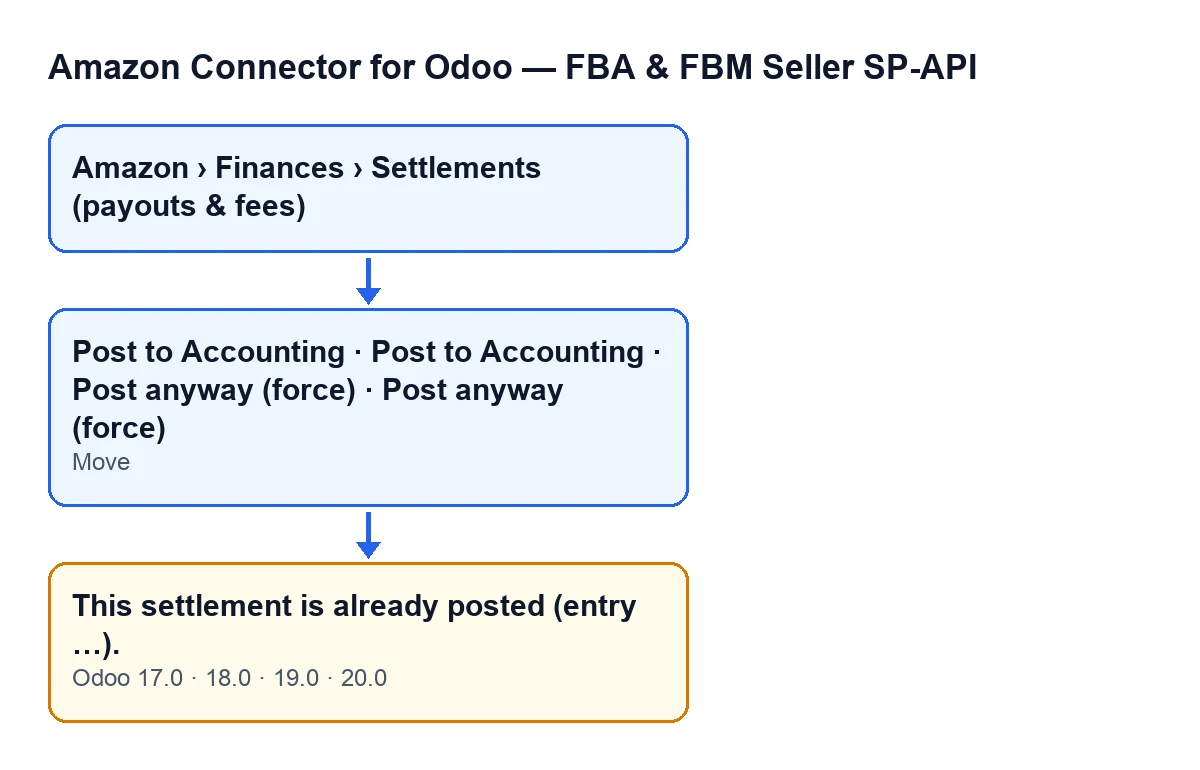
El aviso Esta liquidación ya está contabilizada (asiento …). (This settlement is already posted (entry …).) aparece al contabilizar una liquidación de Amazon que ya tiene un asiento. Donde el mensaje pone «…», Odoo escribe el nombre de ese asiento. Está en el código publicado de Odoo 17, 18, 19 y 20.
Se llega a él al pulsar Contabilizar (Post to Accounting) o Contabilizar de todos modos (forzar) (Post anyway (force)).
Las liquidaciones se abren en Amazon › Finanzas › Liquidaciones (pagos y comisiones) (Amazon › Finances › Settlements (payouts & fees)). Cada tramo del menú pide el permiso Lector (Viewer): si te falta uno, no ves ese tramo.

Cómo funciona la comprobación por dentro
Lo que sigue sobre el orden de las comprobaciones describe el código publicado de Odoo 20.0.
La condición mira el asiento, no el estado
El código comprueba una sola cosa para este aviso: que la liquidación tenga un asiento en el campo Asiento (Move) y que ese asiento exista. Si el campo está vacío, esta comprobación no salta.
El botón Contabilizar se rige por otra cosa: se oculta cuando Estado (State) vale posted, y con los valores por defecto se ve (el estado es imported). Una condición decide si ves el botón; la otra decide si el módulo sigue adelante al pulsarlo.
El botón de forzar no se salta este aviso
Contabilizar de todos modos (forzar) lleva al mismo método que Contabilizar, así que también puede darte este mensaje. Al pulsarlo, Odoo pide confirmación: «Esta liquidación no cuadra. ¿Publicar de todos modos y absorber la diferencia en la cuenta puente?». El botón se oculta si Estado vale posted o si Conciliado (Reconciled) es verdadero.
En el código de Odoo 20.0, el forzado solo cuenta al comprobar que la liquidación cuadra, y esa comprobación llega más tarde. La de «ya hay asiento» va antes, de modo que forzar no la evita.
Llega después de otras comprobaciones y antes de construir nada
Antes de llegar aquí, el método ya ha comprobado que Contabilidad está instalada, que tu usuario tiene acceso de Contabilidad (los contextos automáticos de superusuario pasan) y que la contabilización está habilitada en la cuenta de Amazon.
Después del aviso vendrían la revisión de diario y cuentas y la construcción de las líneas del asiento. Como el mensaje detiene la acción, no se guarda nada de lo que esa acción iba a cambiar: ni un asiento nuevo ni un cambio de estado.
El nombre del asiento viaja dentro del mensaje
El texto entre paréntesis es el nombre del asiento que ya está enlazado a la liquidación. Es tu pista para ir directo a él en Contabilidad.
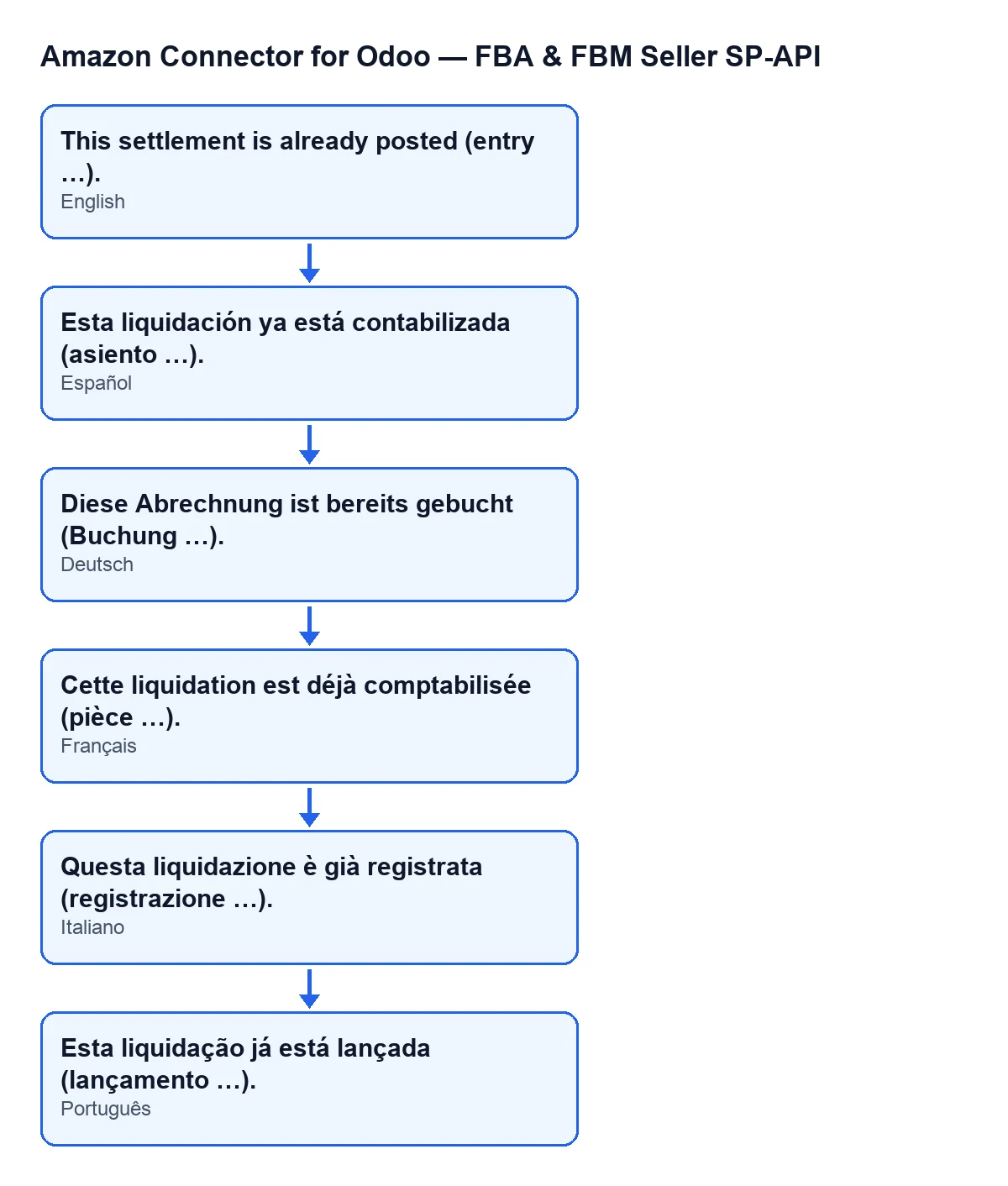
Esta liquidación ya está contabilizada (asiento …).; en alemán, Diese Abrechnung ist bereits gebucht (Buchung …).; en francés, Cette liquidation est déjà comptabilisée (pièce …).; en italiano, Questa liquidazione è già registrata (registrazione …).; en portugués, Esta liquidação já está lançada (lançamento …).El campo Asiento es de solo lectura y no lo escribes tú
Se ve en la ficha de Liquidaciones (Settlements), dentro del grupo Conciliación (Reconciliation). Su ayuda dice: «Asiento contable creado al contabilizarse en contabilidad.».
Lo rellena el módulo al contabilizar, desde Contabilizar o desde Contabilizar de todos modos (forzar); lo vacía el botón Revertir (Reverse). Mientras ese campo tenga un asiento que existe, el aviso es el resultado esperado.
El mismo mensaje y los mismos botones en todas las ramas publicadas
El mensaje está en el código de las ramas 17, 18, 19 y 20, y la condición de vista de los dos botones es la misma en las cuatro. El orden de comprobaciones y el papel del forzado que se cuentan arriba son los del código de Odoo 20.0. El módulo está publicado en Odoo Apps para las cuatro versiones.
Qué hacer cuando lo ves
- Anota el nombre del asiento que aparece donde el mensaje pone «…».
- Abre la liquidación y mira el campo
Asiento, en el grupoConciliaciónde la ficha. - Abre ese asiento en Contabilidad y comprueba que corresponde a esa liquidación.
- Si crees que la liquidación debería contabilizarse otra vez, consulta con tu contable antes de tocar el asiento enlazado.
La confirmación de Contabilizar te pregunta: «¿Contabilizar esta liquidación como un único asiento contable (transitoria + comisiones + depósito neto)?». Esa es la operación que el módulo detiene cuando ya existe el asiento.
Cómo ayuda FlexigoTech
El módulo es de pago único por versión y necesita la suscripción a FlexigoTech Cloud (plan Conector, 49 € al mes o 490 € al año, sin IVA). Puedes verlo en la ficha de Odoo Apps o en la página del módulo. Si estás implantando Odoo y quieres ajustar el circuito de liquidaciones con tu contable, FlexigoTech implanta Odoo 17, 18, 19 y 20 y desarrolla conectores e integraciones a medida.
Sigue leyendo
Comprobado en el código del conector (versión 20.0) y en las fuentes enlazadas
Fuentes
- Código del módulo: flexigobe_amazon_seller_connector 20.0 (8576afa5): models/amazon_spapi_settlement.py
- Código del módulo: flexigobe_amazon_seller_connector 20.0 (8576afa5): views/amazon_spapi_settlement_views.xml
- apps.odoo.com/apps/modules/20.0/flexigobe_amazon_seller_connector
- flexigotech.com/en/services.html
- flexigotech.com/precios.html