

 Español
 English
 Català
 Deutsch
 Português
 Italiano
 Nederlands
 Polski
Quand le message apparaît et ce qu'il signifie
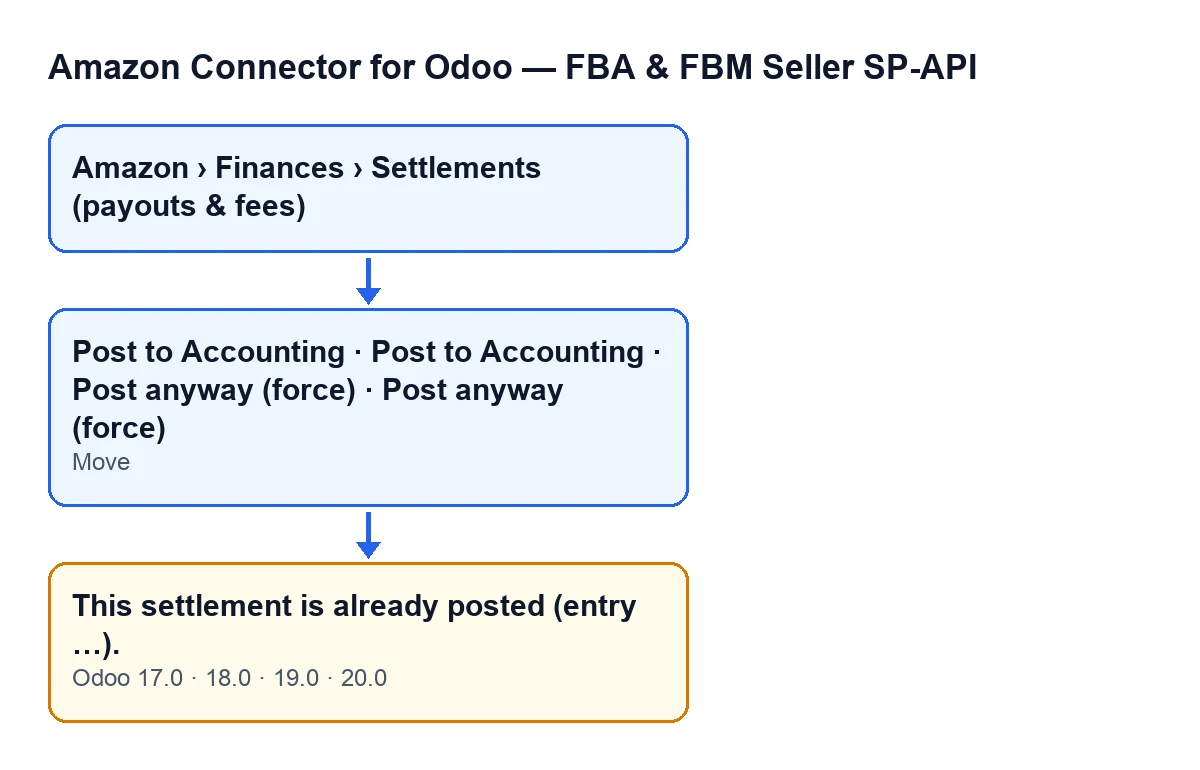
L'avertissement Cette liquidation est déjà comptabilisée (pièce …). (This settlement is already posted (entry …).) apparaît lorsque vous comptabilisez une liquidation Amazon qui a déjà une pièce comptable. Là où le message affiche « … », Odoo écrit le nom de cette pièce. Il figure dans le code publié d'Odoo 17, 18, 19 et 20.
On y arrive en cliquant sur Comptabiliser (Post to Accounting) ou sur Comptabiliser quand même (forcer) (Post anyway (force)).
Les liquidations s'ouvrent dans Amazon › Finances › Règlements (versements et frais) (Amazon › Finances › Settlements (payouts & fees)). Chaque niveau du menu demande l'autorisation Lecteur (Viewer) : s'il vous en manque une, vous ne voyez pas ce niveau.

Comment fonctionne la vérification en interne
Ce qui suit sur l'ordre des vérifications décrit le code publié d'Odoo 20.0.
La condition regarde la pièce, pas l'état
Pour cet avertissement, le code ne vérifie qu'une chose : que la liquidation ait une pièce dans le champ Pièce comptable (Move) et que cette pièce existe. Si le champ est vide, cette vérification ne se déclenche pas.
Le bouton Comptabiliser obéit à autre chose : il est masqué quand État/région (State) vaut posted, et avec les valeurs par défaut il est visible (l'état est imported). Une condition décide si vous voyez le bouton ; l'autre décide si le module poursuit lorsque vous cliquez dessus.
Le bouton de forçage ne contourne pas cet avertissement
Comptabiliser quand même (forcer) mène à la même méthode que Comptabiliser, il peut donc aussi vous donner ce message. Quand vous cliquez dessus, Odoo demande confirmation : « Ce règlement n'est pas équilibré. Comptabiliser quand même et absorber la différence dans le compte d'attente ? ». Le bouton est masqué si État/région vaut posted ou si Lettré (Reconciled) est vrai.
Dans le code d'Odoo 20.0, le forçage ne compte que lors de la vérification de l'équilibre de la liquidation, et cette vérification arrive plus tard. Celle du « déjà une pièce » passe avant, donc forcer ne l'évite pas.
Elle arrive après d'autres vérifications et avant toute construction
Avant d'arriver ici, la méthode a déjà vérifié que la Comptabilité est installée, que votre utilisateur a un accès Comptabilité (les contextes automatiques de superutilisateur passent) et que la comptabilisation est activée sur le compte Amazon.
Après l'avertissement viendraient la révision du journal et des comptes puis la construction des lignes de la pièce. Comme le message interrompt l'action, rien de ce que cette action allait modifier n'est enregistré : ni nouvelle pièce ni changement d'état.
Le nom de la pièce voyage dans le message
Le texte entre parenthèses est le nom de la pièce déjà liée à la liquidation. C'est votre indice pour aller directement la retrouver en Comptabilité.
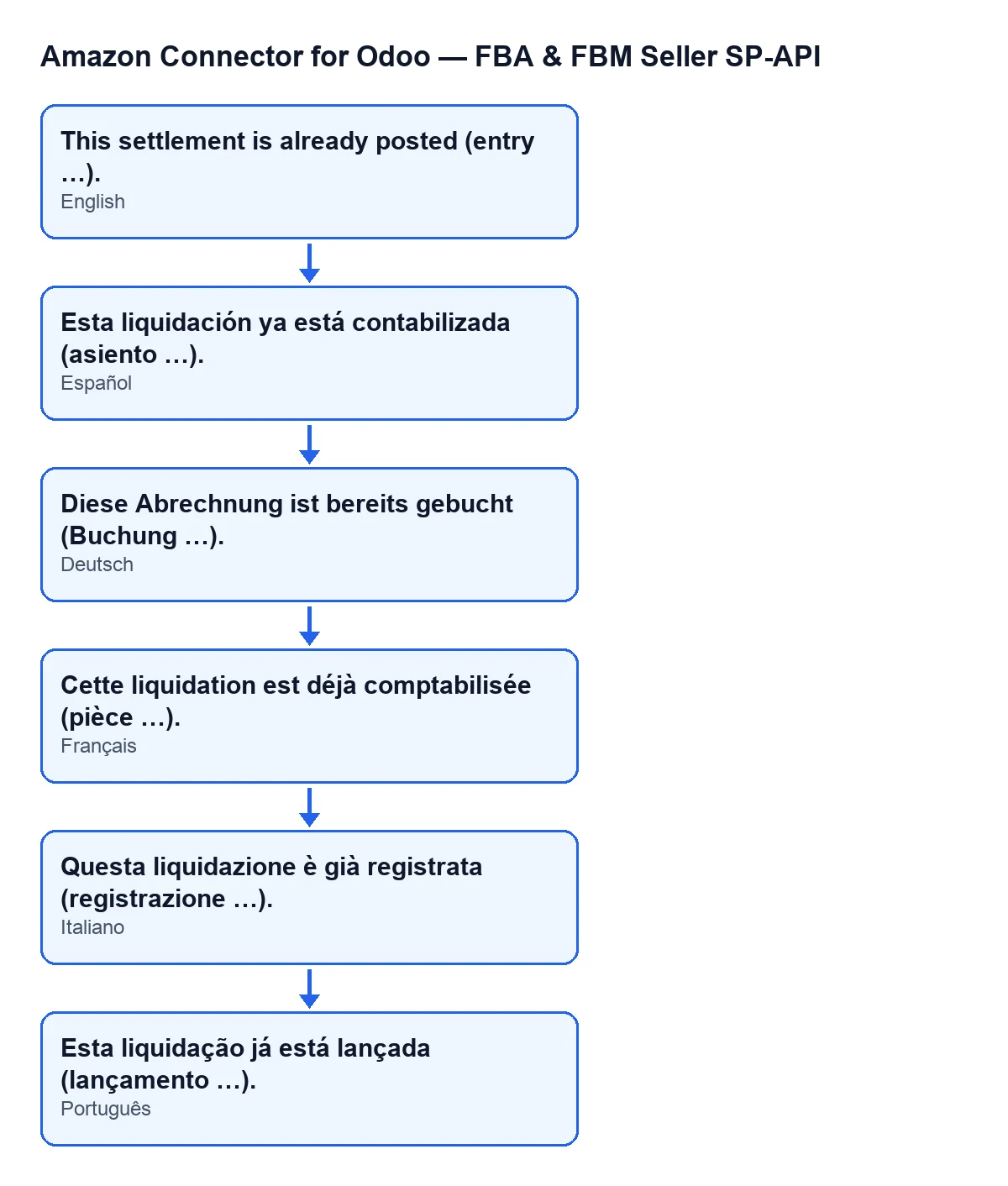
Cette liquidation est déjà comptabilisée (pièce …). ; en allemand, Diese Abrechnung ist bereits gebucht (Buchung …). ; en français, Cette liquidation est déjà comptabilisée (pièce …). ; en italien, Questa liquidazione è già registrata (registrazione …). ; en portugais, Esta liquidação já está lançada (lançamento …).Le champ Pièce comptable est en lecture seule et ce n'est pas vous qui l'écrivez
Il s'affiche dans la fiche des Liquidations (Settlements), dans le groupe Lettrage (Reconciliation). Son aide indique : « Pièce comptable créée lors de la comptabilisation. ».
Le module le remplit lors de la comptabilisation, depuis Comptabiliser ou depuis Comptabiliser quand même (forcer) ; le bouton Extourner (Reverse) le vide. Tant que ce champ contient une pièce qui existe, l'avertissement est le résultat attendu.
Le même message et les mêmes boutons dans toutes les branches publiées
Le message figure dans le code des branches 17, 18, 19 et 20, et la condition de vue des deux boutons est la même dans les quatre. L'ordre des vérifications et le rôle du forçage décrits plus haut sont ceux du code d'Odoo 20.0. Le module est publié sur Odoo Apps pour les quatre versions.
Que faire quand vous le voyez
- Notez le nom de la pièce qui apparaît là où le message affiche « … ».
- Ouvrez la liquidation et regardez le champ
Pièce comptable, dans le groupeLettragede la fiche. - Ouvrez cette pièce en Comptabilité et vérifiez qu'elle correspond bien à cette liquidation.
- Si vous pensez que la liquidation devrait être comptabilisée à nouveau, consultez votre comptable avant de toucher à la pièce liée.
La confirmation de Comptabiliser vous demande : « Comptabiliser cette liquidation en une seule pièce comptable (compte d'attente + commissions + dépôt net) ? ». C'est l'opération que le module interrompt quand la pièce existe déjà.
Comment FlexigoTech vous aide
Le module est en paiement unique par version et nécessite l'abonnement à FlexigoTech Cloud (plan Connecteur, 49 €/mois ou 490 €/an, HT). Vous pouvez le consulter sur la fiche Odoo Apps ou sur la page du module. Si vous êtes en train de déployer Odoo et souhaitez ajuster le circuit des liquidations avec votre comptable, FlexigoTech déploie Odoo 17, 18, 19 et 20 et développe des connecteurs et des intégrations sur mesure.
À lire aussi
Vérifié dans le code du connecteur (version 20.0) et dans les sources citées
Sources
- Code du module : flexigobe_amazon_seller_connector 20.0 (8576afa5): models/amazon_spapi_settlement.py
- Code du module : flexigobe_amazon_seller_connector 20.0 (8576afa5): views/amazon_spapi_settlement_views.xml
- apps.odoo.com/apps/modules/20.0/flexigobe_amazon_seller_connector
- flexigotech.com/en/services.html
- flexigotech.com/precios.html