

 Español
 English
 Català
 Deutsch
 Português
 Italiano
 Nederlands
 Polski
Où il apparaît et quand le bouton est visible
Il vient d'un bouton de la demande d'annulation
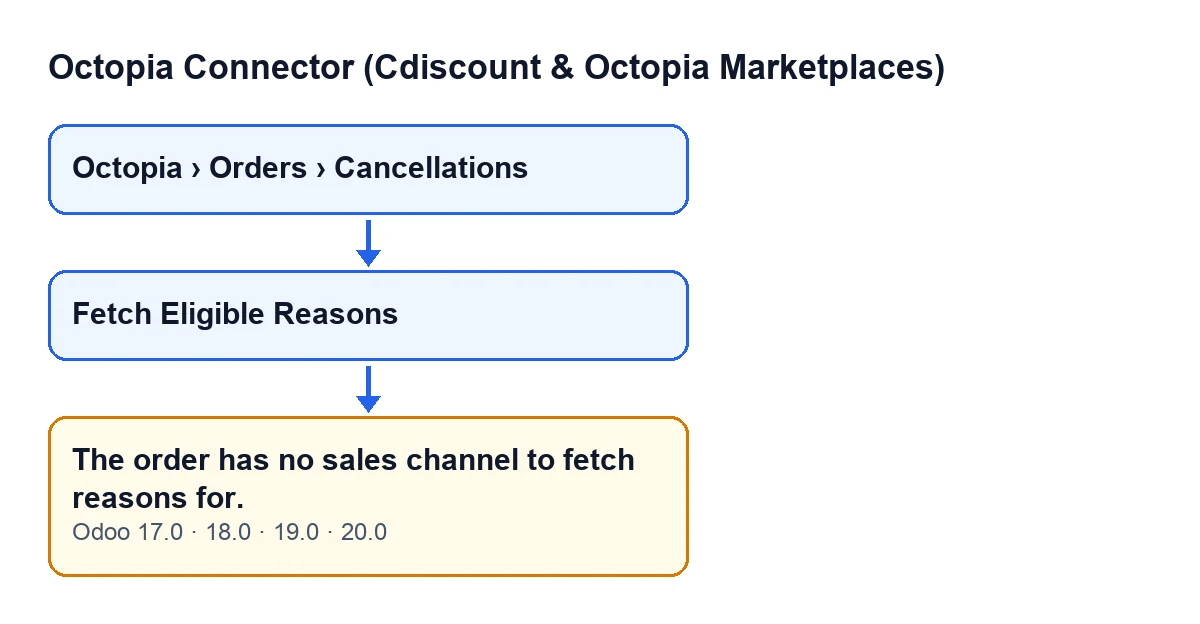
Les fiches des demandes d'annulation s'ouvrent depuis le menu Octopia › Commandes › Annulations (Octopia › Orders › Cancellations). La section Octopia exige le droit Utilisateur Octopia (Octopia User) : sans lui, vous ne voyez pas cette section.
Le message La commande n'a aucun canal de vente pour lequel récupérer des motifs. (The order has no sales channel to fetch reasons for.) peut apparaître quand vous cliquez sur le bouton Récupérer les motifs éligibles (Fetch Eligible Reasons) de cette fiche. Il figure dans le code publié pour Odoo 17, 18, 19 et 20.
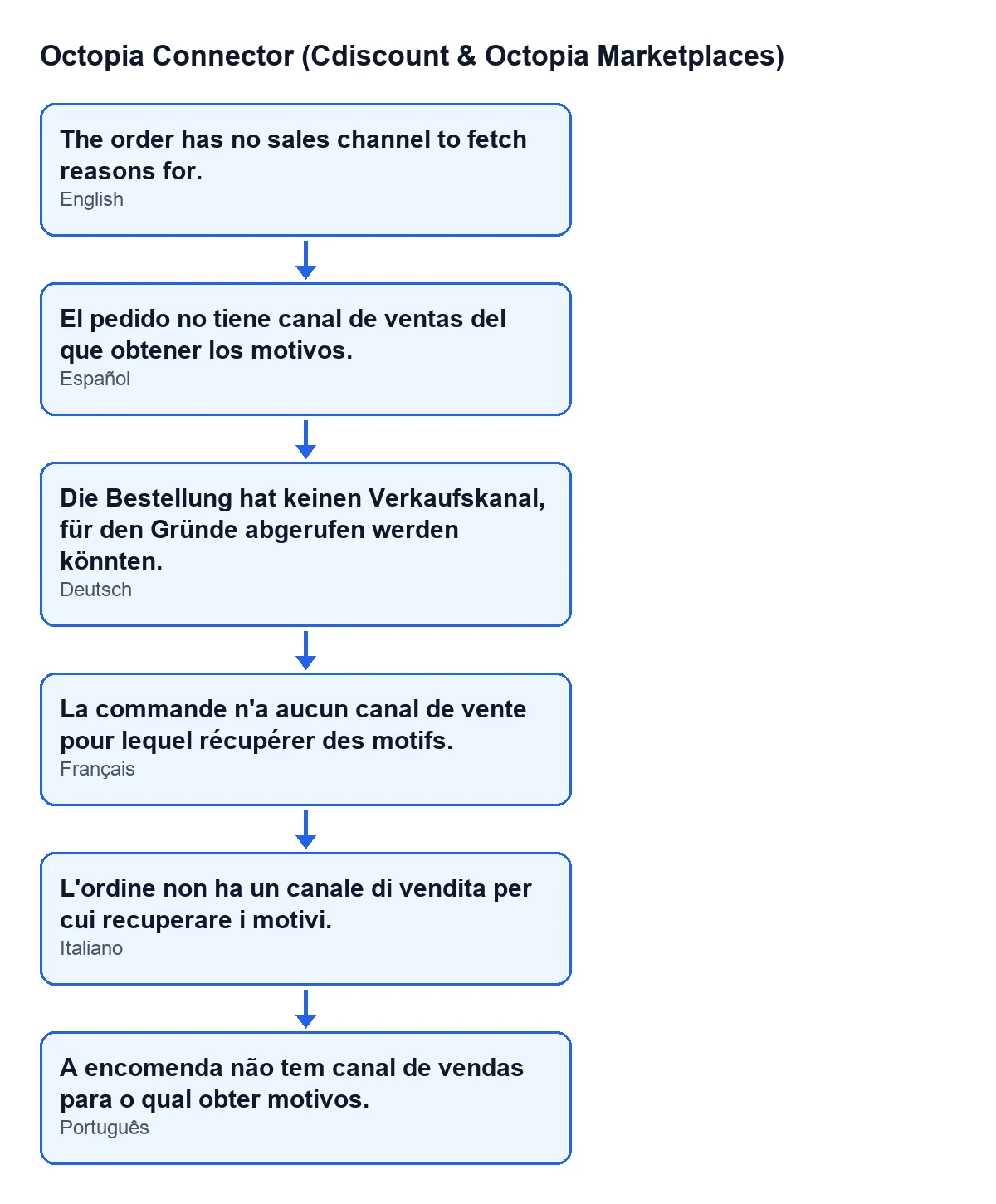
Avec les traductions publiées du module, le même message se lit ainsi :
| Langue | Texte du message |
|---|---|
| Espagnol | El pedido no tiene canal de ventas del que obtener los motivos. |
| Anglais | The order has no sales channel to fetch reasons for. |
| Allemand | Die Bestellung hat keinen Verkaufskanal, für den Gründe abgerufen werden könnten. |
| Français | La commande n'a aucun canal de vente pour lequel récupérer des motifs. |
| Italien | L'ordine non ha un canale di vendita per cui recuperare i motivi. |
| Portugais | A encomenda não tem canal de vendas para o qual obter motivos. |
Le bouton n'est visible que tant que la demande est dans son état initial
La vue masque Récupérer les motifs éligibles quand la demande n'est plus dans son état initial, celui qui est la valeur par défaut du champ État (State). Avec les valeurs par défaut, le bouton est visible. C'est identique dans Odoo 17, 18, 19 et 20.
Cela a une conséquence pratique : si vous ouvrez une demande et ne voyez pas le bouton, il n'y a rien à cliquer et ce message n'apparaît donc pas depuis cette fiche. Si vous le voyez, la demande est toujours dans son état initial.

Ce que vérifie le code et dans quel ordre
On regarde le canal de la commande, pas celui de la demande
Le canal de vente n'est pas lu sur la demande d'annulation, mais sur la commande à laquelle elle est liée. La condition exacte du code est celle-ci : le canal de vente de cette commande est vide. C'est pourquoi deux demandes différentes peuvent donner des résultats différents : cela dépend de la présence d'un canal de vente sur leur commande.
C'est la première chose que fait la méthode
Le bouton appelle une méthode qui parcourt les demandes sur lesquelles il est lancé. Pour chacune, elle prend sa commande et regarde le canal de vente de cette commande. S'il est vide, elle déclenche le message et l'action s'arrête là.
Cette vérification passe avant tout le reste dans la méthode : avant de décider quel statut de commande utiliser et avant de transmettre la moindre donnée à l'étape suivante du module.
Cliquer une seconde fois ne change rien
La méthode se contente de lire le canal de vente de la commande. Elle ne le renseigne ni ne le modifie : recliquer sur Récupérer les motifs éligibles sans rien toucher donne donc le même résultat, et le message continuera d'apparaître tant que la commande n'aura pas de canal de vente.
Quand il y a un canal, la méthode continue
Si la commande a un canal, la méthode décide avec quel statut de commande elle continue : si le statut de la commande est Accepted, InPreparation, Shipped ou Delivered, elle l'utilise ; pour tout autre statut, elle utilise Accepted.
Elle transmet ensuite le compte de la commande, le code du canal, la valeur Seller et ce statut à l'étape suivante du module, puis se termine. Le canal compte donc vraiment : son code fait partie des données que la méthode transmet, et sans canal la méthode n'arrive même pas jusque-là.
Comment le résoudre
Ce que demande le message, c'est que la commande de la demande ait un canal de vente. Comme le bouton ne l'écrit pas, la correction se fait sur la commande, pas sur le bouton.
- Ouvrez la demande depuis
Octopia › Commandes › Annulationset vérifiez que vous voyezRécupérer les motifs éligibles. Si vous ne le voyez pas, la demande n'est plus dans son état initial. - Identifiez la commande à laquelle appartient la demande : c'est elle qui doit avoir un canal de vente.
- Quand cette commande a un canal de vente, cliquez de nouveau sur
Récupérer les motifs éligibles.
Si le même message réapparaît après cela, la commande a toujours un canal de vente vide : la vérification du code ne regarde rien d'autre.
Si vous avez besoin d'un coup de main
FlexigoTech déploie Odoo 17, 18, 19 et 20 et développe des connecteurs et des intégrations sur mesure. Octopia Connector est un module à paiement unique par version et nécessite l'abonnement à FlexigoTech Cloud : le plan Connecteur coûte 49 €/mois ou 490 €/an HT.
Si vous voulez voir comment agit un autre bouton de la demande, voici celui de Submit to Octopia.
À lire aussi
Vérifié dans le code du connecteur (version 20.0) et dans les sources citées
Sources
- Code du module : flexigobe_octopia_connector 20.0 (4848da6a): models/octopia_order_actions.py
- Code du module : flexigobe_octopia_connector 20.0 (4848da6a): views/octopia_completeness2_views.xml
- flexigotech.com/en/services.html
- flexigotech.com/precios.html