

 Español
 English
 Català
 Français
 Português
 Italiano
 Nederlands
 Polski
Wo sie erscheint und wann die Schaltfläche sichtbar ist
Sie erscheint über eine Schaltfläche der Stornierungsanfrage
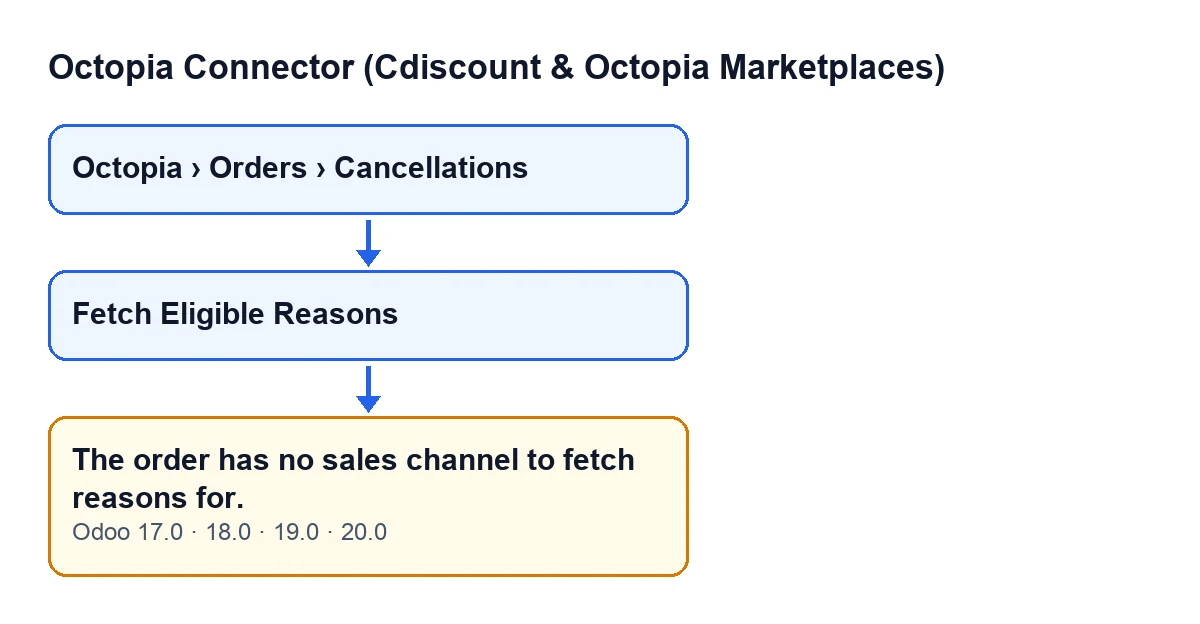
Die Formulare der Stornierungsanfragen öffnen Sie über das Menü Octopia › Bestellungen › Stornierungen. Der Bereich Octopia verlangt die Berechtigung Octopia-Benutzer: Haben Sie sie nicht, sehen Sie diesen Bereich nicht.
Die Meldung Die Bestellung hat keinen Verkaufskanal, für den Gründe abgerufen werden könnten. kann erscheinen, wenn Sie in diesem Formular auf die Schaltfläche Zulässige Gründe abrufen klicken. Sie steht im veröffentlichten Code für Odoo 17, 18, 19 und 20.
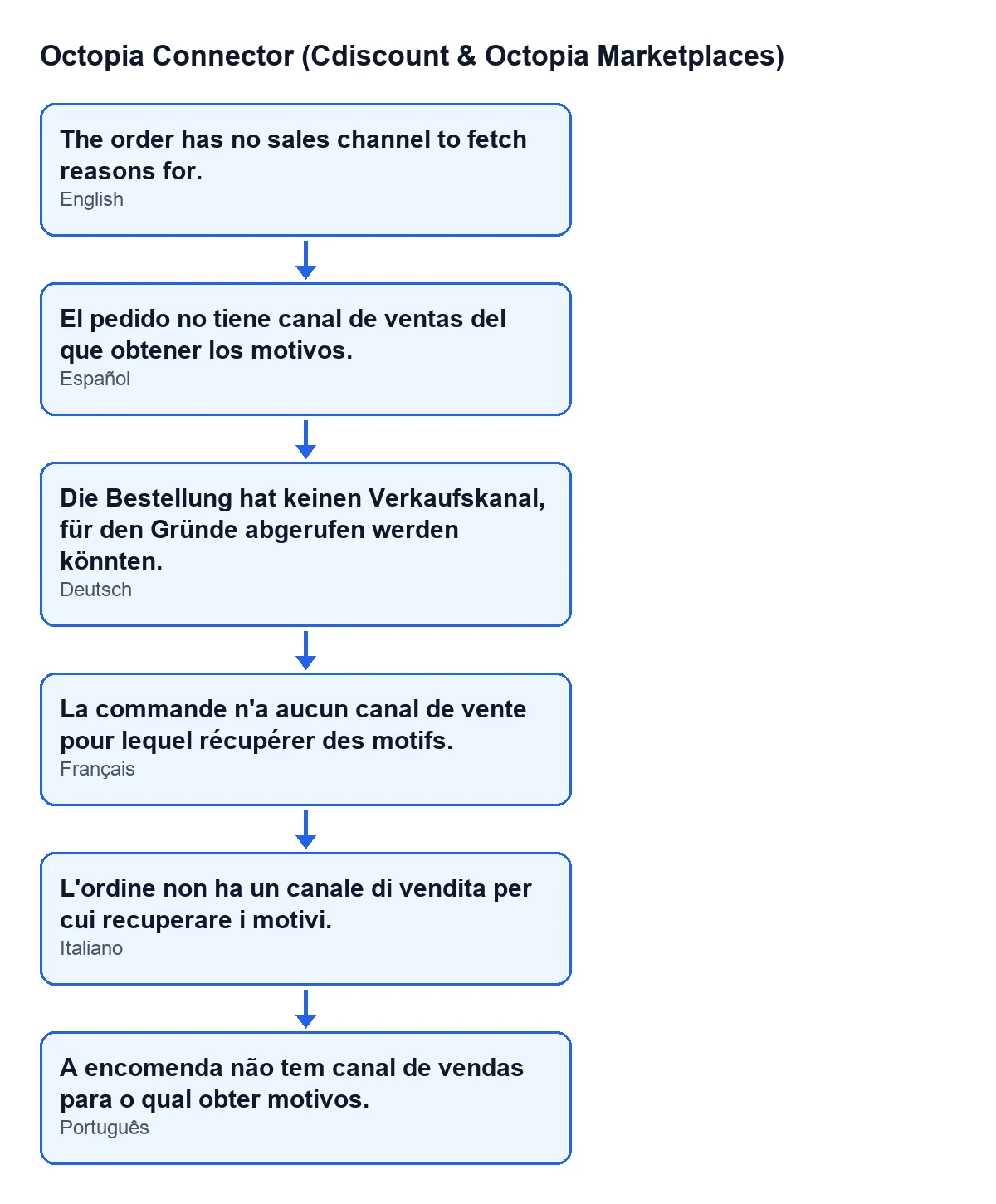
Mit den veröffentlichten Übersetzungen des Moduls lautet dieselbe Meldung so:
| Sprache | Text der Meldung |
|---|---|
| Spanisch | El pedido no tiene canal de ventas del que obtener los motivos. |
| Englisch | The order has no sales channel to fetch reasons for. |
| Deutsch | Die Bestellung hat keinen Verkaufskanal, für den Gründe abgerufen werden könnten. |
| Französisch | La commande n'a aucun canal de vente pour lequel récupérer des motifs. |
| Italienisch | L'ordine non ha un canale di vendita per cui recuperare i motivi. |
| Portugiesisch | A encomenda não tem canal de vendas para o qual obter motivos. |
Die Schaltfläche ist nur im Anfangsstatus sichtbar
Die Ansicht blendet Zulässige Gründe abrufen aus, wenn sich die Anfrage nicht mehr in ihrem Anfangsstatus befindet, also dem Standardwert im Feld Status. Mit den Standardwerten ist die Schaltfläche sichtbar. In Odoo 17, 18, 19 und 20 ist das gleich.
Das hat eine praktische Folge: Öffnen Sie eine Anfrage und sehen die Schaltfläche nicht, gibt es nichts zu klicken, und diese Meldung erscheint von diesem Formular aus nicht. Sehen Sie sie, befindet sich die Anfrage noch im Anfangsstatus.

Was der Code prüft und in welcher Reihenfolge
Geprüft wird der Kanal der Bestellung, nicht der der Anfrage
Der Verkaufskanal wird nicht aus der Stornierungsanfrage gelesen, sondern aus der Bestellung, mit der sie verknüpft ist. Genau das ist die Bedingung im Code: Der Verkaufskanal dieser Bestellung ist leer. Deshalb können zwei verschiedene Anfragen unterschiedliche Ergebnisse liefern: Es hängt davon ab, ob ihre Bestellung einen Verkaufskanal hat.
Es ist das Erste, was die Methode tut
Die Schaltfläche ruft eine Methode auf, die die Anfragen durchläuft, auf denen sie ausgelöst wird. Für jede nimmt sie die Bestellung und prüft deren Verkaufskanal. Ist er leer, löst sie die Meldung aus und die Aktion endet dort.
Diese Prüfung kommt vor allem anderen in der Methode: bevor entschieden wird, welcher Bestellstatus verwendet wird, und bevor irgendein Datum an den nächsten Schritt des Moduls übergeben wird.
Erneutes Klicken behebt es nicht
Die Methode liest den Verkaufskanal der Bestellung nur. Sie füllt ihn nicht aus und ändert ihn nicht. Ein weiterer Klick auf Zulässige Gründe abrufen, ohne etwas zu ändern, führt daher zum selben Ergebnis: Die Meldung erscheint weiter, solange die Bestellung keinen Verkaufskanal hat.
Gibt es einen Kanal, läuft die Methode weiter
Hat die Bestellung einen Kanal, entscheidet die Methode, mit welchem Bestellstatus sie fortfährt: Ist der Status der Bestellung Accepted, InPreparation, Shipped oder Delivered, verwendet sie diesen; bei jedem anderen verwendet sie Accepted.
Danach übergibt sie das Konto der Bestellung, den Code des Kanals, den Wert Seller und diesen Status an den nächsten Schritt des Moduls und endet. Deshalb ist der Kanal tatsächlich wichtig: Sein Code ist eines der Daten, die die Methode übergibt, und ohne Kanal erreicht die Methode diesen Punkt gar nicht.
So lösen Sie es
Die Meldung verlangt, dass die Bestellung der Anfrage einen Verkaufskanal hat. Da die Schaltfläche ihn nicht schreibt, liegt die Lösung bei der Bestellung, nicht bei der Schaltfläche.
- Öffnen Sie die Anfrage über
Octopia › Bestellungen › Stornierungenund prüfen Sie, dass SieZulässige Gründe abrufensehen. Sehen Sie sie nicht, befindet sich die Anfrage nicht mehr im Anfangsstatus. - Ermitteln Sie die Bestellung, zu der die Anfrage gehört: Sie ist diejenige, die einen Verkaufskanal haben muss.
- Sobald diese Bestellung einen Verkaufskanal hat, klicken Sie erneut auf
Zulässige Gründe abrufen.
Erscheint danach dieselbe Meldung wieder, ist der Verkaufskanal der Bestellung weiterhin leer: Die Prüfung im Code schaut auf nichts anderes.
Wenn Sie Unterstützung brauchen
FlexigoTech führt Odoo 17, 18, 19 und 20 ein und entwickelt individuelle Konnektoren und Integrationen. Octopia Connector ist ein Modul mit Einmalzahlung pro Version und benötigt das Abonnement von FlexigoTech Cloud: Der Plan Konnektor kostet 49 €/Monat oder 490 €/Jahr zzgl. MwSt.
Möchten Sie sehen, wie sich eine andere Schaltfläche der Anfrage verhält, finden Sie die von Submit to Octopia.
Weiterlesen
Geprüft im Quellcode des Connectors (Version 20.0) und in den verlinkten Quellen
Quellen
- Quellcode des Moduls: flexigobe_octopia_connector 20.0 (4848da6a): models/octopia_order_actions.py
- Quellcode des Moduls: flexigobe_octopia_connector 20.0 (4848da6a): views/octopia_completeness2_views.xml
- flexigotech.com/en/services.html
- flexigotech.com/precios.html