

 Español
 English
 Català
 Deutsch
 Português
 Italiano
 Nederlands
 Polski
Quand l'erreur apparaît et ce qui la provoque
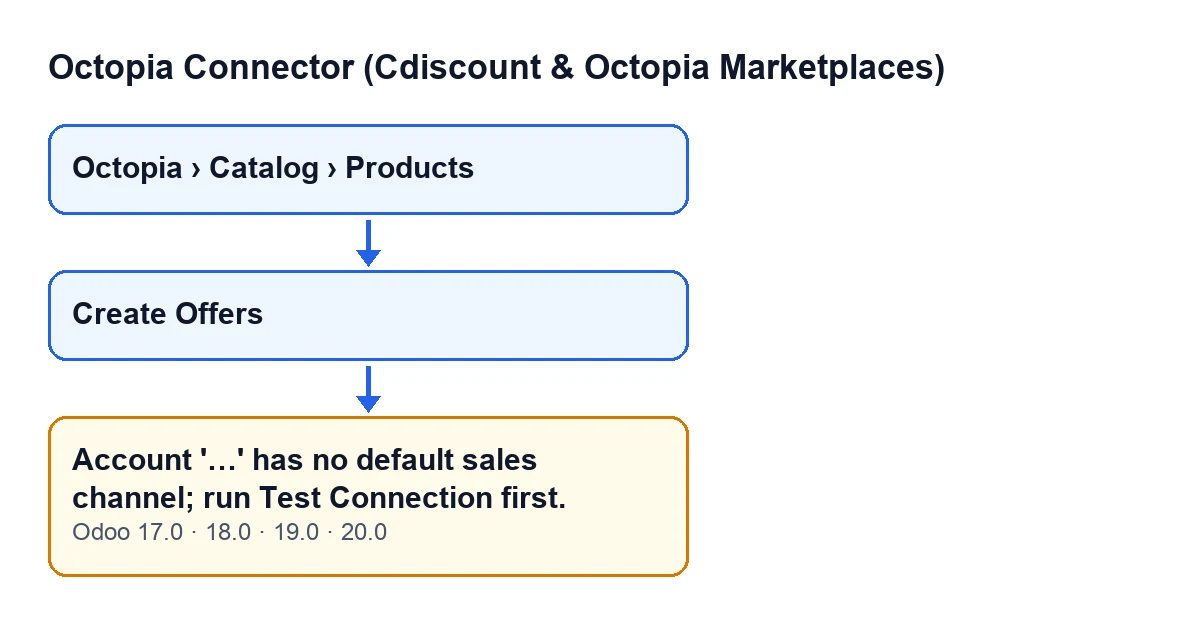
Que voyez-vous exactement et à quel moment ?
Avec Odoo en français, l'avertissement est Le compte '…' n'a aucun canal de vente par défaut ; lancez d'abord 'Tester la connexion'. (Account '…' has no default sales channel; run Test Connection first.). À la place des points de suspension figure le nom du compte. C'est une erreur : l'action s'arrête. Elle apparaît au clic sur le bouton Créer les offres.
Où se trouve ce bouton et quand est-il visible ?
Dans la vue produit d'Octopia, à laquelle vous accédez depuis Octopia › Catalogue › Produits (Octopia › Catalog › Products). Le niveau Octopia exige la permission Utilisateur Octopia (Octopia User) : si vous ne l'avez pas, vous ne voyez pas cette partie du menu. Le bouton ne dépend d'aucune condition : il est toujours visible, dans Odoo 17, 18, 19 et 20. Que le bouton soit affiché ne vous dit donc rien sur la présence d'un canal dans le compte.
Quelle condition exacte déclenche l'erreur ?
Pour chaque produit sur lequel vous lancez l'action, le module prend le compte de ce produit et regarde son canal de vente par défaut. Si ce canal est vide, il lève le message. La vérification est exactement celle-là : canal vide. Il ne regarde ni le stock, ni les prix, ni rien d'autre du produit avant d'en arriver là.
Est-ce différent si le compte est en mode test ?
Oui. Avec le compte en mode test, le module cherche d'abord, parmi les canaux de vente de ce compte, celui qui correspond au canal de test SELLZZ. S'il le trouve, il utilise ce canal ; sinon, il se rabat sur le canal par défaut. Ainsi, en mode test, le message n'apparaît que lorsqu'il n'y a ni ce canal ni canal par défaut.

Ce qu'il advient de vos offres
Une offre est-elle créée quand l'erreur apparaît ?
Non. L'erreur interrompt l'action et rien de ce que cette action devait modifier n'est enregistré. Le module parcourt les produits un par un : si vous en sélectionnez plusieurs et que le problème survient sur l'un d'eux, les offres des précédents ne sont pas enregistrées non plus. Vous devrez relancer toute l'action une fois le problème résolu.
Que fait le bouton quand le compte a bien un canal ?
Pour chaque produit sélectionné, il crée une offre dans ce canal, avec la référence vendeur déjà présente sur la fiche et avec le prix de vente du produit (zéro s'il n'en a pas). Ensuite, il ouvre la fenêtre Offres (Offers), avec les offres qui viennent d'être créées. Si aucune n'a été créée, il vous montre les offres des produits sélectionnés.
Les offres déjà existantes sont-elles dupliquées ?
Non. Avant de créer, le module vérifie s'il existe déjà une offre de ce compte, dans ce canal, pour ce produit et avec l'état neuf. Si elle existe, il passe au produit suivant sans en créer une autre.
Comment la résoudre
Que dois-je faire ?
Le message lui-même demande de lancer d'abord Tester la connexion (Test Connection) sur le compte dont le nom figure dans l'avertissement. Selon le module, cela découvre les canaux souscrits ; il faut ensuite en choisir un comme canal par défaut de ce compte. Une fois le compte pourvu d'un canal, sélectionnez à nouveau les produits et cliquez sur Créer les offres. Veillez à ce que le nom dans le message soit bien celui du compte que vous avez testé.
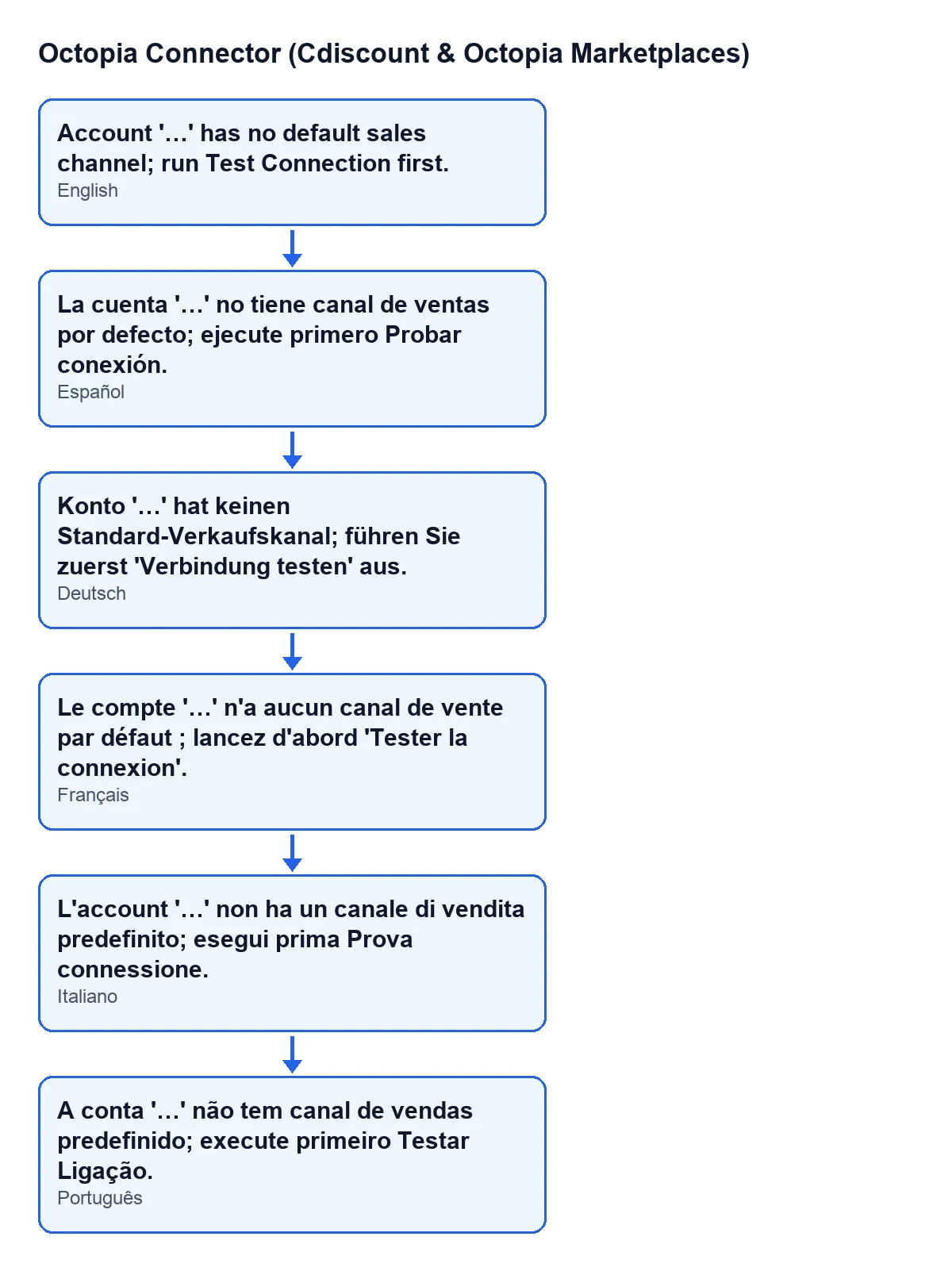
Le compte '…' n'a aucun canal de vente par défaut ; lancez d'abord 'Tester la connexion'.Que vérifier après la résolution ?
Qu'au clic sur Créer les offres l'avertissement n'apparaît plus et que la fenêtre Offres s'ouvre. Si le produit avait déjà une offre de ce compte, dans ce canal et avec l'état neuf, il n'en est pas créé d'autre et vous verrez les offres des produits sélectionnés.
Et si je sélectionne des produits de comptes différents ?
Chaque produit est évalué avec son propre compte : un compte pourvu d'un canal ne sauve donc pas celui qui n'en a pas. Le nom figurant dans le message est celui du compte du produit sur lequel l'action s'arrête.
L'erreur est-elle identique dans toutes les versions ?
Le message figure dans le code publié d'Odoo 17, 18, 19 et 20, et le module est publié sur Odoo Apps pour ces quatre versions.
De quoi le module a-t-il besoin pour fonctionner ?
C'est un module à paiement unique par version d'Odoo (le prix de chacune figure sur sa fiche) et il nécessite l'abonnement à FlexigoTech Cloud, formule Connecteur : 49 €/mois ou 490 €/an HT. La connexion passe par FlexigoTech Cloud, qui conserve les identifiants chiffrés et surveille la synchronisation.
Si vous avez besoin d'aide
Si vous mettez en place Odoo et souhaitez que quelqu'un revoie avec vous la connexion de vos comptes, FlexigoTech met en place Odoo 17, 18, 19 et 20 et développe des connecteurs et intégrations sur mesure. Si un autre bouton du module vous intéresse, voici ce que fait Submit to Octopia.
À lire aussi
Vérifié dans le code du connecteur (version 20.0) et dans les sources citées
Sources
- Code du module : flexigobe_octopia_connector 20.0 (4848da6a): models/octopia_product.py
- Code du module : flexigobe_octopia_connector 20.0 (4848da6a): views/octopia_completeness2_views.xml
- Code du module : flexigobe_octopia_connector 20.0 (4848da6a): models/octopia_ffm_setup.py
- apps.odoo.com/apps/modules/20.0/flexigobe_octopia_connector
- flexigotech.com/en/services.html
- flexigotech.com/precios.html