

 English
 Català
 Deutsch
 Français
 Português
 Italiano
 Nederlands
 Polski
Cuándo sale y qué lo provoca
¿Qué ves exactamente y en qué momento?
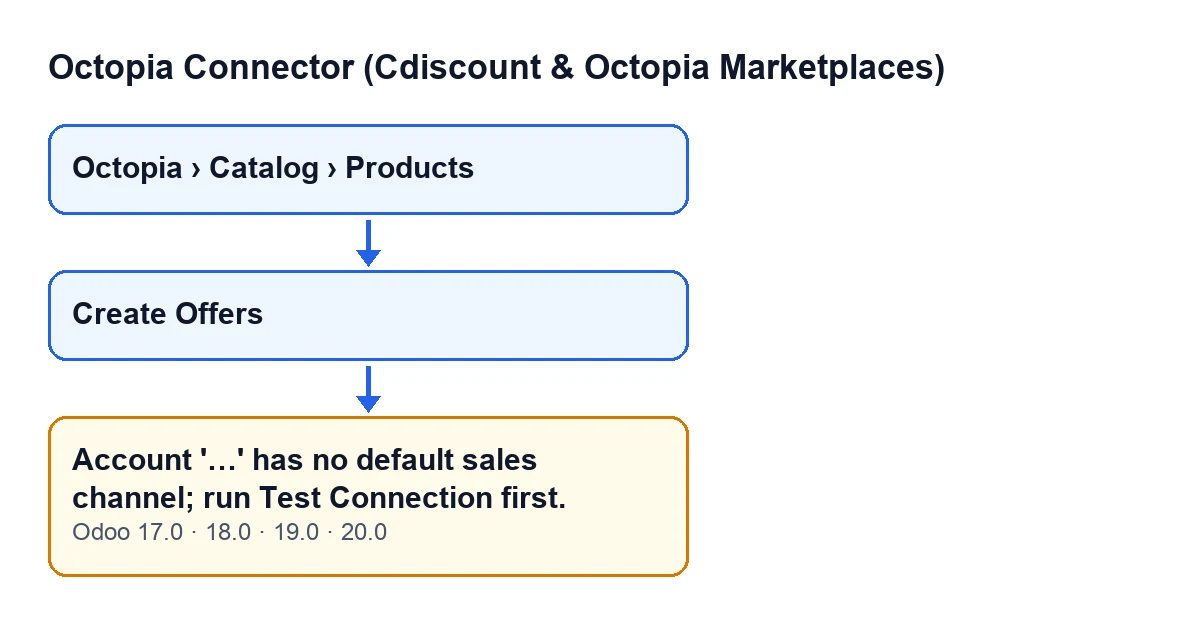
Con Odoo en castellano, el aviso es La cuenta '…' no tiene canal de ventas por defecto; ejecute primero Probar conexión. (Account '…' has no default sales channel; run Test Connection first.). En lugar de los puntos suspensivos va el nombre de la cuenta. Es un error: la acción se detiene. Sale al pulsar el botón Crear ofertas.
¿Dónde está ese botón y cuándo se ve?
En la vista de producto de Octopia, a la que llegas desde Octopia › Catálogo › Productos (Octopia › Catalog › Products). El tramo Octopia pide el permiso Usuario de Octopia (Octopia User): si no lo tienes, no ves ese tramo del menú. El botón no depende de ninguna condición: se ve siempre, en Odoo 17, 18, 19 y 20. Que el botón esté a la vista, por tanto, no te dice nada sobre si la cuenta tiene canal.
¿Qué condición exacta hace que salga?
Para cada producto sobre el que lanzas la acción, el módulo toma la cuenta de ese producto y mira su canal de ventas por defecto. Si ese canal está vacío, lanza el mensaje. La comprobación es exactamente esa: canal vacío. No mira stock, precios ni nada más del producto antes de llegar ahí.
¿Cambia algo si la cuenta está en modo de prueba?
Sí. Con la cuenta en modo de prueba, el módulo busca primero, entre los canales de ventas de esa cuenta, el que corresponde al canal de pruebas SELLZZ. Si lo encuentra, usa ese canal; si no, recurre al canal por defecto. Así, en modo de prueba el mensaje solo sale cuando no hay ni ese canal ni uno por defecto.

Qué pasa con tus ofertas
¿Se crea alguna oferta cuando sale el error?
No. El error detiene la acción y no se guarda nada de lo que esa acción iba a cambiar. El módulo repasa los productos uno a uno: si seleccionas varios y el problema aparece en uno de ellos, tampoco se guardan las ofertas de los anteriores. Tendrás que repetir la acción entera cuando lo hayas resuelto.
¿Qué hace el botón cuando la cuenta sí tiene canal?
Para cada producto seleccionado crea una oferta en ese canal, con la referencia de vendedor que ya tiene la ficha y con el precio de venta del producto (cero si no tiene). Después abre la ventana Ofertas (Offers), con las ofertas recién creadas. Si no se ha creado ninguna, te muestra las ofertas de los productos seleccionados.
¿Duplica las ofertas que ya existen?
No. Antes de crear, el módulo comprueba si ya hay una oferta de esa cuenta, en ese canal, para ese producto y con condición nuevo. Si existe, pasa al siguiente producto sin crear otra.
Cómo resolverlo
¿Qué tengo que hacer?
El propio mensaje pide ejecutar primero Probar conexión (Test Connection) en la cuenta cuyo nombre aparece en el aviso. Según el módulo, eso descubre los canales suscritos; después hay que elegir uno como canal por defecto de esa cuenta. Con la cuenta ya con canal, vuelve a seleccionar los productos y pulsa Crear ofertas. Fíjate en que el nombre del mensaje sea el de la cuenta que has probado.
La cuenta '…' no tiene canal de ventas por defecto; ejecute primero Probar conexión.¿Qué compruebo después de resolverlo?
Que al pulsar Crear ofertas ya no sale el aviso y se abre la ventana Ofertas. Si el producto ya tenía una oferta de esa cuenta, en ese canal y con condición nuevo, no se crea otra y verás las ofertas de los productos seleccionados.
¿Y si selecciono productos de cuentas distintas?
Cada producto se evalúa con su propia cuenta, así que una cuenta con canal no libra a la que no lo tiene. El nombre que lleva el mensaje es el de la cuenta del producto en el que la acción se detiene.
¿Sale igual en todas las versiones?
El mensaje está en el código publicado de Odoo 17, 18, 19 y 20, y el módulo está publicado en Odoo Apps para esas cuatro versiones.
¿Qué necesita el módulo para funcionar?
Es un módulo de pago único por versión de Odoo (el precio de cada una está en su ficha) y necesita la suscripción a FlexigoTech Cloud, plan Conector: 49 €/mes o 490 €/año sin IVA. La conexión pasa por FlexigoTech Cloud, que guarda cifradas las credenciales y vigila la sincronización.
Si necesitas ayuda
Si estás implantando Odoo y quieres que alguien revise contigo la conexión de tus cuentas, FlexigoTech implanta Odoo 17, 18, 19 y 20 y desarrolla conectores e integraciones a medida. Si te interesa otro botón del módulo, aquí tienes qué hace Submit to Octopia.
Sigue leyendo
Comprobado en el código del conector (versión 20.0) y en las fuentes enlazadas
Fuentes
- Código del módulo: flexigobe_octopia_connector 20.0 (4848da6a): models/octopia_product.py
- Código del módulo: flexigobe_octopia_connector 20.0 (4848da6a): views/octopia_completeness2_views.xml
- Código del módulo: flexigobe_octopia_connector 20.0 (4848da6a): models/octopia_ffm_setup.py
- apps.odoo.com/apps/modules/20.0/flexigobe_octopia_connector
- flexigotech.com/en/services.html
- flexigotech.com/precios.html