

 Español
 English
 Català
 Deutsch
 Français
 Português
 Italiano
 Nederlands
Kiedy się pojawia i co go powoduje
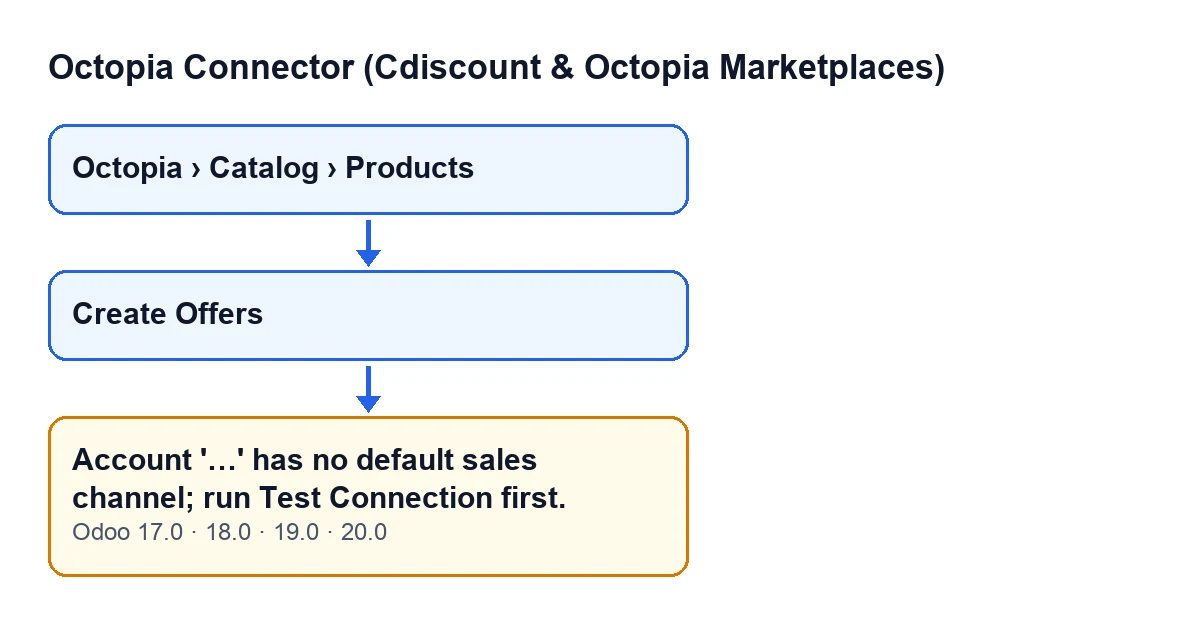
Co dokładnie widzisz i w którym momencie?
Przy Odoo po polsku komunikat brzmi Konto '…' nie ma domyślnego kanału sprzedaży; najpierw uruchom Testuj połączenie. (Account '…' has no default sales channel; run Test Connection first.). W miejscu wielokropka pojawia się nazwa konta. To błąd: akcja zostaje zatrzymana. Pojawia się po kliknięciu przycisku Twórz oferty.
Gdzie jest ten przycisk i kiedy go widać?
W widoku produktu Octopia, do którego dochodzisz z Octopia › Katalog › Produkty (Octopia › Catalog › Products). Pozycja Octopia wymaga uprawnienia Użytkownik Octopia (Octopia User): jeśli go nie masz, nie widzisz tego fragmentu menu. Przycisk nie zależy od żadnego warunku: widać go zawsze, w Odoo 17, 18, 19 i 20. Sam fakt, że przycisk jest widoczny, nic więc nie mówi o tym, czy konto ma kanał.
Jaki dokładnie warunek powoduje błąd?
Dla każdego produktu, na którym uruchamiasz akcję, moduł bierze konto tego produktu i sprawdza jego domyślny kanał sprzedaży. Jeśli kanał jest pusty, zgłasza komunikat. Sprawdzenie dotyczy dokładnie tego: pusty kanał. Zanim do tego dojdzie, moduł nie sprawdza stanu magazynowego, cen ani niczego innego w produkcie.
Czy coś się zmienia, gdy konto jest w trybie testowym?
Tak. Gdy konto jest w trybie testowym, moduł najpierw szuka wśród kanałów sprzedaży tego konta kanału odpowiadającego kanałowi testowemu SELLZZ. Jeśli go znajdzie, używa go; jeśli nie, sięga po kanał domyślny. W trybie testowym komunikat pojawia się więc tylko wtedy, gdy nie ma ani tego kanału, ani domyślnego.

Co dzieje się z Twoimi ofertami
Czy przy błędzie powstaje jakaś oferta?
Nie. Błąd zatrzymuje akcję i nic z tego, co miała zmienić, nie zostaje zapisane. Moduł przechodzi po produktach jeden po drugim: jeśli zaznaczysz kilka, a problem wystąpi przy jednym z nich, oferty wcześniejszych również nie zostaną zapisane. Po rozwiązaniu problemu trzeba powtórzyć całą akcję.
Co robi przycisk, gdy konto ma kanał?
Dla każdego zaznaczonego produktu tworzy ofertę w tym kanale, z referencją sprzedawcy, którą karta już ma, i z ceną sprzedaży produktu (zero, jeśli jej nie ma). Następnie otwiera okno Oferty (Offers) z nowo utworzonymi ofertami. Jeśli żadna nie została utworzona, pokazuje oferty zaznaczonych produktów.
Czy duplikuje oferty, które już istnieją?
Nie. Przed utworzeniem moduł sprawdza, czy istnieje już oferta tego konta, w tym kanale, dla tego produktu i ze stanem nowy. Jeśli istnieje, przechodzi do następnego produktu bez tworzenia kolejnej.
Jak to rozwiązać
Co mam zrobić?
Sam komunikat prosi, by najpierw uruchomić Testuj połączenie (Test Connection) na koncie, którego nazwa widnieje w ostrzeżeniu. Według modułu to wykrywa subskrybowane kanały; potem trzeba wybrać jeden jako domyślny kanał tego konta. Gdy konto ma już kanał, zaznacz produkty ponownie i kliknij Twórz oferty. Zwróć uwagę, by nazwa w komunikacie była nazwą konta, które przetestowałeś.
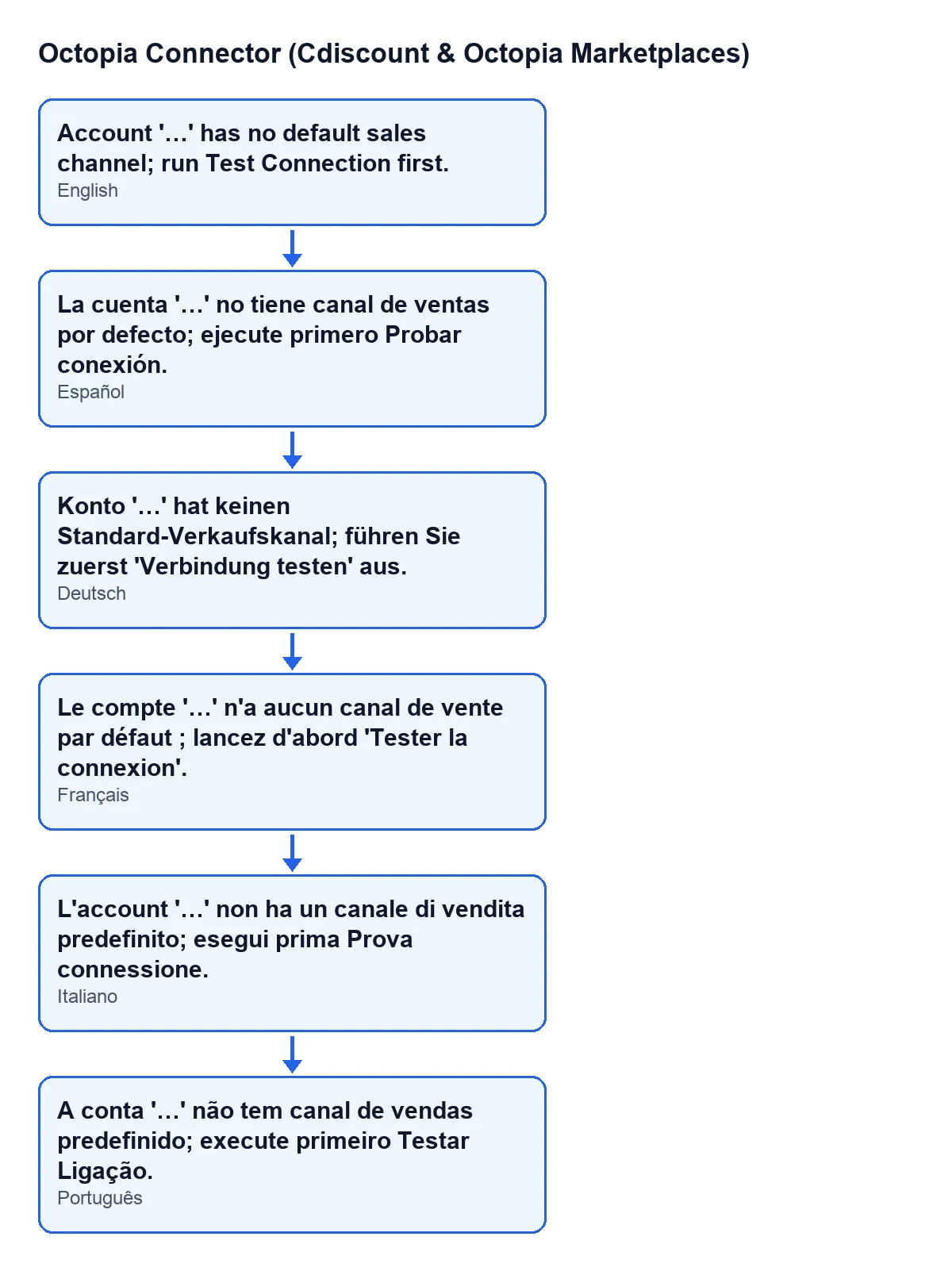
Konto '…' nie ma domyślnego kanału sprzedaży; najpierw uruchom Testuj połączenie.Co sprawdzić po rozwiązaniu problemu?
Że po kliknięciu Twórz oferty ostrzeżenie już się nie pojawia i otwiera się okno Oferty. Jeśli produkt miał już ofertę tego konta, w tym kanale i ze stanem nowy, nie powstaje kolejna i zobaczysz oferty zaznaczonych produktów.
A jeśli zaznaczę produkty z różnych kont?
Każdy produkt jest oceniany według własnego konta, więc konto z kanałem nie ratuje tego, które go nie ma. Nazwa w komunikacie to nazwa konta produktu, na którym akcja się zatrzymała.
Czy pojawia się tak samo we wszystkich wersjach?
Komunikat znajduje się w opublikowanym kodzie Odoo 17, 18, 19 i 20, a moduł jest opublikowany w Odoo Apps dla tych czterech wersji.
Czego potrzebuje moduł do działania?
To moduł z jednorazową opłatą za każdą wersję Odoo (cena każdej jest na jego karcie) i wymaga subskrypcji FlexigoTech Cloud, plan Konektor: 49 €/mies. lub 490 €/rok netto (bez VAT). Połączenie przechodzi przez FlexigoTech Cloud, który przechowuje dane uwierzytelniające w postaci zaszyfrowanej i nadzoruje synchronizację.
Jeśli potrzebujesz pomocy
Jeśli wdrażasz Odoo i chcesz, by ktoś razem z Tobą sprawdził połączenie Twoich kont, FlexigoTech wdraża Odoo 17, 18, 19 i 20 oraz tworzy konektory i integracje na zamówienie. Jeśli interesuje Cię inny przycisk modułu, tutaj znajdziesz, co robi Submit to Octopia.
Czytaj dalej
Sprawdzone w kodzie źródłowym konektora (wersja 20.0) i w podlinkowanych źródłach
Źródła
- Kod modułu: flexigobe_octopia_connector 20.0 (4848da6a): models/octopia_product.py
- Kod modułu: flexigobe_octopia_connector 20.0 (4848da6a): views/octopia_completeness2_views.xml
- Kod modułu: flexigobe_octopia_connector 20.0 (4848da6a): models/octopia_ffm_setup.py
- apps.odoo.com/apps/modules/20.0/flexigobe_octopia_connector
- flexigotech.com/en/services.html
- flexigotech.com/precios.html