

 Español
 English
 Català
 Deutsch
 Português
 Italiano
 Nederlands
 Polski
Ce qui se passe sans rien cliquer
Faut-il cliquer sur le bouton pour que l'éligibilité paneuropéenne se synchronise ?
Pour les comptes dont la synchronisation est activée, non. La tâche planifiée Amazon SP-API - Synchroniser les rapports d'éligibilité paneuropéenne (opt-in) (Amazon SP-API - Sync Pan-European Eligibility reports (opt-in)) s'exécute chaque jour et elle est active dès l'installation du module. Elle parcourt les comptes actifs qui ont activé cette synchronisation (l'« opt-in » du nom) et, pour chacun, fait le même travail que le bouton.
En quoi l'exécution quotidienne diffère-t-elle d'un clic sur le bouton ?
Sur trois points. Le résumé du résultat porte Origen: CRON dans la tâche et Origen: Manual avec le bouton. Avec le bouton, le résumé est en plus publié comme message dans le compte ; dans l'exécution quotidienne, non. Et si l'une des deux parties échoue (plus bas, FBA et MFN), la tâche ne s'arrête pas et n'affiche pas d'erreur : l'échec est écrit dans le résumé enregistré. Si un compte entier échouait, la tâche le note comme avertissement dans le journal du serveur et continue avec les autres comptes.
Le bouton est donc la voie pour lancer la synchronisation d'un compte quand vous le souhaitez, sans attendre la tâche quotidienne.

Où se trouve le bouton et qui peut cliquer dessus
Où se trouve-t-il et quand apparaît-il ?
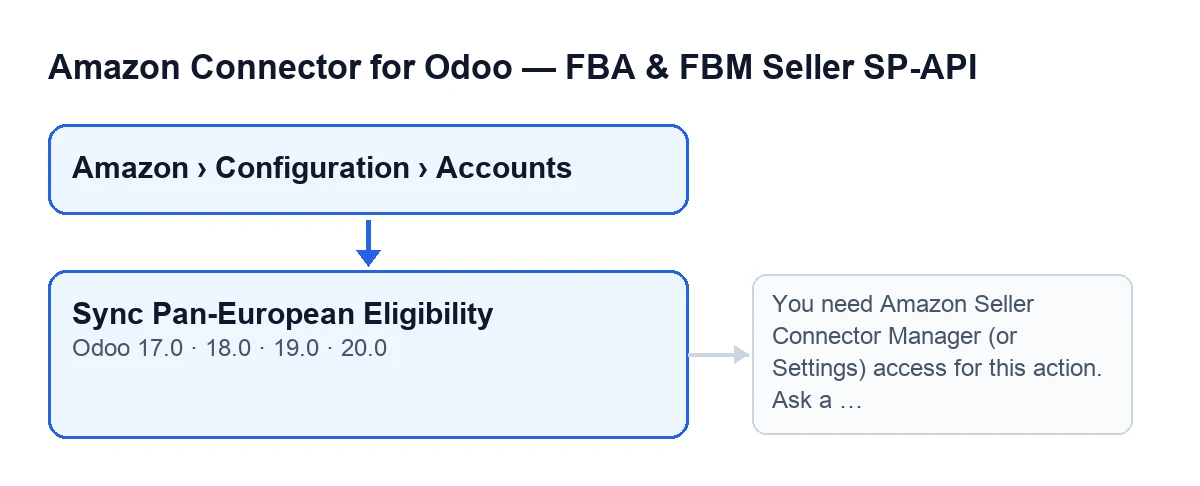
Ouvrez Amazon › Configuration › Comptes et entrez dans un compte : le bouton Synchroniser l'éligibilité paneuropéenne (Sync Pan-European Eligibility) se trouve sur sa fiche, dans l'écran Comptes. Il n'a aucune condition de visibilité : il est toujours visible, dans Odoo 17, 18, 19 et 20. Le menu, en revanche, demande des permissions par niveaux : Amazon demande Lecteur (Viewer), Configuration demande Responsable (Manager) et Comptes demande Responsable. S'il vous manque la permission d'un niveau, vous ne voyez pas ce niveau.
Qui peut cliquer dessus avec succès ?
Que le bouton soit visible ne suffit pas. Au clic, le module vérifie côté serveur que vous appartenez au groupe Responsable du connecteur Amazon ou que vous avez l'accès aux Paramètres, et en plus que vous pouvez écrire dans ce compte. Cette vérification est la toute première chose faite, avant de lancer la synchronisation.
Quel message apparaît s'il me manque une permission et que faire ?
Au clic sur le bouton, il peut apparaître : You need Amazon Seller Connector Manager (or Settings) access for this action. Ask a manager to grant Manager access. Demandez à la personne qui administre le connecteur de vous donner l'accès Responsable et cliquez de nouveau.
Ce qu'il fait au clic
Que fait le bouton, dans l'ordre ?
D'abord, la vérification des permissions ci-dessus. Ensuite il travaille sur le compte dont vous consultez la fiche. Puis il traite deux parties, l'une après l'autre : FBA et MFN (expédié par le vendeur) (MFN (self-fulfilled)), chacune avec son propre type de rapport. Si l'une échoue, il note l'erreur et poursuit avec l'autre. À la fin, il construit un résumé qui commence par Synchronisation de l'éligibilité paneuropéenne Amazon terminée. (Amazon Pan-EU eligibility sync finished.), suivi de Compte : … et Origen: Manual, et ajoute ce qu'a donné chaque partie.
Que enregistre-t-il et où en reste-t-il une trace ?
Dans le compte sont enregistrés la date et l'heure de l'exécution et le texte du résumé, tronqué à 5000 caractères maximum. Avec le bouton, le résumé est en plus publié comme message dans le compte (le chatter).
Que se passe-t-il si l'une des deux parties échoue ?
Dans le résumé apparaît un bloc portant le nom de la partie (FBA ou MFN (expédié par le vendeur)) et une ligne Erreur : … avec le motif. L'autre partie est traitée quand même. À la fin, comme vous l'avez lancée avec le bouton, l'action s'arrête sur une erreur dont le texte est ce résumé complet : lisez-le pour voir quelle partie a échoué et pourquoi. Et comme l'erreur interrompt l'action, rien de ce que ce clic allait modifier n'est enregistré : ni la date, ni le résultat, ni le message dans le compte. L'exécution quotidienne, sur les comptes dont la synchronisation est activée, enregistre bien le résultat avec les erreurs à l'intérieur.
Versions, abonnement et aide
Est-il dans ma version d'Odoo et de quoi ai-je besoin pour l'utiliser ?
Le bouton se trouve dans les branches publiées du module, pour Odoo 17, 18, 19 et 20. Ce qui est décrit ici du fonctionnement provient du code d'Odoo 20.0. Le module est à paiement unique par version et nécessite l'abonnement à FlexigoTech Cloud, plan Connecteur : 49 €/mois ou 490 €/an HT, jusqu'à 3 comptes Amazon (le plan Pro, 98 €/mois ou 980 €/an, jusqu'à 10). La connexion passe par FlexigoTech Cloud, qui conserve chiffrés les identifiants, surveille la synchronisation et prévient par e-mail en cas d'échec. Sans abonnement, ou avec le service suspendu, ce que fournit l'abonnement s'arrête ; les données restent dans votre Odoo. Avec l'abonnement, le module pour les nouvelles versions d'Odoo est inclus si vous l'avez acheté sur flexigotech.com ; sur l'Odoo App Store, chaque version d'Odoo s'y achète.
Comment FlexigoTech vous aide
FlexigoTech met en place Odoo 17, 18, 19 et 20 et développe des connecteurs et des intégrations sur mesure. Si vous voulez voir le module, vous avez sa page sur flexigotech.com et sa fiche sur Odoo Apps. Et si vous vous intéressez à la façon dont nous expliquons un autre bouton du connecteur, avec la même méthode : Aperçu sur Amazon.
À lire aussi
Vérifié dans le code du connecteur (version 20.0) et dans les sources citées
Sources
- Code du module : flexigobe_amazon_seller_connector 20.0 (8576afa5): views/amazon_spapi_account_views.xml
- Code du module : flexigobe_amazon_seller_connector 20.0 (8576afa5): models/amazon_spapi_account.py
- apps.odoo.com/apps/modules/20.0/flexigobe_amazon_seller_connector
- flexigotech.com/en/services.html
- flexigotech.com/precios.html