

 Español
 English
 Català
 Deutsch
 Français
 Português
 Italiano
 Nederlands
Co dzieje się bez klikania
Czy trzeba klikać przycisk, żeby kwalifikacja paneuropejska się zsynchronizowała?
Dla kont z włączoną synchronizacją nie. Zadanie zaplanowane Amazon SP-API - Sync Pan-European Eligibility reports (opt-in) uruchamia się codziennie i jest aktywne od instalacji modułu. Przechodzi po aktywnych kontach, które mają włączoną tę synchronizację (to „opt-in” z nazwy), i dla każdego z nich wykonuje tę samą pracę co przycisk.
Czym różni się codzienne uruchomienie od kliknięcia przycisku?
Trzema rzeczami. Podsumowanie wyniku zawiera Origen: CRON w zadaniu i Origen: Manual przy przycisku. Przy przycisku podsumowanie jest dodatkowo publikowane jako wiadomość na koncie; przy codziennym uruchomieniu nie. A jeśli jedna z dwóch części zawiedzie (niżej, FBA i MFN), zadanie nie zatrzymuje się i nie pokazuje błędu: awaria zostaje zapisana w podsumowaniu, które jest przechowywane. Jeśli zawiedzie całe konto, zadanie zapisuje to jako ostrzeżenie w logu serwera i przechodzi do pozostałych kont.
Przycisk jest więc sposobem na uruchomienie synchronizacji konta wtedy, gdy chcesz to zrobić sam, bez czekania na zadanie dzienne.

Gdzie jest przycisk i kto może go kliknąć
Gdzie jest i kiedy się pojawia?
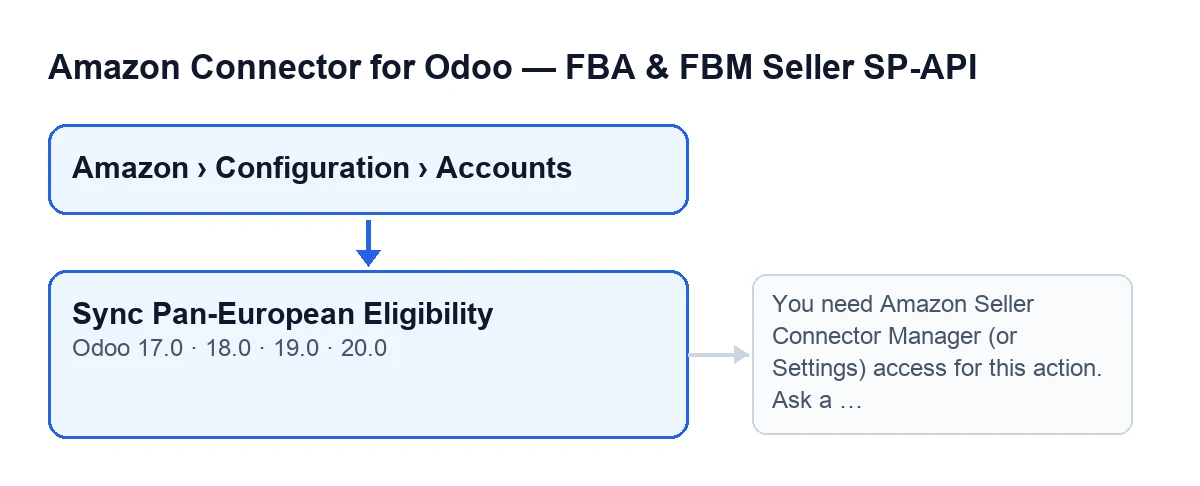
Otwórz Amazon › Configuration › Accounts i wejdź w konto: przycisk Sync Pan-European Eligibility znajduje się na jego karcie, na ekranie Accounts. Nie ma warunku widoczności: widać go zawsze, w Odoo 17, 18, 19 i 20. Menu natomiast wymaga uprawnień etapami: Amazon wymaga Viewer, Configuration wymaga Manager, a Accounts wymaga Manager. Jeśli brakuje Ci uprawnienia na którymś etapie, tego etapu nie zobaczysz.
Kto może go kliknąć z powodzeniem?
Samo to, że przycisk jest widoczny, nie wystarcza. Po kliknięciu moduł sprawdza na serwerze, czy należysz do grupy Manager konektora Amazon lub masz dostęp do Ustawień, a do tego czy możesz zapisywać na tym koncie. To sprawdzenie jest pierwszą rzeczą, jaka się wykonuje, przed rozpoczęciem synchronizacji.
Jaki komunikat pojawia się, gdy brakuje uprawnień, i co zrobić?
Po kliknięciu przycisku może pojawić się: You need Amazon Seller Connector Manager (or Settings) access for this action. Ask a manager to grant Manager access. Poproś osobę administrującą konektorem o nadanie Ci dostępu Manager i kliknij ponownie.
Co robi po kliknięciu
Co robi przycisk, po kolei?
Najpierw sprawdzenie uprawnień opisane wyżej. Potem pracuje na koncie, na którego karcie jesteś. Następnie przetwarza dwie części, jedną po drugiej: FBA i MFN (self-fulfilled), każdą z własnym typem raportu. Jeśli jedna zawiedzie, zapisuje błąd i przechodzi do drugiej. Na końcu składa podsumowanie zaczynające się od Amazon Pan-EU eligibility sync finished., następnie Account: … i Origen: Manual, i dodaje to, co dała każda część.
Co jest zapisywane i gdzie zostaje ślad?
Na koncie zapisują się data i godzina wykonania oraz tekst podsumowania, przycięty do maksymalnie 5000 znaków. Przy przycisku podsumowanie jest dodatkowo publikowane jako wiadomość na koncie (chatter).
Co się dzieje, jeśli któraś z dwóch części zawiedzie?
W podsumowaniu pojawia się blok z nazwą części (FBA lub MFN (self-fulfilled)) i linia Error: … z przyczyną. Druga część jest przetwarzana mimo to. Na końcu, ponieważ uruchomiłeś to przyciskiem, akcja zatrzymuje się z błędem, którego tekstem jest całe to podsumowanie: przeczytaj je, żeby zobaczyć, która część zawiodła i dlaczego. A ponieważ błąd przerywa akcję, nie zostaje zapisane nic z tego, co to kliknięcie miało zmienić: ani data, ani wynik, ani wiadomość na koncie. Uruchomienie dzienne, na kontach z włączoną synchronizacją, zapisuje wynik razem z błędami.
Wersje, subskrypcja i pomoc
Czy jest w mojej wersji Odoo i czego potrzebuję, żeby z niego korzystać?
Przycisk jest w opublikowanych gałęziach modułu, dla Odoo 17, 18, 19 i 20. To, co tu opisano o działaniu, pochodzi z kodu Odoo 20.0. Moduł kupuje się jednorazowo za każdą wersję i wymaga subskrypcji FlexigoTech Cloud, plan Conector: 49 €/mies. lub 490 €/rok, netto (bez VAT), do 3 kont Amazon (plan Pro, 98 €/mies. lub 980 €/rok, do 10). Połączenie przechodzi przez FlexigoTech Cloud, który przechowuje poświadczenia w postaci zaszyfrowanej, nadzoruje synchronizację i powiadamia e-mailem, jeśli zawiedzie. Bez subskrypcji lub przy zawieszonej usłudze zatrzymuje się to, co daje subskrypcja; dane zostają w Twoim Odoo. Z subskrypcją moduł dla nowszych wersji Odoo jest w cenie, jeśli kupiłeś go na flexigotech.com; w Odoo App Store każdą wersję Odoo kupuje się tam osobno.
Jak pomaga FlexigoTech
FlexigoTech wdraża Odoo 17, 18, 19 i 20 oraz tworzy konektory i integracje na zamówienie. Jeśli chcesz zobaczyć moduł, masz jego stronę na flexigotech.com i jego kartę w Odoo Apps. A jeśli interesuje Cię, jak opisujemy inny przycisk konektora, tą samą metodą: Podgląd w Amazon.
Czytaj dalej
Sprawdzone w kodzie źródłowym konektora (wersja 20.0) i w podlinkowanych źródłach
Źródła
- Kod modułu: flexigobe_amazon_seller_connector 20.0 (8576afa5): views/amazon_spapi_account_views.xml
- Kod modułu: flexigobe_amazon_seller_connector 20.0 (8576afa5): models/amazon_spapi_account.py
- apps.odoo.com/apps/modules/20.0/flexigobe_amazon_seller_connector
- flexigotech.com/en/services.html
- flexigotech.com/precios.html