

 Español
 English
 Català
 Deutsch
 Português
 Italiano
 Nederlands
 Polski
Ce qu'il faut savoir sur cet avertissement avant de toucher à quoi que ce soit
L'avertissement La liaison n'a aucun produit Odoo associé. interrompt l'action que vous venez de lancer. Le « binding » du texte, c'est l'annonce Amazon : la fiche qui s'ouvre depuis le menu Amazon › Catalogue › Annonces (Amazon › Catalog › Listings). Concrètement, l'annonce qui vous affiche l'avertissement ne pointe vers aucune variante de produit d'Odoo.
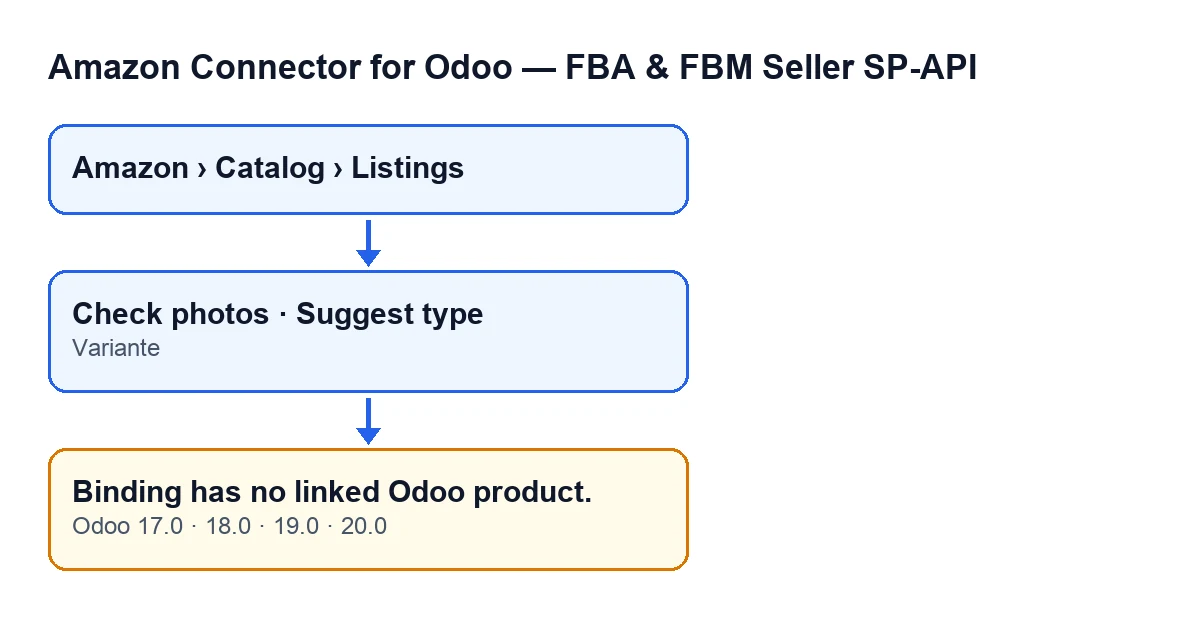
Variante, puis le message (Odoo 17.0, 18.0, 19.0 et 20.0). Les libellés sont en anglais, le texte d'origine du code.La condition est unique : l'annonce n'a pas de variante liée
Le code du module vérifie si l'annonce a un produit Odoo lié. S'il est vide, il lance l'avertissement. Dans cette vérification précise, aucune autre donnée n'entre en jeu : la condition est uniquement que le produit soit vide.
À l'écran, ce lien est le champ Variante. Vous le voyez dans la fiche des Annonces, dans le groupe Aperçu, et aussi dans la liste des Annonces. S'il y est vide, c'est la cause de l'avertissement.
Le produit est la dernière chose vérifiée
La méthode qui lance l'avertissement commence par d'autres vérifications et celle du produit arrive en dernier. Autrement dit, quand cet avertissement précis apparaît, le code a déjà passé ces vérifications préalables et ce qu'il a trouvé vide, c'est le lien avec le produit Odoo.
Il peut apparaître depuis deux boutons
D'après le code du module, l'avertissement peut apparaître en cliquant sur Vérifier les photos et aussi sur Suggérer le type. Les deux boutons se trouvent dans la vue de l'annonce et l'action de chacun aboutit à la même vérification.
Quant à leur affichage : les deux sont masqués quand le champ Asin a une valeur. Avec les valeurs par défaut (Asin vide), ils sont visibles. C'est identique dans Odoo 17.0, 18.0, 19.0 et 20.0. Par conséquent, si une annonce a Asin rempli, vous n'aurez pas ces deux boutons dans sa fiche pour provoquer cet avertissement.
Relancer le bouton ne change rien
L'avertissement interrompt l'action que vous venez de lancer. Tant que Variante reste vide, si vous cliquez de nouveau sur le même bouton, vous verrez le même message, car la condition est identique. Cliquer à nouveau sans toucher au champ ne mène nulle part : il faut d'abord remplir Variante.
Quelles permissions sont nécessaires pour accéder à l'annonce
Le menu se compose de trois niveaux et chacun demande la permission Lecteur (Viewer) : Amazon, Catalogue (Catalog) et Annonces. S'il vous en manque une, vous ne voyez pas ce niveau du menu et vous ne pouvez donc pas accéder à la fiche depuis là. Si vous ne voyez pas Annonces, demandez à la personne qui administre Odoo de vérifier vos permissions.
Le même avertissement dans les quatre versions
Le message figure dans le code publié des branches 17.0, 18.0, 19.0 et 20.0, et le module est publié sur Odoo Apps pour ces versions. Dans le code d'Odoo 20.0, la vérification du produit vient après les vérifications préalables. Avec Odoo en français, le texte à chercher à l'écran est La liaison n'a aucun produit Odoo associé.
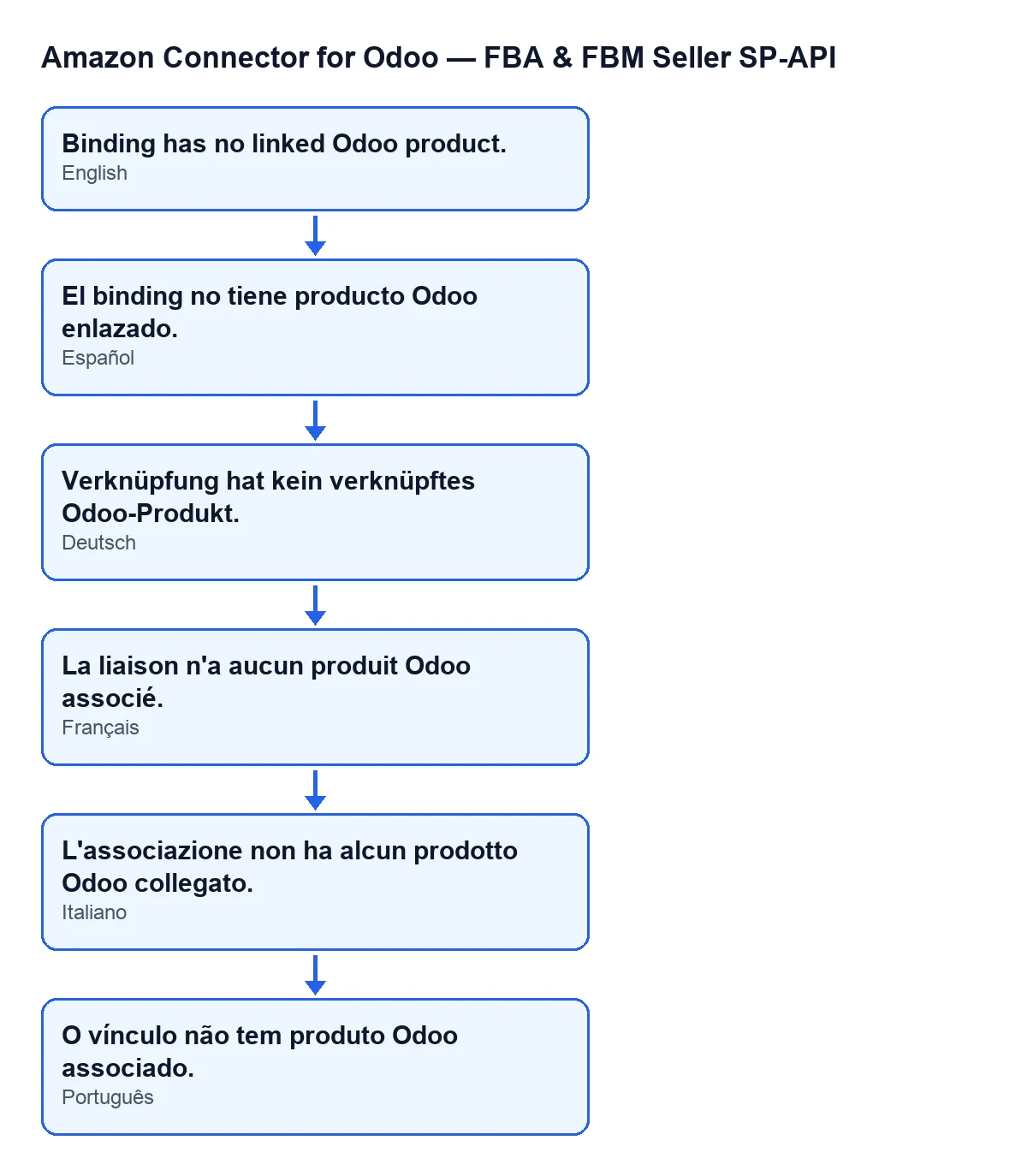

Comment le corriger, pas à pas
- Ouvrez
Amazon › Catalogue › Annonces. - Dans la liste des
Annonces, repérez l'annonce qui vous a affiché l'avertissement. La liste affiche aussi la colonneVariante, qui sera vide pour cette annonce. - Ouvrez la fiche et, dans le groupe
Aperçu, remplissezVarianteavec la variante de produit d'Odoo qui correspond à cette annonce. - Enregistrez la fiche.
- Cliquez de nouveau sur
Vérifier les photosouSuggérer le type, le bouton avec lequel l'avertissement est apparu.
Que vérifier ensuite
Après avoir rempli Variante, relancez le même bouton avec lequel l'avertissement est apparu. La condition de cet avertissement n'est plus remplie, donc ce n'est plus ce message qui devrait vous arrêter sur cette annonce. Si un autre texte s'affiche, il s'agit d'une autre vérification et il faudra lire ce message séparément.
Si vous allez passer en revue plusieurs annonces, regardez la colonne Variante de la liste des Annonces : vous y voyez d'un coup d'œil lesquelles l'ont vide.
Comment FlexigoTech vous aide
FlexigoTech met en place Odoo 17, 18, 19 et 20 et développe des connecteurs et des intégrations sur mesure. Si vous voulez voir le module, voici sa fiche sur Odoo Apps et la page du module sur flexigotech.com.
À lire aussi
Vérifié dans le code du connecteur (version 20.0) et dans les sources citées
Sources
- Code du module : flexigobe_amazon_seller_connector 20.0 (88c7e241): models/amazon_spapi_product_binding.py
- Code du module : flexigobe_amazon_seller_connector 20.0 (88c7e241): views/amazon_spapi_new_product_views.xml
- Code du module : flexigobe_amazon_seller_connector 20.0 (88c7e241): models/amazon_spapi_new_product.py
- apps.odoo.com/apps/modules/20.0/flexigobe_amazon_seller_connector
- flexigotech.com/en/services.html