

 English
 Català
 Deutsch
 Français
 Português
 Italiano
 Nederlands
 Polski
Qué añade el módulo, de un vistazo
Por dentro, el módulo crea en Odoo el modelo técnico paytrans.joint.assessment, cuya descripción es Joint Pay Assessment (Art. 10 Directive 2023/970). Cada registro de ese modelo es una evaluación retributiva conjunta. La ficha en Odoo Apps lo resume con el titular Joint pay assessments with a six-month timer.
Esto es lo que vas a encontrar al instalarlo:
- Un menú
Joint Assessmentscon tres entradas:Active,OverdueyClosed. - Una tarea programada,
Pay Equity: JPA Deadline Monitor, que se ejecuta cada 7 días y viene activa. - Seis estados para cada evaluación, con nombre técnico y etiqueta visible.
- Varios controles que impiden mover el registro fuera de orden o declararlo implantado sin firmas.
Dónde están los menús
El menú Joint Assessments cuelga del menú raíz Pay Equity.
Debajo de Joint Assessments hay tres entradas con estos nombres:
Joint Assessments › ActiveJoint Assessments › OverdueJoint Assessments › Closed
Los nombres coinciden con los estados Overdue y Closed que verás más abajo.
La vida de una evaluación, en orden
Los estados están definidos en el campo state y sus valores son triggered, analysis, remediation, implemented, closed y overdue. El orden de paso se lee en los propios mensajes de error del módulo: cada estado solo admite llegar desde el anterior.
TriggeredEs el primer valor del campo (triggered). Desde aquí, y solo desde aquí, la evaluación puede pasar a análisis.
Under AnalysisValoranalysis. Solo se entra desdeTriggered; si lo intentas desde otro estado, saleCan only move to Analysis from Triggered.
Remediation PlanValorremediation. Solo se entra desde análisis; si no, apareceCan only move to Remediation from Analysis.
ImplementedValorimplemented. Solo se entra desdeRemediation Plan; si no, saleCan only move to Implemented from Remediation.Además, el módulo exige las firmas de los representantes de los trabajadores antes de dejarte declarar implantada la corrección.
ClosedValorclosed. Solo se puede cerrar desdeImplemented; si no, apareceCan only close from Implemented.
OverdueValoroverdue. Es un estado más del campo y tiene su propia entrada de menú,Joint Assessments › Overdue.
- Cada 7 días Se ejecuta la tarea programada
Pay Equity: JPA Deadline Monitor, que viene activa.
Además, en algún punto del registro el módulo exige que las justificaciones se establezcan de forma conjunta entre los representantes de los trabajadores y la empresa, con un mensaje que cita el art. 10(2)(d) de la Directiva 2023/970.
Fíjate en que los mensajes usan nombres cortos (Analysis, Remediation) mientras que las etiquetas de estado son Under Analysis y Remediation Plan.
Los bloqueos que vas a ver y qué hacer con cada uno
Can only move to Analysis from Triggered.Comprueba en qué estado está la evaluación. Para pasar a análisis tiene que estar enTriggered.Can only move to Remediation from Analysis.La evaluación tiene que estar enUnder Analysisantes de pasar al plan de corrección.Can only move to Implemented from Remediation.Primero lleva el registro aRemediation Plan.Can only close from Implemented.No puedes cerrar una evaluación que no esté enImplemented.Art. 10(2)(d) workers representatives signatures required before declaring remediation implemented.Faltan las firmas de los representantes de los trabajadores, que el módulo pide antes de declarar implantada la corrección.Art. 10(2)(d) Directive 2023/970 requires that justifications be established JOINTLY by workers representatives and the employer.El mensaje pide que las justificaciones figuren como establecidas de forma conjunta por ambas partes. Revisa esa parte del registro.
Ten presente que estas referencias al artículo 10 son lo que el módulo comprueba y cita en sus mensajes. Para saber qué te obliga a ti, consulta el texto de la directiva y la norma de tu país con tu asesor laboral.
La tarea Pay Equity: JPA Deadline Monitor
Corre cada 7 días y se instala activa. Su nombre habla de vigilar plazos y la ficha presenta el módulo con un temporizador de seis meses. Si tu proceso depende de ella, crea en una base de pruebas una evaluación, lanza la tarea a mano y mira qué ocurre con el registro.
Otras pantallas del menú Pay Equity
Las capturas disponibles muestran otras listas del menú Pay Equity, con registros de prueba. Te sirven para situarte en la interfaz antes de ir a Joint Assessments.
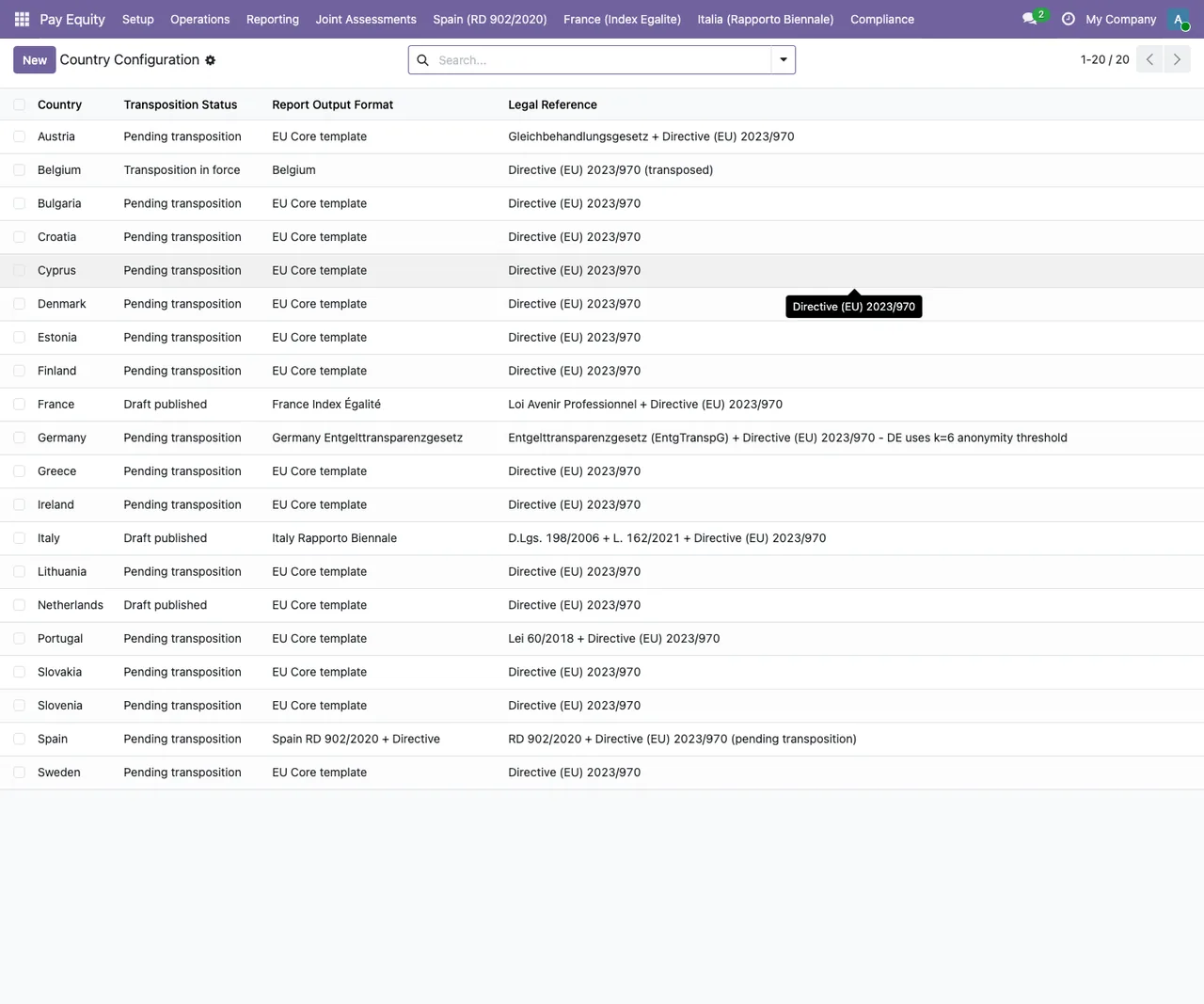
Pay Equity › Setup › Country Configuration, con un tooltip sobre la Directive (EU) 2023/970.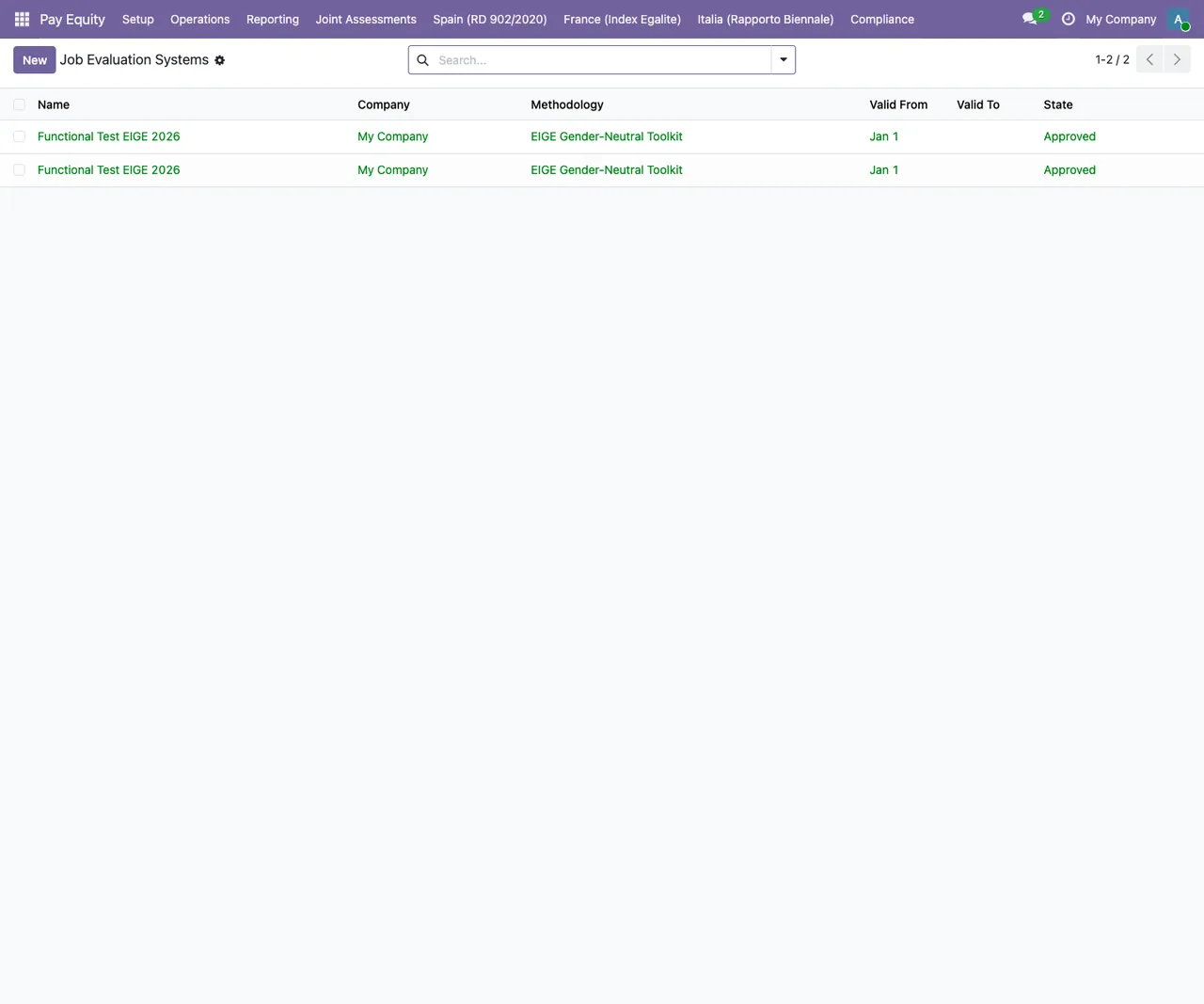
Pay Equity › Job Evaluation Systems, con dos registros de prueba idénticos de My Company y metodología EIGE Gender-Neutral Toolkit.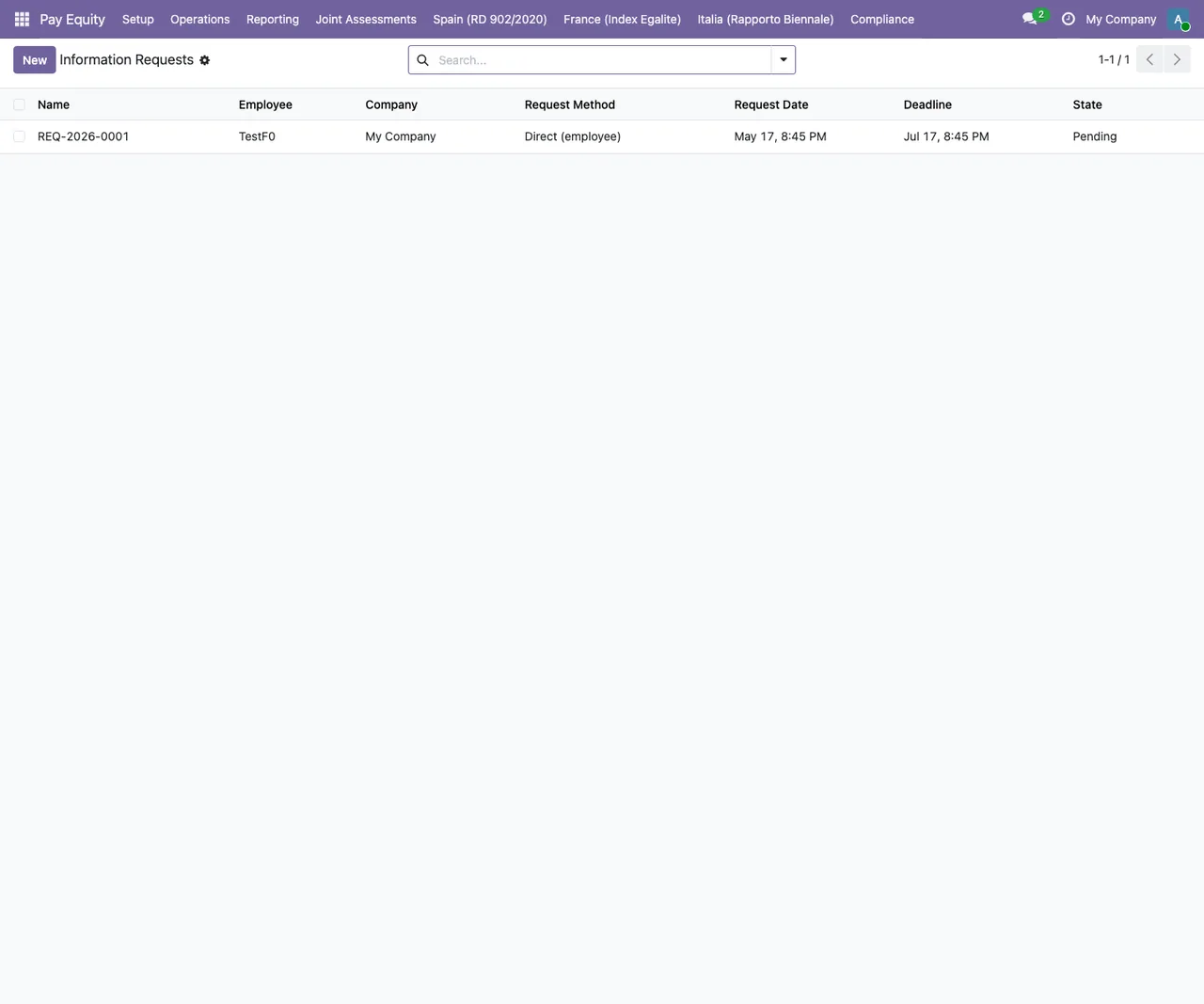
Pay Equity › Information Requests, con una única solicitud de prueba, método Direct (employee) y estado Pending.Versión de Odoo y cómo te ayuda FlexigoTech
El módulo está publicado en Odoo Apps para Odoo 19.0. Tienes los detalles en la ficha de Odoo Apps.
En FlexigoTech implantamos Odoo 17, 18, 19 y 20 y desarrollamos conectores e integraciones a medida. Si necesitas encajar las evaluaciones conjuntas con el resto de tu Odoo, o adaptar el flujo a tu organización, podemos ayudarte a probarlo en una base de pruebas antes de llevarlo a producción.
Sigue leyendo
Comprobado en el código del módulo (versión 19.0) y en las fuentes enlazadas
Fuentes
- Código del módulo: flexigobe_pay_equity_assessment 19.0 (68808faf): views/menus.xml
- Código del módulo: flexigobe_pay_equity_assessment 19.0 (68808faf): data/ir_cron_data.xml
- Código del módulo: flexigobe_pay_equity_assessment 19.0 (68808faf): static/description/index.html
- Código del módulo: flexigobe_pay_equity_assessment 19.0 (68808faf): models/paytrans_joint_assessment.py
- apps.odoo.com/apps/modules/19.0/flexigobe_pay_equity_assessment
- flexigotech.com/en/services.html