

 English
 Català
 Deutsch
 Français
 Português
 Italiano
 Nederlands
 Polski
Dónde aparece el módulo en Odoo
El módulo cuelga su menú Reporting del menú raíz Pay Equity. Ese es el punto de entrada de las cuatro opciones que describimos más abajo. Está publicado en Odoo Apps para Odoo 19.0. Si quieres ver la ficha antes de instalar, está en Odoo Apps.
En la captura de abajo se ve la barra superior del área de equidad salarial, con los menús Setup, Operations, Reporting y Compliance. El que describe este artículo es Reporting.
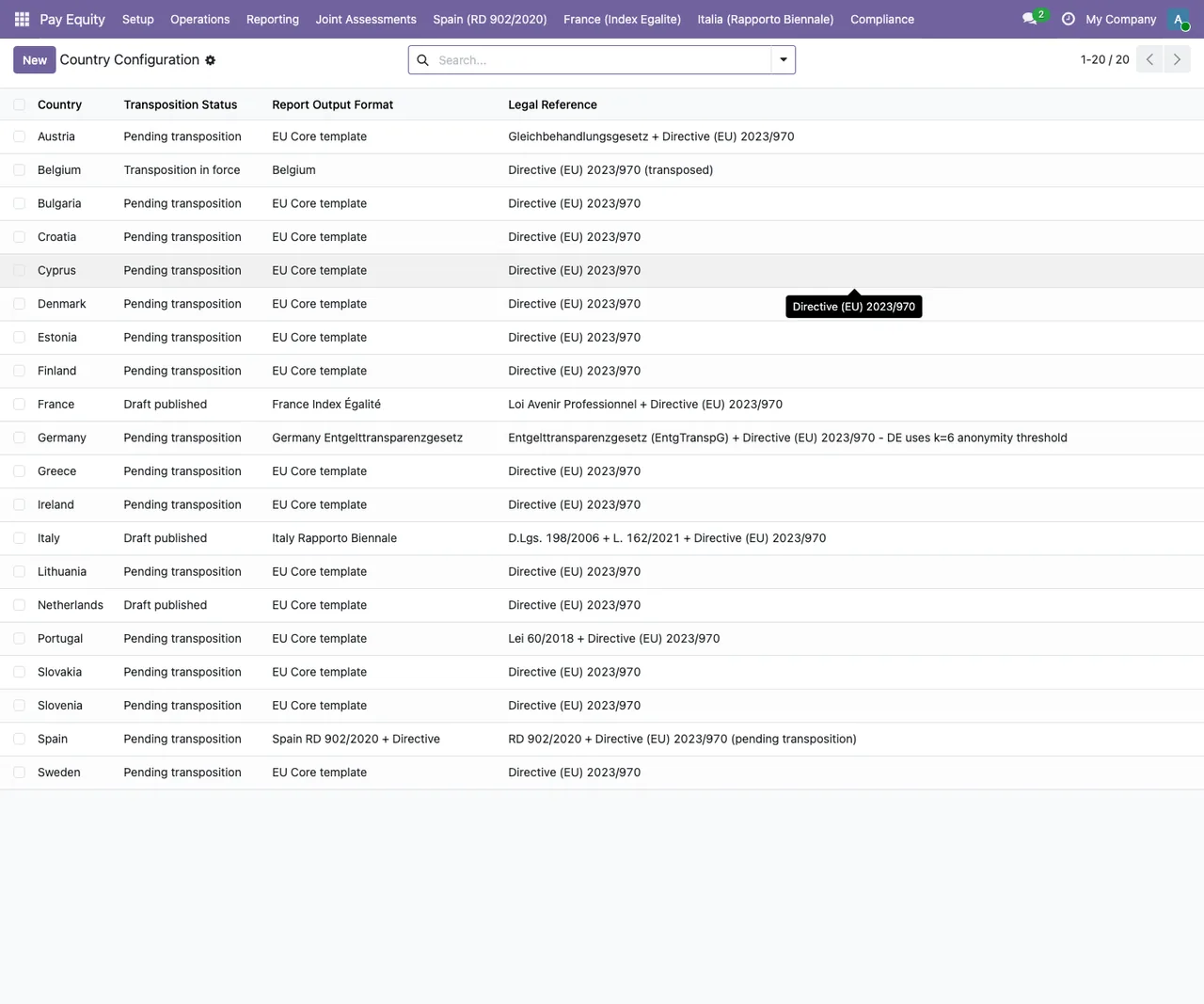
Pay Equity › Setup › Country Configuration: la lista de países con su estado de transposición, formato de informe y referencia legal; arriba, los menús Setup, Operations, Reporting y Compliance.Glosario: los menús de Reporting
Estas son las entradas que verás al abrir el menú. Las describimos por su nombre y su ubicación; donde el nombre no basta para saber qué hace, lo decimos.
Reporting- Menú que el módulo añade bajo
Pay Equity. Agrupa las cuatro opciones siguientes.
New Report (Wizard)- Entrada de
Reportingque, según su nombre, lanza un asistente para crear un informe nuevo.
All Reports- Entrada de
Reportingcon la lista de todos los informes.
Submitted Reports- Entrada de
Reportingcon la lista de los informes presentados.
Archive (4+ years)- Entrada de
Reportingque hace de archivo; la etiqueta4+ yearsforma parte del propio nombre del menú.
Glosario: los modelos que hay por dentro
Si eres consultor o vas a tocar el módulo, te interesa saber cómo se llaman los modelos técnicos y qué dice la descripción de cada uno.
paytrans.generate.report.wizard- El asistente para generar un informe de equidad salarial. Su descripción en el código es
Generate Pay Equity Report wizard (5 steps), es decir, un asistente de cinco pasos.
paytrans.report- El informe en sí. Su descripción es
Pay Equity Report (Art. 9 Directive 2023/970).
paytrans.report.line- La línea del informe por categoría. Su descripción remite a
Art. 9(1)(g).
paytrans.calc.engine- El motor de cálculo de equidad salarial. Su descripción es
Pay equity calculation engine (Art. 9 Directive 2023/970).
paytrans.report.xlsx.generator- El generador de la salida XLSX de los informes de equidad salarial.
Glosario: la salida del informe
- Uno de los dos formatos en los que la ficha dice que salen los informes de brecha salarial.
- XLSX
- El otro formato de salida; en el código lo produce el modelo
paytrans.report.xlsx.generator.
Art. 9 Directive 2023/970- La referencia que aparece en la descripción de los modelos del informe y del motor de cálculo. Es lo que el módulo cita en su código, no una explicación jurídica: para saber qué te exige la norma, consulta el texto de la directiva o a tu asesor.
Qué recorre un informe según los modelos
Con los nombres anteriores puedes seguir el camino de un informe dentro de Odoo sin abrir el código.
Primero, la creación. La entrada de menú es Reporting › New Report (Wizard), y en el código el asistente de generación es paytrans.generate.report.wizard, que según su descripción tiene cinco pasos.
Después, el registro. El informe es un registro del modelo paytrans.report, y sus datos por categoría van en líneas del modelo paytrans.report.line. Junto a ellos está el motor de cálculo paytrans.calc.engine.
Luego, la salida. El informe de brecha salarial se obtiene en PDF y en XLSX; la versión XLSX la genera paytrans.report.xlsx.generator.
Por último, dónde lo encuentras. El módulo ofrece tres listas: All Reports, Submitted Reports y Archive (4+ years).
Consejo práctico: instala el módulo primero en una copia de tu base de Odoo 19 y recorre el asistente con datos de prueba. Así ves qué pide en cada paso y en qué lista aparece el informe.
Lo que verás alrededor del menú Reporting
En las capturas del área de equidad salarial, con datos de prueba, aparecen otras listas que no están bajo Reporting. Te las enseñamos para que reconozcas la pantalla.
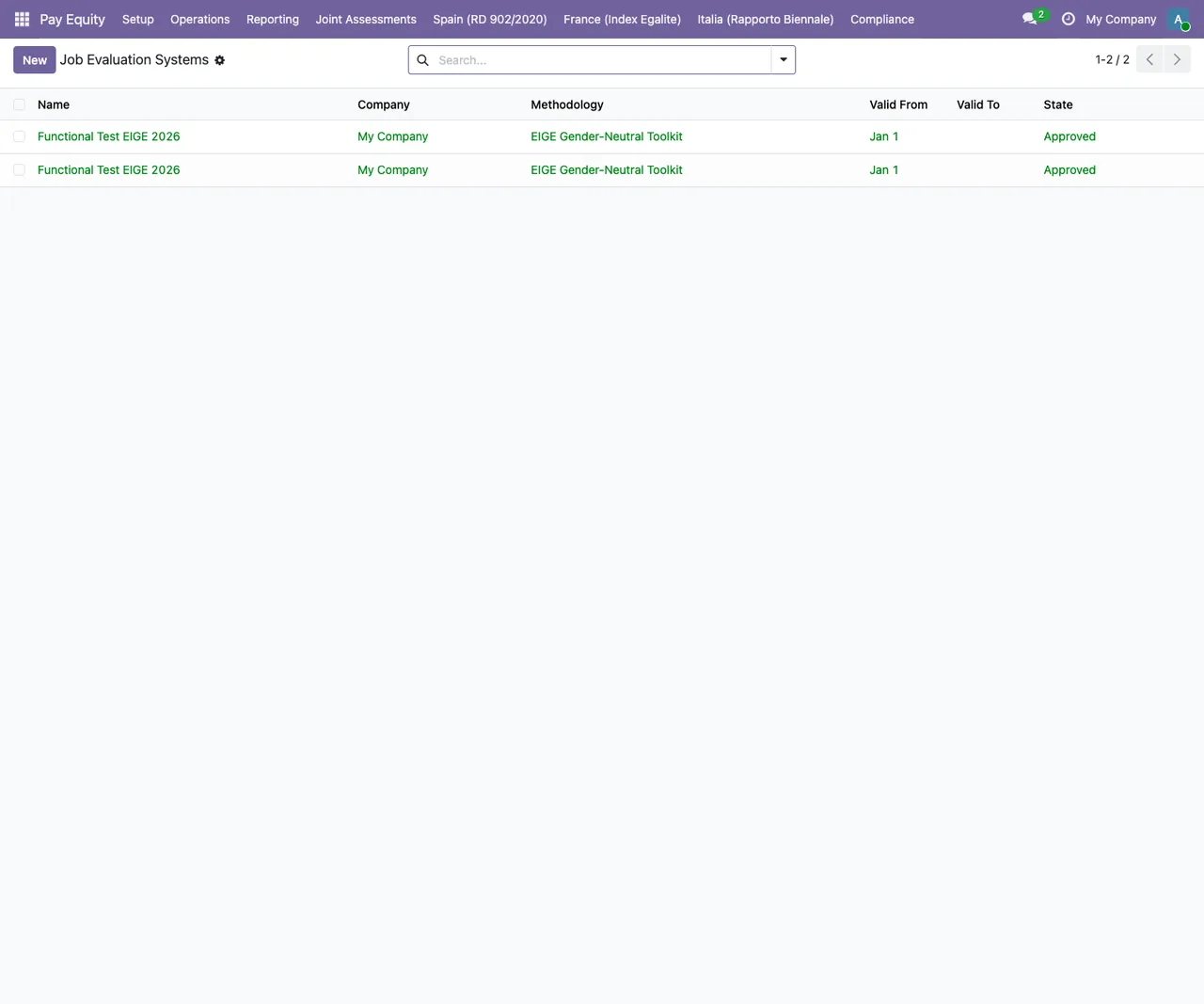
Pay Equity › Job Evaluation Systems con datos de prueba: dos registros idénticos con metodología EIGE Gender-Neutral Toolkit en estado Approved.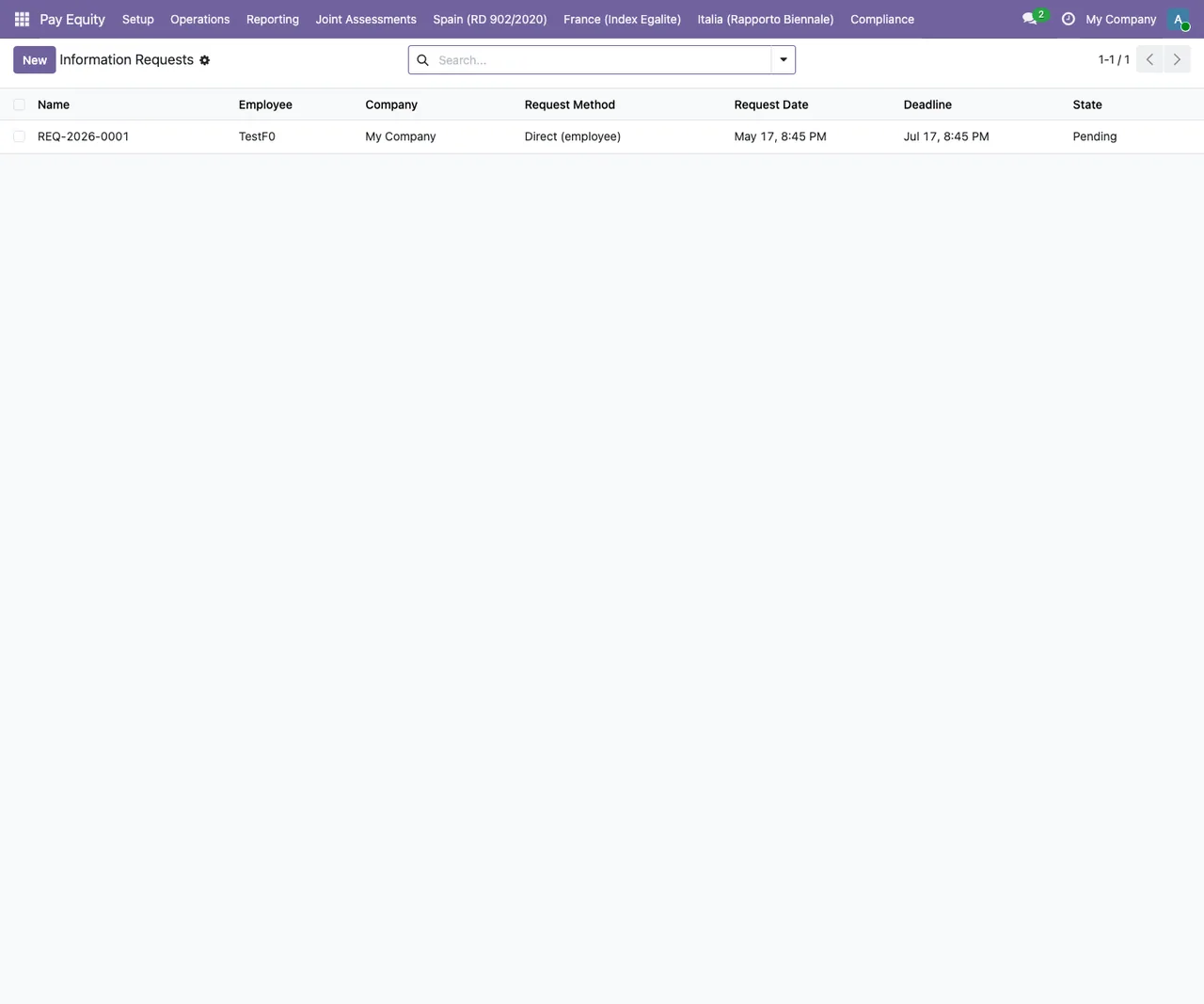
Pay Equity › Information Requests con datos de prueba: una solicitud con método Direct (employee) en estado Pending, el botón New y el buscador.La secuencia animada recorre esas pantallas y termina en la lista de informes.
Under Review.Cómo te puede ayudar FlexigoTech
En FlexigoTech implantamos Odoo 17, 18, 19 y 20 y desarrollamos conectores e integraciones a medida. Si estás implantando Odoo y quieres encajar los informes de equidad salarial en tu instalación, o necesitas una adaptación que este módulo no cubre, podemos revisarlo contigo y proponerte un desarrollo a medida.
Sigue leyendo
Comprobado en el código del módulo (versión 19.0) y en las fuentes enlazadas
Fuentes
- Código del módulo: flexigobe_pay_equity_reporting 19.0 (68808faf): views/menus.xml
- Código del módulo: flexigobe_pay_equity_reporting 19.0 (68808faf): static/description/index.html
- Código del módulo: flexigobe_pay_equity_reporting 19.0 (68808faf): models/paytrans_calc_engine.py
- Código del módulo: flexigobe_pay_equity_reporting 19.0 (68808faf): models/paytrans_report.py
- Código del módulo: flexigobe_pay_equity_reporting 19.0 (68808faf): models/paytrans_report_line.py
- Código del módulo: flexigobe_pay_equity_reporting 19.0 (68808faf): report/paytrans_report_xlsx.py
- Código del módulo: flexigobe_pay_equity_reporting 19.0 (68808faf): wizard/generate_report_wizard.py
- apps.odoo.com/apps/modules/19.0/flexigobe_pay_equity_reporting
- flexigotech.com/en/services.html