

 English
 Català
 Deutsch
 Français
 Português
 Italiano
 Nederlands
 Polski
Un caso para seguirlo de principio a fin
Ejemplo Caso ilustrativo: la empresa y sus datos son inventados para explicar el flujo.
Imagina «Casa Ficticia», una tienda inventada que vende en Cdiscount y que ya tiene su cuenta de Octopia creada en Odoo. La persona de atención al cliente quiere ver en Odoo las conversaciones pendientes sin esperar a la tarea programada. Las CGMAD de Cdiscount Marketplace (p. 49) fijan responder a los mensajes en 48 horas hábiles, así que abre la cuenta y pulsa Descargar conversaciones (Pull Discussions). Lo que sigue es lo que ocurre por dentro, en el orden en que lo hace el código de Odoo 20.0.

Dónde está el botón y cuándo aparece
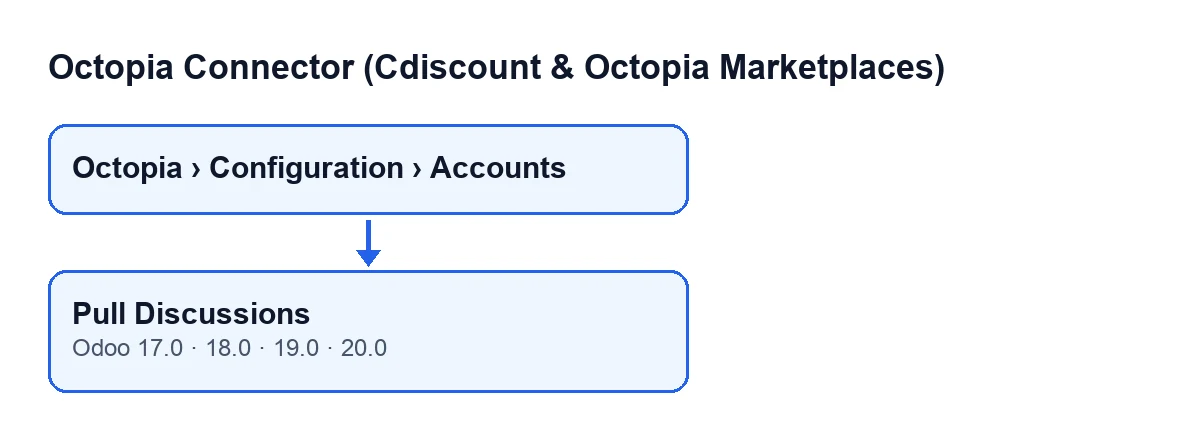
Las cuentas se abren desde el menú Octopia › Configuración › Cuentas (Octopia › Configuration › Accounts). Cada tramo pide un permiso y, si no lo tienes, no ves ese tramo: Octopia pide Usuario de Octopia (Octopia User), Configuración pide Gestor de Octopia (Octopia Manager) y Cuentas pide Administrador de Octopia (Octopia Admin).
El botón está en la pantalla Cuentas de Octopia (Octopia Accounts) y no depende de ninguna condición de la vista: en Odoo 17, 18, 19 y 20 se ve siempre. Aparece en todas las ramas publicadas del módulo. El comportamiento que se describe aquí sale del código de Odoo 20.0.
Qué hace al pulsarlo, paso a paso
En el caso de Casa Ficticia, al pulsar el botón ocurre esto, en este orden:
- El botón recorre las cuentas sobre las que actúa y, para cada una, lanza la descarga de la cola de conversaciones. Al terminar devuelve un resultado correcto sin más.
- Pide a Octopia las conversaciones cuyo estado de tratamiento es
ToTreat, en páginas. - De cada página toma los elementos recibidos; cada elemento válido se procesa y se suma al recuento de importados.
- Cuando ha leído todas las páginas, anota la fecha y la hora actuales en el control de sincronización de conversaciones de esa cuenta.
- Deja una entrada en el registro de sincronización, de tipo conversaciones y con resultado correcto, con el número de conversaciones importadas.
La descarga trae la cola de ToTreat: el código no pide ningún otro estado de conversación.
Lo que Odoo hace solo, sin pulsar nada
El botón no es el camino normal. La tarea programada Octopia: descargar conversaciones (cola ToTreat) (Octopia: pull discussions (ToTreat queue)) hace la misma descarga cada 15 minutos y viene activa al instalar el módulo. El botón queda para cuando quieras traer la cola en ese momento.
Hay diferencias entre la tarea y el botón, según el código de Odoo 20.0:
- La tarea solo atiende las cuentas en estado conectado; el botón va directo a la descarga de la cuenta.
- La tarea se salta una cuenta si va por FlexigoTech Cloud y no tiene guardadas allí las credenciales, o si no hay servicio según el permiso guardado. Una cuenta con conexión directa nunca se salta por este motivo.
- Si la pausa viene del relé de FlexigoTech Cloud, la tarea no marca nada, comunica solo el código de la pausa al estado de salud del servicio y pasa a la siguiente cuenta; la siguiente pasada sigue su curso.
- Si falla cualquier otra cosa en una cuenta, la tarea lo anota en el registro del servidor y sigue con las demás.
Qué puede fallar al pulsar el botón
El botón no atrapa errores. Si algo falla durante la descarga, no llega a anotar la fecha de sincronización ni la entrada de resultado correcto, que van al final del proceso. Y si el botón actúa sobre varias cuentas, las que van detrás de la que falla no se recorren.
Con la tarea programada ocurre lo contrario: un fallo en una cuenta no corta el trabajo con las demás, porque cada cuenta se procesa por separado y el error se anota en el registro del servidor.
Cómo se ve el botón según el idioma
Con Odoo en castellano, el botón se llama Descargar conversaciones. El módulo trae el texto traducido a otros idiomas:
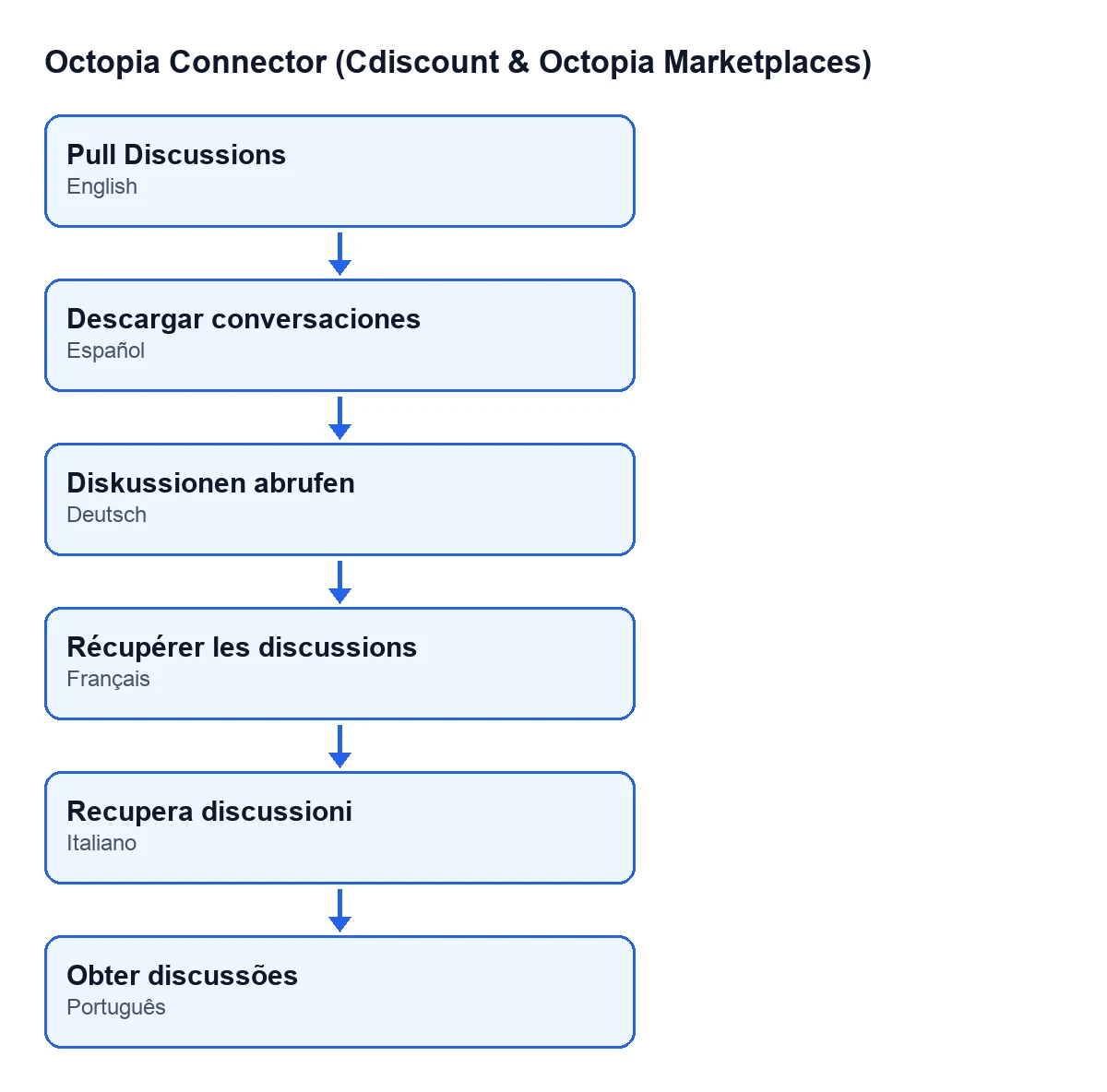
Descargar conversaciones, en alemán Diskussionen abrufen, en francés Récupérer les discussions, en italiano Recupera discussioni y en portugués Obter discussões.Qué sacar del caso
- Con la tarea activa y la cuenta conectada, la cola ya se descarga cada 15 minutos; el botón sirve para adelantarla.
- Tras una descarga correcta queda una entrada en el registro de sincronización, de tipo conversaciones, con el número de conversaciones importadas.
- Si la descarga falla al pulsar el botón, esa entrada de resultado correcto no se escribe.
- Si usas el módulo con la conexión por FlexigoTech Cloud, la tarea depende de que las credenciales estén guardadas allí y de que haya servicio. Es un módulo de pago único por versión que necesita la suscripción a FlexigoTech Cloud (plan Conector: 49 €/mes o 490 €/año sin IVA). Sin suscripción, o con el servicio suspendido, se para lo que da la suscripción, y los datos se quedan en tu Odoo.
El botón de pedidos se cuenta en Descargar pedidos, y el de facturas subidas en Recuperar facturas subidas.
Cómo te ayuda FlexigoTech
Si estás implantando Odoo y quieres tener la atención de Cdiscount dentro del mismo sistema, FlexigoTech implanta Odoo 17, 18, 19 y 20 y desarrolla conectores e integraciones a medida. Puedes escribirnos para revisar tu caso.
Sigue leyendo
Comprobado en el código del conector (versión 20.0) y en las fuentes enlazadas
Fuentes
- Código del módulo: flexigobe_octopia_connector 20.0 (059287e4): views/octopia_completeness_views.xml
- Código del módulo: flexigobe_octopia_connector 20.0 (059287e4): models/octopia_seller_extras.py
- Código del módulo: flexigobe_octopia_connector 20.0 (059287e4): models/octopia_discussion.py
- Código del módulo: flexigobe_octopia_connector 20.0 (059287e4): models/octopia_account.py
- marketplace.cdiscount.com/wp-content/uploads/2025/08/2025.08.25-CGMAD-FR.pdf
- flexigotech.com/precios.html
- flexigotech.com/en/services.html