

 English
 Català
 Deutsch
 Français
 Português
 Italiano
 Nederlands
 Polski
Dónde está y quién lo ve
El botón Descargar importaciones de facturas está en la pantalla Cuentas de Octopia (Octopia Accounts). Se ve siempre: ninguna condición de la vista lo oculta, y está en las ramas 17.0, 18.0, 19.0 y 20.0 de Octopia Connector.
Para llegar a esa pantalla, el menú es Octopia › Configuración › Cuentas (Octopia › Configuration › Accounts). Cada tramo del menú pide un permiso, y si no tienes uno, no ves ese tramo:
OctopiapideUsuario de Octopia(Octopia User).ConfiguraciónpideGestor de Octopia(Octopia Manager).CuentaspideAdministrador de Octopia(Octopia Admin).
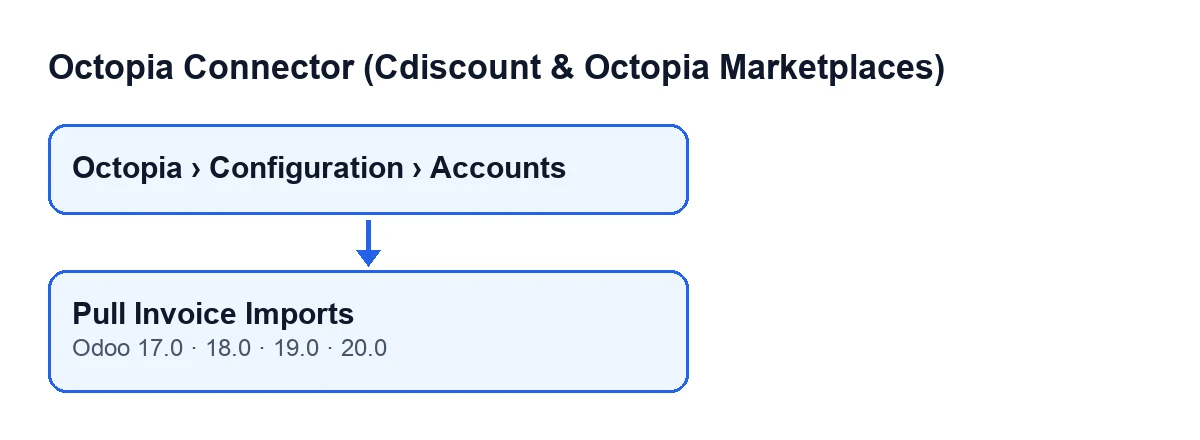
Con Odoo en castellano, el botón se llama Descargar importaciones de facturas. El segundo esquema recoge su texto en otros idiomas.
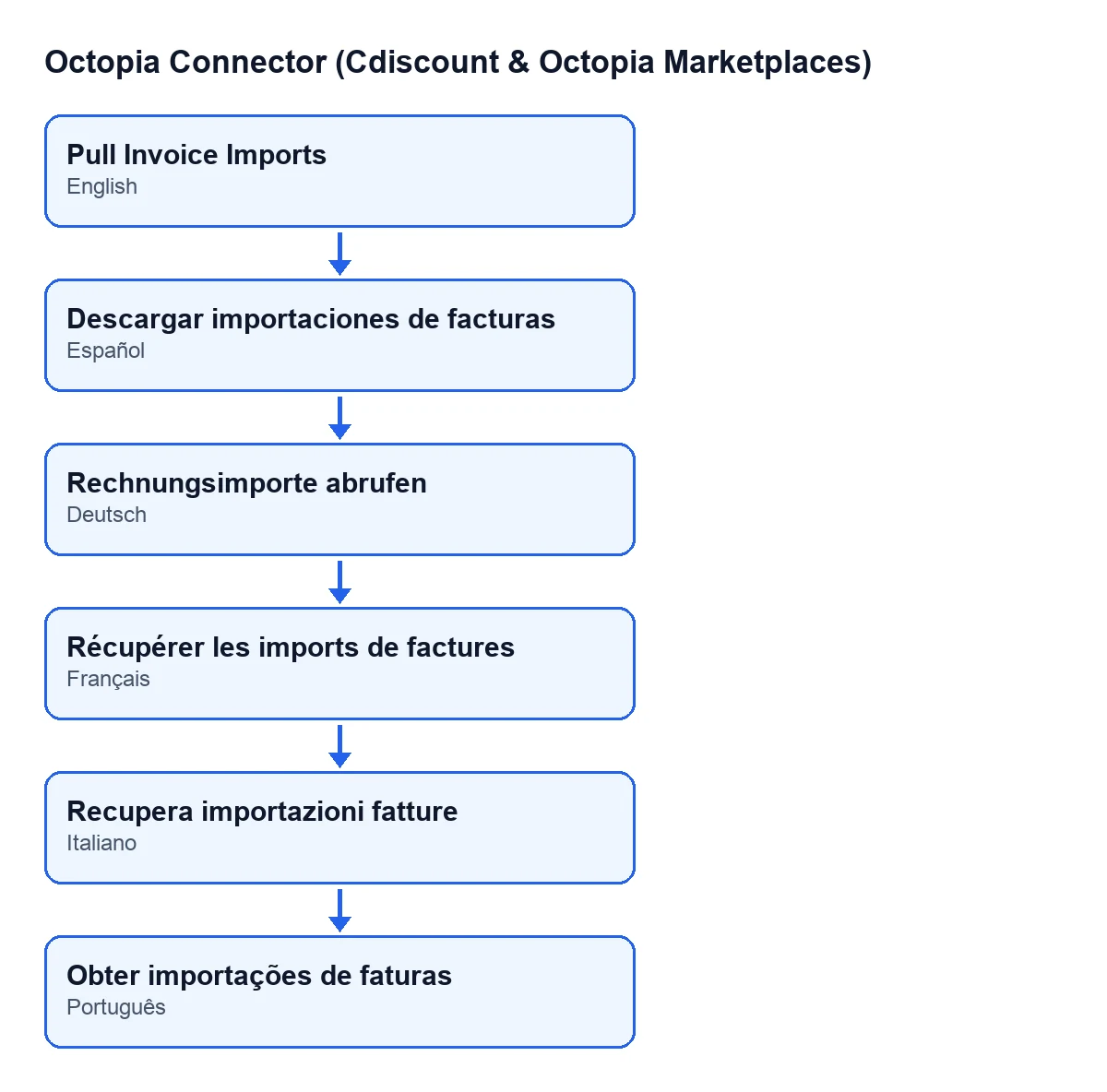
Descargar importaciones de facturas; alemán, Rechnungsimporte abrufen; francés, Récupérer les imports de factures; italiano, Recupera importazioni fatture; portugués, Obter importações de faturas.
Paso a paso: qué hace al pulsarlo
Lo que sigue sale del código publicado para Odoo 20.0. La idea del botón, según el propio código, es hacer visibles las importaciones enviadas por otras herramientas y guardarlas por su identificador de importación.
- Entra en
Octopia › Configuración › Cuentasy abre la cuenta que quieres consultar. - Pulsa
Descargar importaciones de facturas. El código recorre las cuentas sobre las que se lanza la acción y repite lo siguiente con cada una. - El módulo abre la conexión de esa cuenta y pide a Octopia la lista de importaciones de facturas.
- Si la respuesta es una lista, la recorre; si viene con un apartado de elementos, recorre ese apartado. Si no llega nada, no hay nada que recorrer.
- Cada elemento que no sea una ficha de datos se salta. De los demás toma el identificador de la importación; si falta, usa el otro identificador que trae el elemento; si tampoco está, salta ese elemento.
- Con ese identificador busca, dentro de la misma cuenta, una importación ya registrada. Si existe, la actualiza; si no, crea una nueva.
- En cada una escribe dos cosas: el estado que informa Octopia y la fecha y hora de esta consulta.
Qué cambia en tu Odoo
La acción trabaja por cuenta e identificador de importación, así que volver a pulsarla no crea una segunda importación igual: actualiza la que ya está. Lo único que escribe en cada importación es el estado y la fecha y hora de la consulta; el código no guarda ningún otro dato del elemento recibido.
Las importaciones nuevas se crean con su cuenta, su identificador, el estado y esa fecha. Las que ya existían conservan su identificador y reciben el estado y la fecha nuevos.
Cuando los datos no encajan
El código del botón tiene reglas claras para lo que llega raro:
- Estado desconocido: el estado solo se guarda si es uno de los que el módulo reconoce. Si llega otro, el estado se queda vacío. Ocurre también en una importación que ya existía: su estado pasa a vacío en esa consulta.
- Elemento sin identificador: se descarta, y no se registra nada de él.
- Elemento que no es una ficha de datos: se descarta igual.
Por eso, el módulo puede registrar una importación sin estado cuando Octopia informa de uno que no reconoce.
Si no ves el botón
Si no ves el menú o la pantalla de cuentas, falta alguno de los permisos de arriba: pídelo a quien administre tu Odoo.
Qué cuesta tenerlo
Octopia Connector es un módulo de pago único por versión de Odoo (publicado para 17, 18, 19 y 20) y necesita la suscripción a FlexigoTech Cloud, plan Conector: 49 €/mes o 490 €/año sin IVA, con hasta 3 cuentas de la plataforma. La conexión pasa por FlexigoTech Cloud, que guarda cifradas las credenciales y avisa por correo si la sincronización falla. Ficha en Odoo Apps.
Cómo ayuda FlexigoTech
Si estás implantando Odoo y quieres conectar Cdiscount u Octopia con tu operativa, FlexigoTech implanta Odoo 17, 18, 19 y 20 y desarrolla conectores e integraciones a medida. Cuéntanos qué necesitas y lo vemos contigo.
Sigue leyendo
Comprobado en el código del conector (versión 20.0) y en las fuentes enlazadas
Fuentes
- Código del módulo: flexigobe_octopia_connector 20.0 (059287e4): views/octopia_completeness2_views.xml
- Código del módulo: flexigobe_octopia_connector 20.0 (059287e4): models/octopia_seller_extras.py
- Código del módulo: flexigobe_octopia_connector 20.0 (059287e4): models/octopia_account.py
- apps.odoo.com/apps/modules/20.0/flexigobe_octopia_connector
- flexigotech.com/precios.html
- flexigotech.com/en/services.html