

 Español
 English
 Català
 Deutsch
 Français
 Italiano
 Nederlands
 Polski
Antes de abrir o ecrã
O botão Guardar do ecrã «Configure Automatic Amazon Invoicing» existe apenas no Odoo 19 e 20. O módulo está publicado para Odoo 17, 18, 19 e 20, mas o botão deste ecrã não existe no 17 nem no 18.
| Versão do Odoo | Botão Guardar de «Configure Automatic Amazon Invoicing» |
|---|---|
| 17 | Não existe |
| 18 | Não existe |
| 19 | Sim, vê-se sempre |
| 20 | Sim, vê-se sempre |
Guardar.O rótulo do botão depende do idioma do teu Odoo. Com o Odoo em alemão o botão é Speichern, em francês Enregistrer, em italiano Salva e em português Guardar.
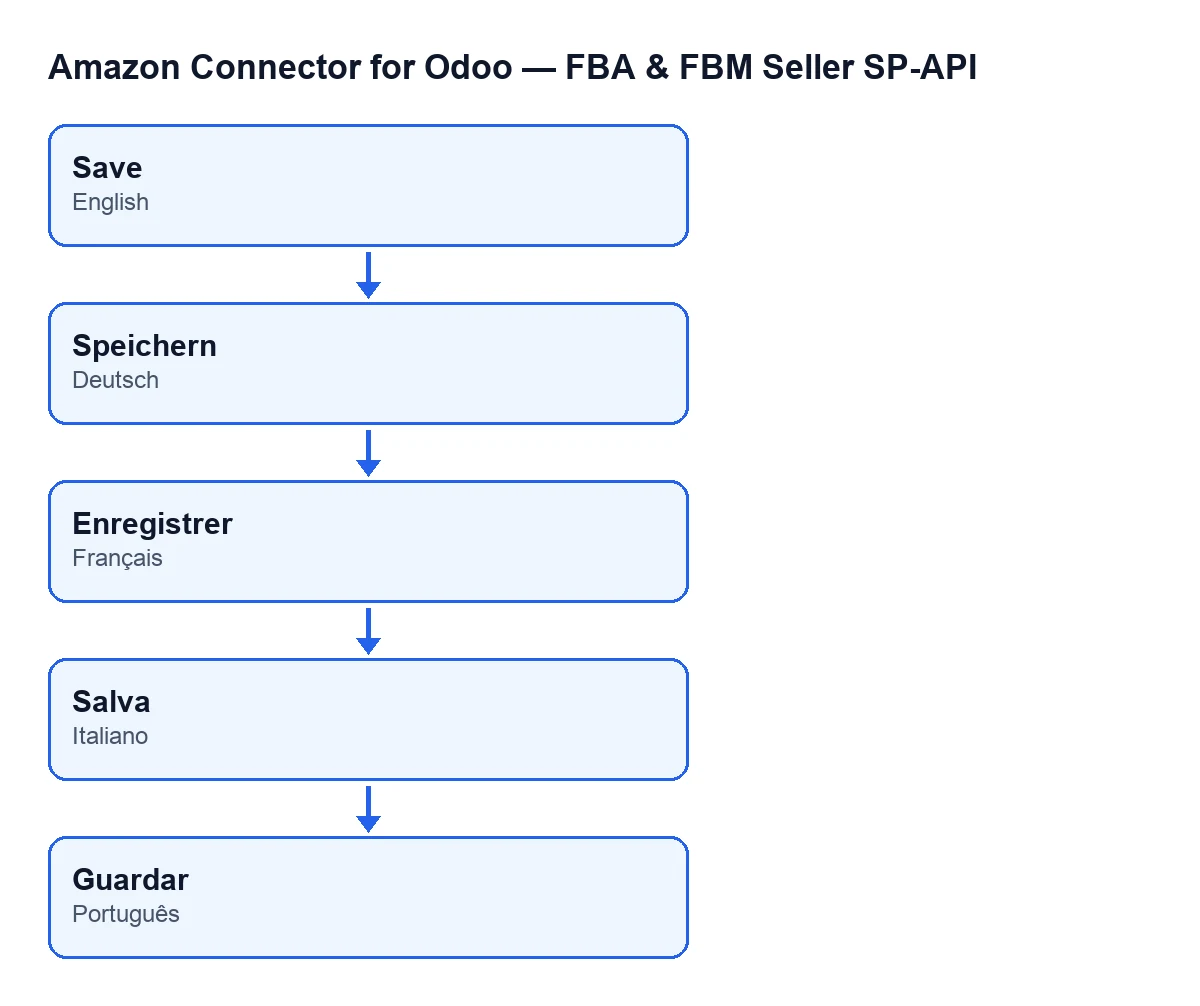
Speichern, Enregistrer, Salva e Guardar.Antes de começar, assinala estas caixas:
- O teu Odoo é o 19 ou o 20. No 17 e no 18 não vais encontrar este botão nesse ecrã.
- Tens a subscrição do FlexigoTech Cloud (plano Conector), de que o módulo precisa.
- Sabes que diário e que conta vais escolher. O botão guarda o que estiver na ficha, e ambos são campos que escolhes tu.

Ao preencher a ficha
A ficha «Configure Automatic Amazon Invoicing» tem quatro campos que o botão guarda. Ativar está na ficha desde que a abres. Os outros três (Diário, Conta transitória e Contabilizar lançamentos automaticamente) ficam ocultos enquanto Ativar não estiver assinalada, e com os valores por defeito não está. Se não os vês, não é uma falha: assinala primeiro Ativar.
| Campo | Quando se vê | O que faz o Guardar com ele |
|---|---|---|
Ativar | Está na ficha | Grava-o na conta da Amazon |
Diário | Fica oculto enquanto Ativar não estiver assinalada | Grava-o na conta da Amazon |
Conta transitória | Fica oculto enquanto Ativar não estiver assinalada | Grava-o na conta da Amazon |
Contabilizar lançamentos automaticamente | Fica oculto enquanto Ativar não estiver assinalada | Grava-o na conta da Amazon |
- Assinala
Ativar. Até o fazeres,Diário,Conta transitóriaeContabilizar lançamentos automaticamentenão aparecem.
- Escolhe o
Diário.
- Escolhe a
Conta transitória.
- Decide se assinalas
Contabilizar lançamentos automaticamente.
Ao clicar em Guardar
O código do botão faz duas coisas, por esta ordem:
- Grava na conta da Amazon os quatro valores que estão na ficha:
Ativar,Diário,Conta transitóriaeContabilizar lançamentos automaticamente. - Fecha a janela.
Os quatro valores são sempre gravados em conjunto, tal como estiverem no ecrã nesse momento. O botão não guarda um campo isolado: se alteraste apenas um, os outros três são gravados na mesma com o que a ficha mostrar.
- Revê os quatro valores antes de clicar.
- Clica em
Guardar. No Odoo 19 e 20 vê-se sempre, sem depender de nenhuma caixa.
- Confirma que a janela se fecha: é a última coisa que o botão faz.
Depois de guardar
Se quiseres alterar algo mais tarde, abre outra vez a ficha, modifica o que precisares e volta a clicar em Guardar. Cada clique grava de novo os quatro valores.
- Se alterares o
Diárioou aConta transitória, volta a clicar emGuardar: o botão é o que grava os valores na conta.
- Se desassinalares
Ativar, tem presente que o botão grava tambémDiário,Conta transitóriaeContabilizar lançamentos automaticamentetal como estiverem na ficha nesse momento.
Dúvidas sobre o botão
Porque não vejo Diário, Conta transitória nem Contabilizar lançamentos automaticamente?
Porque ficam ocultos quando Ativar não está assinalada, e por defeito não está. Assinala-a e aparecem.
Porque não encontro Guardar no Odoo 17 ou 18?
O botão do ecrã «Configure Automatic Amazon Invoicing» existe apenas no Odoo 19 e 20.
Há alguma condição para o botão se ver?
No Odoo 19 e 20, não: vê-se sempre.
O que guarda exatamente?
Os quatro valores da ficha, na conta da Amazon, e depois fecha a janela.
Como se chama o botão noutros idiomas?
Com o Odoo em alemão é Speichern, em francês Enregistrer, em italiano Salva e em português Guardar.
O que acontece aos meus dados se deixar a subscrição?
Sem subscrição, ou com o serviço suspenso, pára o que a subscrição dá; os dados ficam no teu Odoo.
Quanto custa e como te ajudamos
O módulo é de pagamento único por versão do Odoo e precisa da subscrição do FlexigoTech Cloud: o plano Conector custa 49 €/mês ou 490 €/ano, sem IVA, com até três contas da plataforma. Com a subscrição, o módulo para as versões novas do Odoo vem incluído se o compraste em flexigotech.com; na Odoo App Store, cada versão do Odoo compra-se lá. Podes ver o módulo na ficha do Odoo Apps ou na sua página em flexigotech.com.
Se estás a implementar o Odoo e queres que alguém reveja contigo o diário e a conta antes de guardar, a FlexigoTech implementa o Odoo 17, 18, 19 e 20 e desenvolve conectores e integrações à medida.
Continue a ler
Verificado no código do conector (versão 20.0) e nas fontes indicadas
Fontes
- Código do módulo: flexigobe_amazon_seller_connector 20.0 (8576afa5): views/amazon_spapi_vat_invoice_sync_views.xml
- Código do módulo: flexigobe_amazon_seller_connector 20.0 (8576afa5): wizard/amazon_spapi_issued_invoice_wizard.py
- apps.odoo.com/apps/modules/20.0/flexigobe_amazon_seller_connector
- flexigotech.com/precios.html
- flexigotech.com/en/services.html