

 Español
 English
 Català
 Deutsch
 Português
 Italiano
 Nederlands
 Polski
Avant d'ouvrir l'écran
Le bouton Enregistrer de l'écran «Configure Automatic Amazon Invoicing» n'existe que dans Odoo 19 et 20. Le module est publié pour Odoo 17, 18, 19 et 20, mais le bouton de cet écran n'est ni dans la 17 ni dans la 18.
| Version d'Odoo | Bouton Enregistrer de «Configure Automatic Amazon Invoicing» |
|---|---|
| 17 | Absent |
| 18 | Absent |
| 19 | Oui, toujours visible |
| 20 | Oui, toujours visible |
Enregistrer.Le libellé du bouton dépend de la langue de votre Odoo. Avec Odoo en allemand, le bouton est Speichern, en français Enregistrer, en italien Salva et en portugais Guardar.
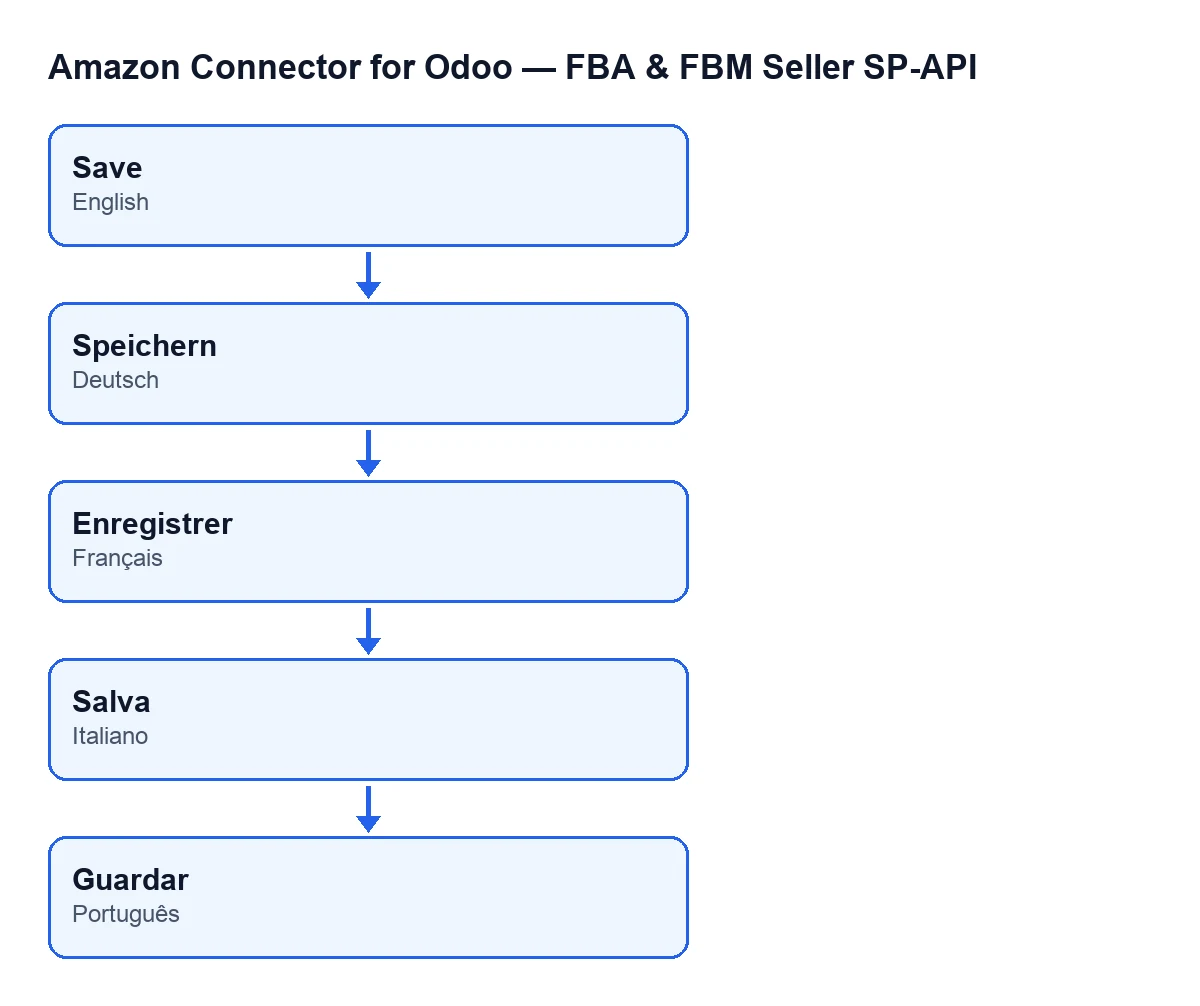
Speichern, Enregistrer, Salva et Guardar.Avant de commencer, cochez ces cases :
- Votre Odoo est en version 19 ou 20. En 17 et 18, vous ne trouverez pas ce bouton sur cet écran.
- Vous avez l'abonnement à FlexigoTech Cloud (plan Connecteur), dont le module a besoin.
- Vous savez quel journal et quel compte vous allez choisir. Le bouton enregistre ce qui figure dans la fiche, et les deux sont des champs que vous choisissez.

En remplissant la fiche
La fiche «Configure Automatic Amazon Invoicing» comporte quatre champs que le bouton enregistre. Activer est dans la fiche dès que vous l'ouvrez. Les trois autres (Journal, Compte d'attente et Comptabiliser automatiquement les écritures) sont masqués tant que Activer n'est pas cochée, et avec les valeurs par défaut elle ne l'est pas. Si vous ne les voyez pas, ce n'est pas une panne : cochez d'abord Activer.
| Champ | Quand il est visible | Ce que fait Enregistrer avec lui |
|---|---|---|
Activer | Il est dans la fiche | Il l'écrit dans le compte Amazon |
Journal | Masqué tant que Activer n'est pas cochée | Il l'écrit dans le compte Amazon |
Compte d'attente | Masqué tant que Activer n'est pas cochée | Il l'écrit dans le compte Amazon |
Comptabiliser automatiquement les écritures | Masqué tant que Activer n'est pas cochée | Il l'écrit dans le compte Amazon |
- Cochez
Activer. Tant que ce n'est pas fait,Journal,Compte d'attenteetComptabiliser automatiquement les écrituresn'apparaissent pas.
- Choisissez le
Journal.
- Choisissez le
Compte d'attente.
- Décidez si vous cochez
Comptabiliser automatiquement les écritures.
En cliquant sur Enregistrer
Le code du bouton fait deux choses, dans cet ordre :
- Il écrit dans le compte Amazon les quatre valeurs présentes dans la fiche :
Activer,Journal,Compte d'attenteetComptabiliser automatiquement les écritures. - Il ferme la fenêtre.
Les quatre valeurs sont toujours écrites ensemble, telles qu'elles sont à l'écran à ce moment-là. Le bouton n'enregistre pas un champ isolé : si vous n'en avez modifié qu'un, les trois autres sont quand même écrits avec ce qu'affiche la fiche.
- Relisez les quatre valeurs avant de cliquer.
- Cliquez sur
Enregistrer. Dans Odoo 19 et 20, il est toujours visible, sans dépendre d'aucune case.
- Vérifiez que la fenêtre se ferme : c'est la dernière chose que fait le bouton.
Après l'enregistrement
Si vous voulez changer quelque chose plus tard, rouvrez la fiche, modifiez ce qu'il faut et cliquez à nouveau sur Enregistrer. Chaque clic réécrit les quatre valeurs.
- Si vous changez le
Journalou leCompte d'attente, cliquez de nouveau surEnregistrer: c'est le bouton qui écrit les valeurs dans le compte.
- Si vous décochez
Activer, gardez à l'esprit que le bouton écrit aussiJournal,Compte d'attenteetComptabiliser automatiquement les écriturestels qu'ils sont dans la fiche à ce moment-là.
Questions sur le bouton
Pourquoi ne vois-je pas Journal, Compte d'attente ni Comptabiliser automatiquement les écritures ?
Parce qu'ils sont masqués quand Activer n'est pas cochée, et par défaut elle ne l'est pas. Cochez-la et ils apparaissent.
Pourquoi ne trouvé-je pas Enregistrer dans Odoo 17 ou 18 ?
Le bouton de l'écran «Configure Automatic Amazon Invoicing» n'existe que dans Odoo 19 et 20.
Y a-t-il une condition pour que le bouton soit visible ?
Dans Odoo 19 et 20, non : il est toujours visible.
Que enregistre-t-il exactement ?
Les quatre valeurs de la fiche, dans le compte Amazon, puis il ferme la fenêtre.
Comment le bouton s'appelle-t-il dans d'autres langues ?
Avec Odoo en allemand, c'est Speichern, en français Enregistrer, en italien Salva et en portugais Guardar.
Que deviennent mes données si je résilie l'abonnement ?
Sans abonnement, ou avec le service suspendu, ce que fournit l'abonnement s'arrête ; les données restent dans votre Odoo.
Ce que ça coûte et comment nous vous aidons
Le module est un paiement unique par version d'Odoo et nécessite l'abonnement à FlexigoTech Cloud : le plan Connecteur coûte 49 €/mois ou 490 €/an HT, avec jusqu'à trois comptes de la plateforme. Avec l'abonnement, le module pour les nouvelles versions d'Odoo est inclus si vous l'avez acheté sur flexigotech.com ; sur l'Odoo App Store, chaque version d'Odoo s'achète là-bas. Vous pouvez voir le module sur la fiche Odoo Apps ou sur sa page de flexigotech.com.
Si vous déployez Odoo et souhaitez que quelqu'un revoie avec vous le journal et le compte avant d'enregistrer, FlexigoTech déploie Odoo 17, 18, 19 et 20 et développe des connecteurs et des intégrations sur mesure.
À lire aussi
Vérifié dans le code du connecteur (version 20.0) et dans les sources citées
Sources
- Code du module : flexigobe_amazon_seller_connector 20.0 (8576afa5): views/amazon_spapi_vat_invoice_sync_views.xml
- Code du module : flexigobe_amazon_seller_connector 20.0 (8576afa5): wizard/amazon_spapi_issued_invoice_wizard.py
- apps.odoo.com/apps/modules/20.0/flexigobe_amazon_seller_connector
- flexigotech.com/precios.html
- flexigotech.com/en/services.html