

 Español
 English
 Català
 Français
 Português
 Italiano
 Nederlands
 Polski
Bevor Sie das Fenster öffnen
Die Schaltfläche Speichern im Fenster «Configure Automatic Amazon Invoicing» gibt es nur in Odoo 19 und 20. Das Modul ist für Odoo 17, 18, 19 und 20 veröffentlicht, aber die Schaltfläche in diesem Fenster fehlt in 17 und 18.
| Odoo-Version | Schaltfläche Speichern in «Configure Automatic Amazon Invoicing» |
|---|---|
| 17 | Nicht vorhanden |
| 18 | Nicht vorhanden |
| 19 | Ja, immer sichtbar |
| 20 | Ja, immer sichtbar |
Speichern.Die Beschriftung der Schaltfläche hängt von der Sprache Ihres Odoo ab. Mit Odoo auf Deutsch heißt sie Speichern, auf Französisch Enregistrer, auf Italienisch Salva und auf Portugiesisch Guardar.
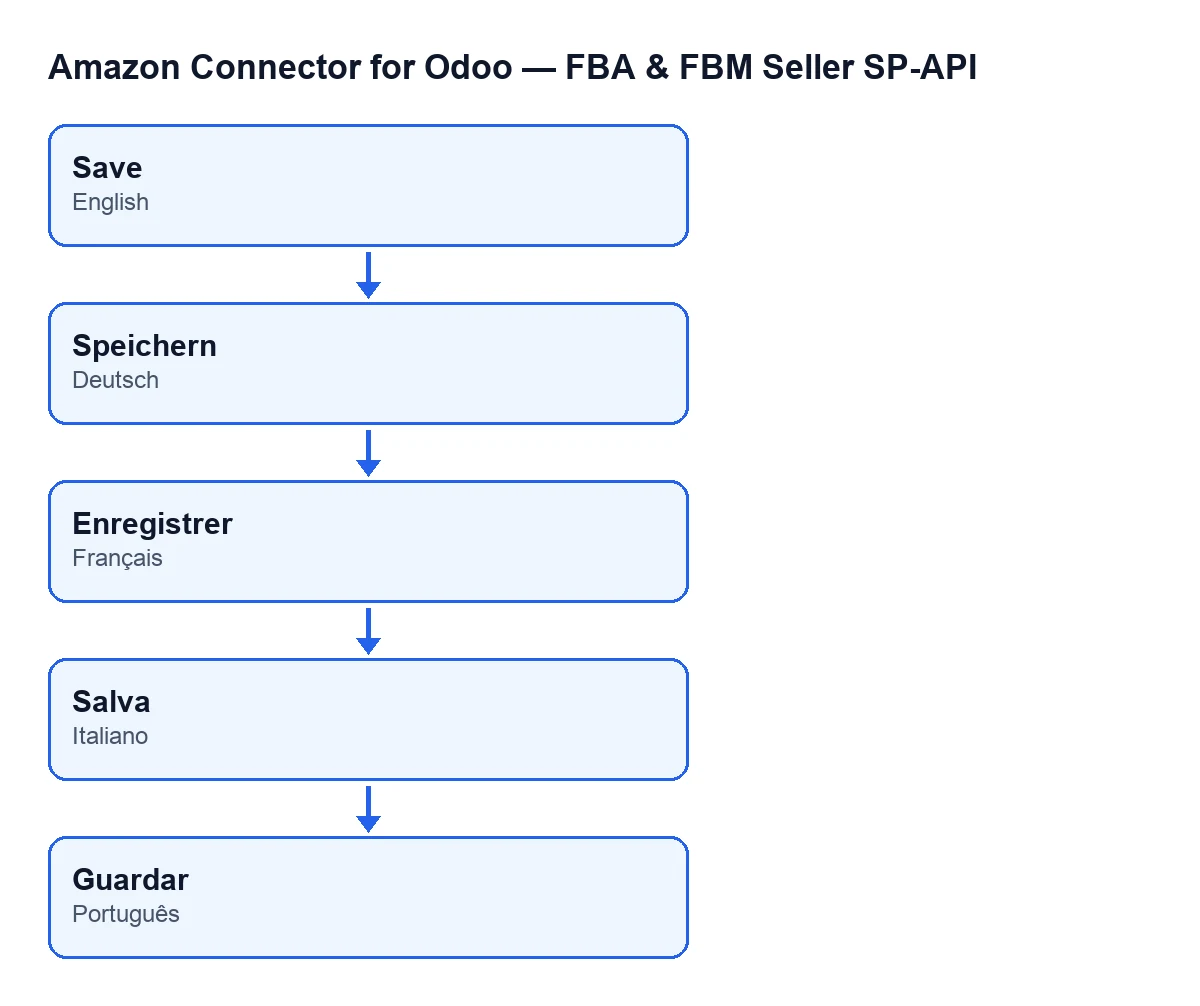
Speichern, Enregistrer, Salva und Guardar.Haken Sie vor dem Start diese Punkte ab:
- Ihr Odoo ist 19 oder 20. In 17 und 18 finden Sie diese Schaltfläche in diesem Fenster nicht.
- Sie haben das Abonnement für FlexigoTech Cloud (Plan Conector), das das Modul benötigt.
- Sie wissen, welches Journal und welches Konto Sie wählen. Die Schaltfläche speichert, was im Formular steht, und beides sind Felder, die Sie selbst wählen.

Beim Ausfüllen des Formulars
Das Formular «Configure Automatic Amazon Invoicing» hat vier Felder, die die Schaltfläche speichert. Aktivieren ist von Anfang an im Formular sichtbar. Die anderen drei (Journal, Verrechnungskonto und Buchungen automatisch verbuchen) sind ausgeblendet, solange Aktivieren nicht angehakt ist, und mit den Standardwerten ist es das nicht. Wenn Sie sie nicht sehen, ist das kein Fehler: Haken Sie zuerst Aktivieren an.
| Feld | Wann sichtbar | Was Speichern damit macht |
|---|---|---|
Aktivieren | Ist im Formular | Schreibt es in das Amazon-Konto |
Journal | Ausgeblendet, solange Aktivieren nicht angehakt ist | Schreibt es in das Amazon-Konto |
Verrechnungskonto | Ausgeblendet, solange Aktivieren nicht angehakt ist | Schreibt es in das Amazon-Konto |
Buchungen automatisch verbuchen | Ausgeblendet, solange Aktivieren nicht angehakt ist | Schreibt es in das Amazon-Konto |
- Haken Sie
Aktivierenan. Bis dahin erscheinenJournal,VerrechnungskontoundBuchungen automatisch verbuchennicht.
- Wählen Sie das
Journal.
- Wählen Sie das
Verrechnungskonto.
- Entscheiden Sie, ob Sie
Buchungen automatisch verbuchenanhaken.
Beim Klick auf Speichern
Der Code der Schaltfläche tut zwei Dinge, in dieser Reihenfolge:
- Er schreibt die vier Werte aus dem Formular in das Amazon-Konto:
Aktivieren,Journal,VerrechnungskontoundBuchungen automatisch verbuchen. - Er schließt das Fenster.
Die vier Werte werden immer zusammen geschrieben, so wie sie in diesem Moment auf dem Bildschirm stehen. Die Schaltfläche speichert kein einzelnes Feld: Haben Sie nur eines geändert, werden die anderen drei trotzdem mit dem geschrieben, was das Formular anzeigt.
- Prüfen Sie die vier Werte, bevor Sie klicken.
- Klicken Sie auf
Speichern. In Odoo 19 und 20 ist sie immer sichtbar, unabhängig von jedem Kontrollkästchen.
- Prüfen Sie, ob sich das Fenster schließt: Das ist das Letzte, was die Schaltfläche tut.
Nach dem Speichern
Wenn Sie später etwas ändern möchten, öffnen Sie das Formular erneut, ändern Sie, was nötig ist, und klicken Sie wieder auf Speichern. Jeder Klick schreibt die vier Werte erneut.
- Wenn Sie das
Journaloder dasVerrechnungskontoändern, klicken Sie erneut aufSpeichern: Die Schaltfläche schreibt die Werte in das Konto.
- Wenn Sie
Aktivierenabhaken, beachten Sie, dass die Schaltfläche auchJournal,VerrechnungskontoundBuchungen automatisch verbuchenso schreibt, wie sie in diesem Moment im Formular stehen.
Fragen zur Schaltfläche
Warum sehe ich Journal, Verrechnungskonto und Buchungen automatisch verbuchen nicht?
Weil sie ausgeblendet sind, wenn Aktivieren nicht angehakt ist, und standardmäßig ist es das nicht. Haken Sie es an, dann erscheinen sie.
Warum finde ich Speichern in Odoo 17 oder 18 nicht?
Die Schaltfläche im Fenster «Configure Automatic Amazon Invoicing» gibt es nur in Odoo 19 und 20.
Gibt es eine Bedingung dafür, dass die Schaltfläche sichtbar ist?
In Odoo 19 und 20 nicht: Sie ist immer sichtbar.
Was speichert sie genau?
Die vier Werte des Formulars, im Amazon-Konto, und danach schließt sie das Fenster.
Wie heißt die Schaltfläche in anderen Sprachen?
Mit Odoo auf Deutsch heißt sie Speichern, auf Französisch Enregistrer, auf Italienisch Salva und auf Portugiesisch Guardar.
Was passiert mit meinen Daten, wenn ich das Abonnement beende?
Ohne Abonnement oder bei ausgesetztem Dienst endet das, was das Abonnement liefert; die Daten bleiben in Ihrem Odoo.
Kosten und unsere Unterstützung
Das Modul ist eine Einmalzahlung pro Odoo-Version und benötigt das Abonnement für FlexigoTech Cloud: Der Plan Conector kostet 49 €/Monat oder 490 €/Jahr, zzgl. MwSt., mit bis zu drei Plattform-Konten. Mit dem Abonnement ist das Modul für neuere Odoo-Versionen inbegriffen, wenn Sie es auf flexigotech.com gekauft haben; im Odoo App Store wird jede Odoo-Version dort gekauft. Sie finden das Modul auf der Odoo-Apps-Seite oder auf der Seite auf flexigotech.com.
Wenn Sie Odoo einführen und möchten, dass jemand Journal und Konto vor dem Speichern gemeinsam mit Ihnen prüft: FlexigoTech führt Odoo 17, 18, 19 und 20 ein und entwickelt Konnektoren und individuelle Integrationen.
Weiterlesen
Geprüft im Quellcode des Connectors (Version 20.0) und in den verlinkten Quellen
Quellen
- Quellcode des Moduls: flexigobe_amazon_seller_connector 20.0 (8576afa5): views/amazon_spapi_vat_invoice_sync_views.xml
- Quellcode des Moduls: flexigobe_amazon_seller_connector 20.0 (8576afa5): wizard/amazon_spapi_issued_invoice_wizard.py
- apps.odoo.com/apps/modules/20.0/flexigobe_amazon_seller_connector
- flexigotech.com/precios.html
- flexigotech.com/en/services.html