

 English
 Català
 Deutsch
 Français
 Português
 Italiano
 Nederlands
 Polski
Antes de abrir la pantalla
El botón Save de la pantalla «Configure Automatic Amazon Invoicing» está solo en Odoo 19 y 20. El módulo está publicado para Odoo 17, 18, 19 y 20, pero el botón de esta pantalla no está en 17 ni en 18.
| Versión de Odoo | Botón Save de «Configure Automatic Amazon Invoicing» |
|---|---|
| 17 | No está |
| 18 | No está |
| 19 | Sí, se ve siempre |
| 20 | Sí, se ve siempre |
Save.El rótulo del botón depende del idioma de tu Odoo. Con Odoo en alemán el botón es Speichern, en francés Enregistrer, en italiano Salva y en portugués Guardar.
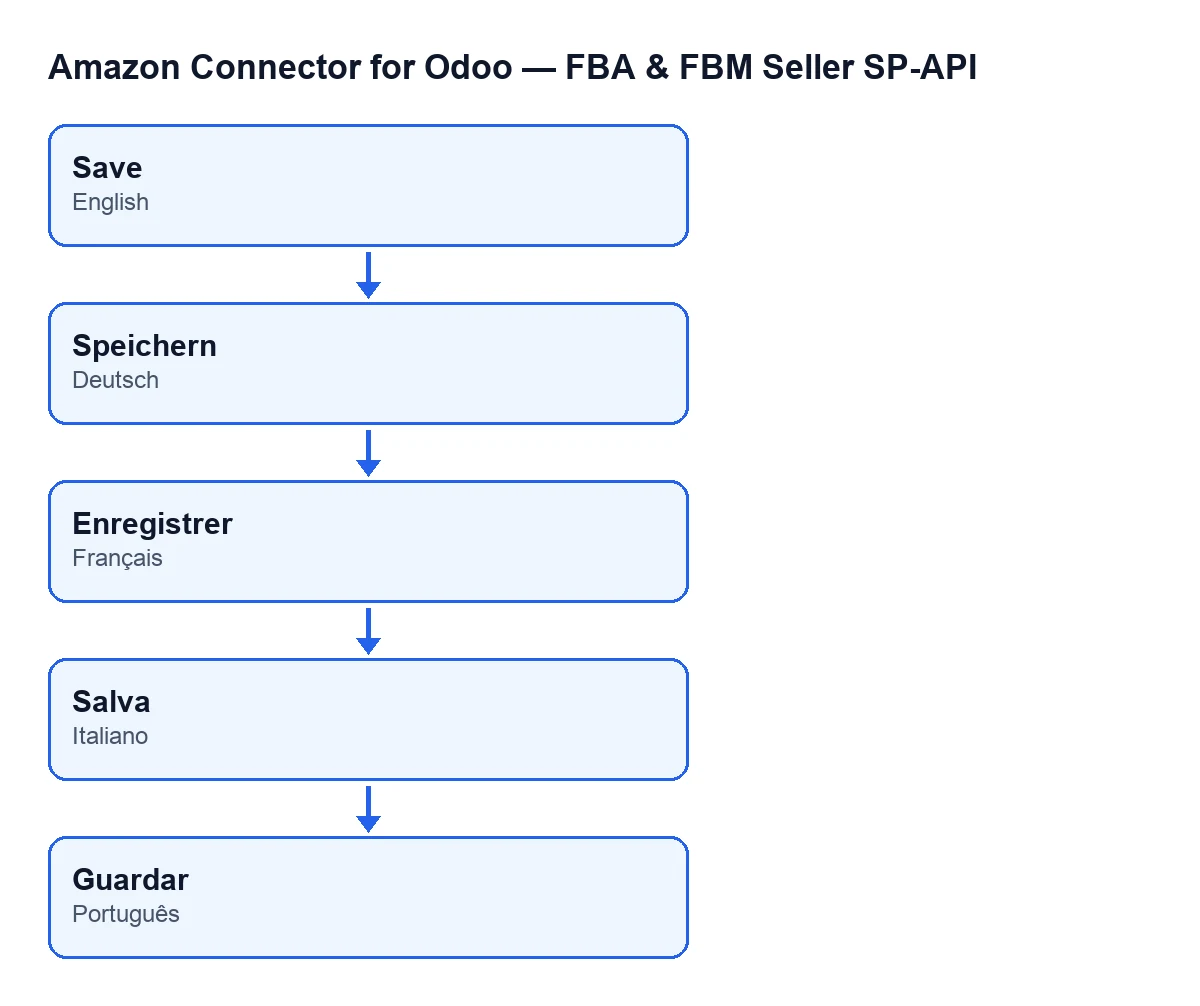
Speichern, Enregistrer, Salva y Guardar.Antes de empezar, marca estas casillas:
- Tu Odoo es 19 o 20. En 17 y 18 no vas a encontrar este botón en esa pantalla.
- Tienes la suscripción a FlexigoTech Cloud (plan Conector), que el módulo necesita.
- Sabes qué diario y qué cuenta vas a elegir. El botón guarda lo que haya en la ficha, y ambos son campos que eliges tú.

Al rellenar la ficha
La ficha «Configure Automatic Amazon Invoicing» tiene cuatro campos que el botón guarda. Activate está en la ficha desde que la abres. Los otros tres (Journal, Clearing account y Auto-post entries) se ocultan mientras Activate no está marcada, y con los valores por defecto no lo está. Si no los ves, no es un fallo: marca primero Activate.
| Campo | Cuándo se ve | Qué hace Save con él |
|---|---|---|
Activate | Está en la ficha | Lo escribe en la cuenta de Amazon |
Journal | Se oculta mientras Activate no esté marcada | Lo escribe en la cuenta de Amazon |
Clearing account | Se oculta mientras Activate no esté marcada | Lo escribe en la cuenta de Amazon |
Auto-post entries | Se oculta mientras Activate no esté marcada | Lo escribe en la cuenta de Amazon |
- Marca
Activate. Hasta que lo hagas,Journal,Clearing accountyAuto-post entriesno aparecen.
- Elige el
Journal.
- Elige la
Clearing account.
- Decide si marcas
Auto-post entries.
Al pulsar Save
El código del botón hace dos cosas, en este orden:
- Escribe en la cuenta de Amazon los cuatro valores que hay en la ficha:
Activate,Journal,Clearing accountyAuto-post entries. - Cierra la ventana.
Los cuatro valores se escriben siempre juntos, tal como estén en pantalla en ese momento. El botón no guarda un campo suelto: si has tocado solo uno, los otros tres se escriben igualmente con lo que muestre la ficha.
- Repasa los cuatro valores antes de pulsar.
- Pulsa
Save. En Odoo 19 y 20 se ve siempre, sin depender de ninguna casilla.
- Comprueba que la ventana se cierra: es lo último que hace el botón.
Después de guardar
Si quieres cambiar algo más adelante, abre otra vez la ficha, modifica lo que necesites y vuelve a pulsar Save. Cada pulsación escribe de nuevo los cuatro valores.
- Si cambias el
Journalo laClearing account, vuelve a pulsarSave: el botón es lo que escribe los valores en la cuenta.
- Si desmarcas
Activate, ten presente que el botón escribe tambiénJournal,Clearing accountyAuto-post entriestal como estén en la ficha en ese momento.
Dudas sobre el botón
¿Por qué no veo Journal, Clearing account ni Auto-post entries?
Porque se ocultan cuando Activate no está marcada, y por defecto no lo está. Márcala y aparecen.
¿Por qué no encuentro Save en Odoo 17 o 18?
El botón de la pantalla «Configure Automatic Amazon Invoicing» está solo en Odoo 19 y 20.
¿Hay alguna condición para que se vea el botón?
En Odoo 19 y 20, no: se ve siempre.
¿Qué guarda exactamente?
Los cuatro valores de la ficha, en la cuenta de Amazon, y después cierra la ventana.
¿Cómo se llama el botón en otros idiomas?
Con Odoo en alemán es Speichern, en francés Enregistrer, en italiano Salva y en portugués Guardar.
¿Qué pasa con mis datos si dejo la suscripción?
Sin suscripción, o con el servicio suspendido, se para lo que da la suscripción; los datos se quedan en tu Odoo.
Qué cuesta y cómo te ayudamos
El módulo es de pago único por versión de Odoo y necesita la suscripción a FlexigoTech Cloud: el plan Conector cuesta 49 € al mes o 490 € al año, sin IVA, con hasta tres cuentas de la plataforma. Con la suscripción, el módulo para las versiones nuevas de Odoo va incluido si lo compraste en flexigotech.com; en el Odoo App Store, cada versión de Odoo se compra allí. Puedes ver el módulo en la ficha de Odoo Apps o en su página de flexigotech.com.
Si estás implantando Odoo y quieres que alguien revise contigo el diario y la cuenta antes de guardar, FlexigoTech implanta Odoo 17, 18, 19 y 20 y desarrolla conectores e integraciones a medida.
Sigue leyendo
Comprobado en el código del conector (versión 20.0) y en las fuentes enlazadas
Fuentes
- Código del módulo: flexigobe_amazon_seller_connector 20.0 (8576afa5): views/amazon_spapi_vat_invoice_sync_views.xml
- Código del módulo: flexigobe_amazon_seller_connector 20.0 (8576afa5): wizard/amazon_spapi_issued_invoice_wizard.py
- apps.odoo.com/apps/modules/20.0/flexigobe_amazon_seller_connector
- flexigotech.com/precios.html
- flexigotech.com/en/services.html