

 Español
 English
 Català
 Deutsch
 Français
 Português
 Italiano
 Nederlands
Dane, o które prosi Twój dostawca tożsamości
Jakie pola wypełniasz w konfiguracji OIDC?
Konfiguracja OIDC jest powiązana z połączeniem przez pole IdP Connection. Pierwszą daną jest Issuer URL, który pomoc pola opisuje jako adres URL wystawcy OIDC, z przykładem https://login.microsoftonline.com/<tenant>/v2.0. Dalej idą Client ID i Client Secret (encrypted), czyli sekret klienta OAuth2. Karta jest kontynuowana polami Authorization Endpoint, Token Endpoint, JWKS URI i End Session Endpoint. W Scopes wpisujesz listę scope'ów OIDC, o które będzie wysyłane żądanie, oddzielonych spacjami. Według pomocy każdego pola Client Secret (encrypted), Refresh Token (encrypted) i Access Token (encrypted) są przechowywane w postaci zaszyfrowanej. Obok aktualnego tokenu dostępu jest Access Token Expiry, a w tej samej konfiguracji masz Discovery Document Last Fetched. Gdy sprawdzasz połączenie, zerknij na te dwie daty.
A jeśli Twój dostawca pracuje z SAML?
Konfiguracja SAML również ma pole IdP Connection. Po stronie dostawcy wypełniasz IdP Entity ID (Entity ID SAML dostawcy tożsamości) oraz IdP SSO URL (adres URL z bindingiem HTTP-Redirect dla AuthnRequest). IdP SLO URL to adres URL usługi Single Logout; pomoc pola oznacza go jako opcjonalny, chyba że Single Logout jest włączony. W IdP Signing Certificate (PEM) wklejasz certyfikat X.509 w formacie PEM, którym moduł weryfikuje odpowiedzi SAML dostawcy. IdP Encryption Certificate (PEM) jest opcjonalny i służy do zaszyfrowanych asercji SAML. IdP Metadata URL to adres URL, z którego okresowo pobierane są metadane SAML dostawcy i zapisywane w pamięci podręcznej; ostatni pomyślnie pobrany XML z metadanymi jest przechowywany w Cached Metadata XML. Konfiguracja ma ponadto SP Entity ID, SP ACS URL i listę rozwijaną NameID Format.
Co każdy użytkownik otrzymuje od dostawcy
Jak przekazać atrybut dostawcy do pola użytkownika Odoo?
Za pomocą wierszy Claim Mappings w konfiguracji OIDC. Każdy wiersz ma IdP Attribute / Claim Name, czyli nazwę atrybutu lub claima u dostawcy, oraz Odoo User Field, listę rozwijaną z polem użytkownika Odoo, do którego trafia wartość. Wiersze mają też pola SAML Configuration i OIDC Configuration oraz Sequence: niższe sekwencje są stosowane w pierwszej kolejności. Ponumeruj wiersze, myśląc o tym, który ma zadziałać wcześniej.
Jak przypisać grupy Odoo na podstawie dostawcy?
Za pomocą wierszy Group Mappings. Każdy wiersz łączy IdP Group Value z Odoo Group i ma listę rozwijaną Mapping Mode. Tak jak przy claimach, każdy wiersz ma własne pola SAML Configuration i OIDC Configuration. Mapping Mode wybierasz w samym formularzu podczas tworzenia każdego wiersza. Jeśli podczas testowania dostępu pojawi się ostrzeżenie, w komunikatach o błędach i ostrzeżeniach modułu znajdziesz dosłowne teksty i wskazówki, co zrobić w każdym przypadku.
Co sprawdzić w pierwszym tygodniu
Gdzie zobaczysz wszystkie połączenia na jednym ekranie?
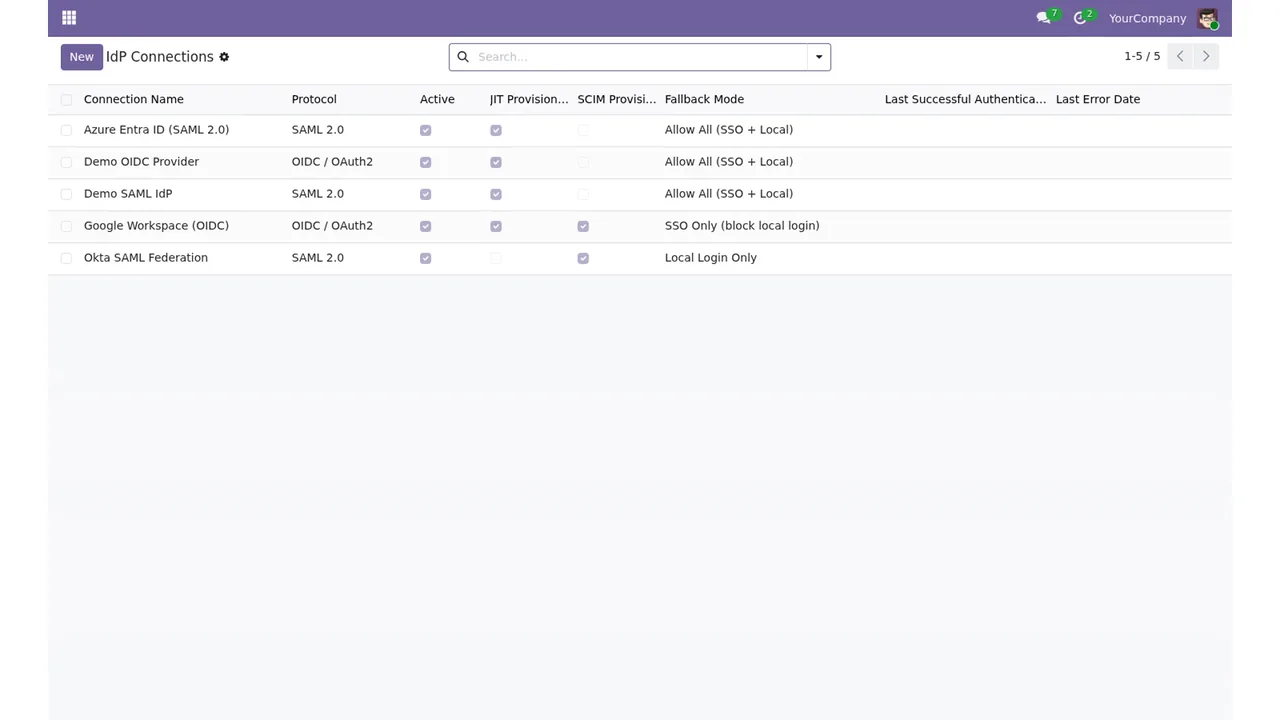
Na liście IdP Connections. Każdy wiersz pokazuje połączenie wraz z jego protokołem (SAML lub OIDC), informacją, czy jest aktywne, udostępnianiem JIT i SCIM oraz trybem zapasowym. U góry masz przycisk tworzenia nowego połączenia i wyszukiwarkę. Przejrzyj ją, aby upewnić się, że aktywne połączenia to te, z których chcesz korzystać.
Jak sprawdzisz, kto się zalogował i przez które połączenie?
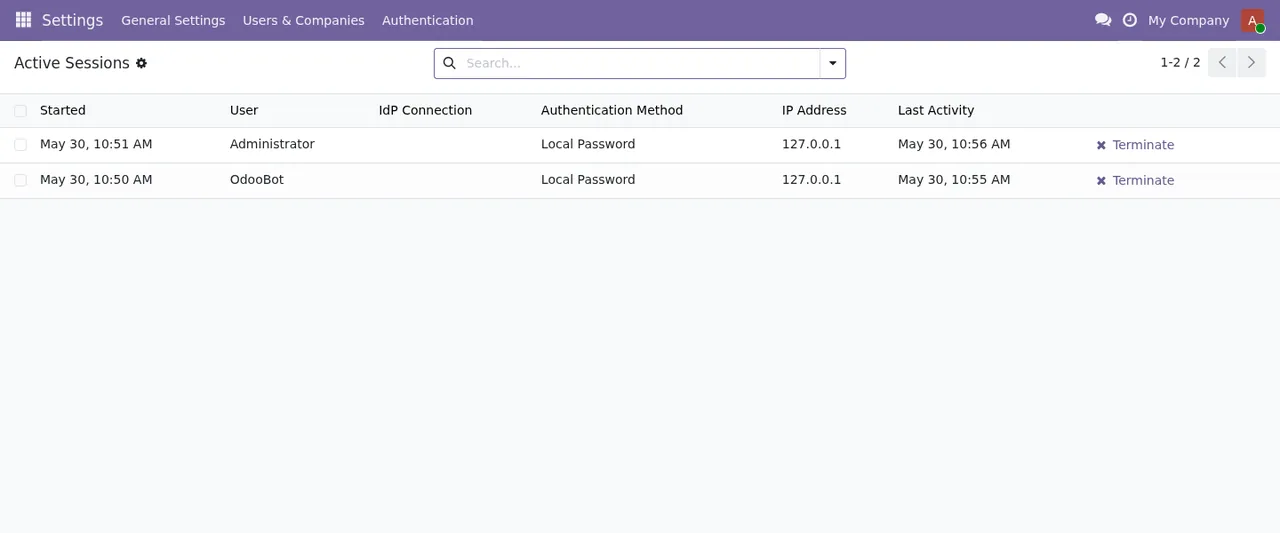
W Ustawieniach znajdziesz listę aktywnych sesji. Każdy wiersz pokazuje początek sesji, użytkownika, połączenie IdP, metodę uwierzytelniania, adres IP i ostatnią aktywność, wraz z przyciskiem Terminate. W pierwszych dniach porównuj połączenie IdP i metodę uwierzytelniania każdej sesji z tym, czego oczekujesz dla danego użytkownika.
Gdzie sprawdzisz polityki MFA?
W raporcie MFA Coverage Report w Ustawieniach. Wyświetla on polityki MFA wraz z firmą, akceptowanymi typami czynników, okresem karencji i statusem aktywności. Sprawdź, czy każda polityka jest aktywna i ma okres karencji, który ustaliłeś. Ten przewodnik pokazuje trzy ekrany, które warto otworzyć w pierwszym tygodniu:
Czym jest kreator Rotate SP Certificate?
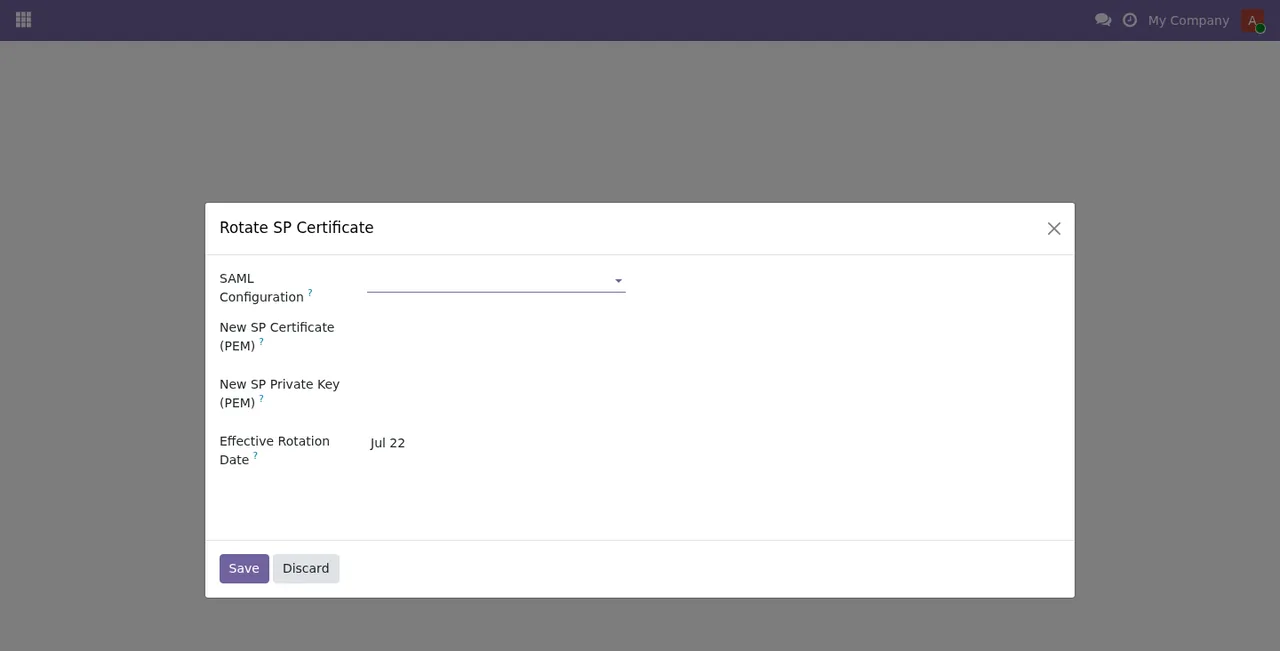
To okno dialogowe z polami SAML Configuration (lista rozwijana), New SP Certificate (PEM), New SP Private Key (PEM) i Effective Rotation Date oraz przyciskami Save i Discard. Jeśli pracujesz z SAML, miej go pod ręką: wybierasz w nim konfigurację SAML, wklejasz nowy certyfikat i nowy klucz prywatny SP w formacie PEM i ustawiasz datę wejścia rotacji w życie.
Ile płacisz za moduł i za usługę?
W Odoo Apps moduł kosztuje 9 € netto (bez VAT), jednorazowa płatność za wersję, dla Odoo 17, 18, 19 i 20, a we wszystkich czterech wersjach manifest podaje: «Some features use a paid external service: FlexigoTech Cloud subscription (from 29 EUR/month, VAT excl.)». Ta usługa jest opcjonalna, a plan lokalny kosztuje 29 €/mies. lub 290 €/rok netto (bez VAT) (Pro: 58 €/mies. lub 580 €/rok); bez subskrypcji lub przy zawieszonej usłudze przestaje działać to, co zapewnia subskrypcja, a dane pozostają w Twoim Odoo. Z subskrypcją moduł dla nowych wersji Odoo jest wliczony, jeśli kupiłeś go na flexigotech.com; w Odoo App Store każdą wersję kupujesz tam osobno.
Jak pomaga FlexigoTech
Jeśli wolisz nie uruchamiać wszystkiego samodzielnie, w FlexigoTech wdrażamy Odoo 17, 18, 19 i 20 oraz tworzymy konektory i integracje na zamówienie. Jeśli chcesz najpierw zrozumieć, co moduł dodaje od środka, przeczytaj jak działa Two-Factor Authentication & SSO for Odoo. Na stronie modułu znajdziesz zakup i szczegóły usługi.
Czytaj dalej
Sprawdzone w kodzie źródłowym modułu (wersja 20.0) i w podlinkowanych źródłach
Źródła
- Kod modułu: flexigo_2fa_sso_saml_oidc_modern_bundle_for_odoo_commun paquete-BO/20.0 (249f0717): models/auth_idp_attribute_mapping.py
- Kod modułu: flexigo_2fa_sso_saml_oidc_modern_bundle_for_odoo_commun paquete-BO/20.0 (249f0717): models/auth_idp_group_mapping.py
- Kod modułu: flexigo_2fa_sso_saml_oidc_modern_bundle_for_odoo_commun paquete-BO/20.0 (249f0717): models/auth_oidc_config.py
- Kod modułu: flexigo_2fa_sso_saml_oidc_modern_bundle_for_odoo_commun paquete-BO/20.0 (249f0717): models/auth_saml_config.py
- apps.odoo.com/apps/modules/20.0/flexigo_2fa_sso_saml_oidc_modern_bundle_for_odoo_commun
- apps.odoo.com/apps/modules/17.0/flexigo_2fa_sso_saml_oidc_modern_bundle_for_odoo_commun
- apps.odoo.com/apps/modules/18.0/flexigo_2fa_sso_saml_oidc_modern_bundle_for_odoo_commun
- apps.odoo.com/apps/modules/19.0/flexigo_2fa_sso_saml_oidc_modern_bundle_for_odoo_commun
- flexigotech.com/en/services.html
- flexigotech.com/precios.html