

 Español
 English
 Deutsch
 Français
 Português
 Italiano
 Nederlands
 Polski
Les dades que et demana el teu proveïdor d'identitat
Quins camps omples en una configuració OIDC?
La configuració OIDC es vincula a una connexió amb el camp IdP Connection. La primera dada és Issuer URL, que l'ajuda del camp descriu com la URL de l'emissor OIDC, amb l'exemple https://login.microsoftonline.com/<tenant>/v2.0. Després van Client ID i Client Secret (encrypted), el secret de client OAuth2. La fitxa continua amb Authorization Endpoint, Token Endpoint, JWKS URI i End Session Endpoint. A Scopes escrius la llista d'scopes OIDC que es demanaran, separats per espais. Segons l'ajuda de cada camp, Client Secret (encrypted), Refresh Token (encrypted) i Access Token (encrypted) es guarden xifrats en repòs. Al costat del token d'accés vigent hi ha Access Token Expiry, i a la mateixa configuració tens Discovery Document Last Fetched. Quan revisis la connexió, mira aquestes dues dates.
I si el teu proveïdor treballa amb SAML?
La configuració SAML també porta el seu camp IdP Connection. Del costat del proveïdor omples IdP Entity ID (l'Entity ID SAML del proveïdor d'identitat) i IdP SSO URL (la URL amb binding HTTP-Redirect per a l'AuthnRequest). IdP SLO URL és la URL del servei de Single Logout; l'ajuda del camp la marca com a opcional tret que el Single Logout estigui activat. A IdP Signing Certificate (PEM) enganxes el certificat X.509 en PEM amb què el mòdul verifica les respostes SAML del proveïdor. IdP Encryption Certificate (PEM) és opcional i serveix per a assercions SAML xifrades. IdP Metadata URL és la URL des de la qual es descarreguen de manera periòdica les metadades SAML del proveïdor i es guarden a la memòria cau; l'últim XML de metadades descarregat amb èxit es guarda a Cached Metadata XML. La configuració té a més SP Entity ID, SP ACS URL i el desplegable NameID Format.
Què rep cada usuari des del proveïdor
Com passes un atribut del proveïdor a un camp de l'usuari d'Odoo?
Amb les línies de Claim Mappings de la configuració OIDC. Cada línia té IdP Attribute / Claim Name, amb el nom de l'atribut o claim al proveïdor, i Odoo User Field, un desplegable amb el camp de l'usuari d'Odoo al qual va. Les línies porten també els camps SAML Configuration i OIDC Configuration, i un Sequence: les seqüències més baixes s'apliquen primer. Numera les línies pensant en quina vols que s'apliqui abans.
Com assignes grups d'Odoo segons el proveïdor?
Amb les línies de Group Mappings. Cada línia relaciona un IdP Group Value amb un Odoo Group i porta el desplegable Mapping Mode. Igual que als claims, cada línia té els seus camps SAML Configuration i OIDC Configuration. Tria el Mapping Mode al mateix formulari en crear cada línia. Si en provar l'accés apareix un avís, a els missatges d'error i avisos del mòdul tens els textos literals i què fer amb cadascun.
Què revisar la primera setmana
On veus totes les connexions d'un cop d'ull?
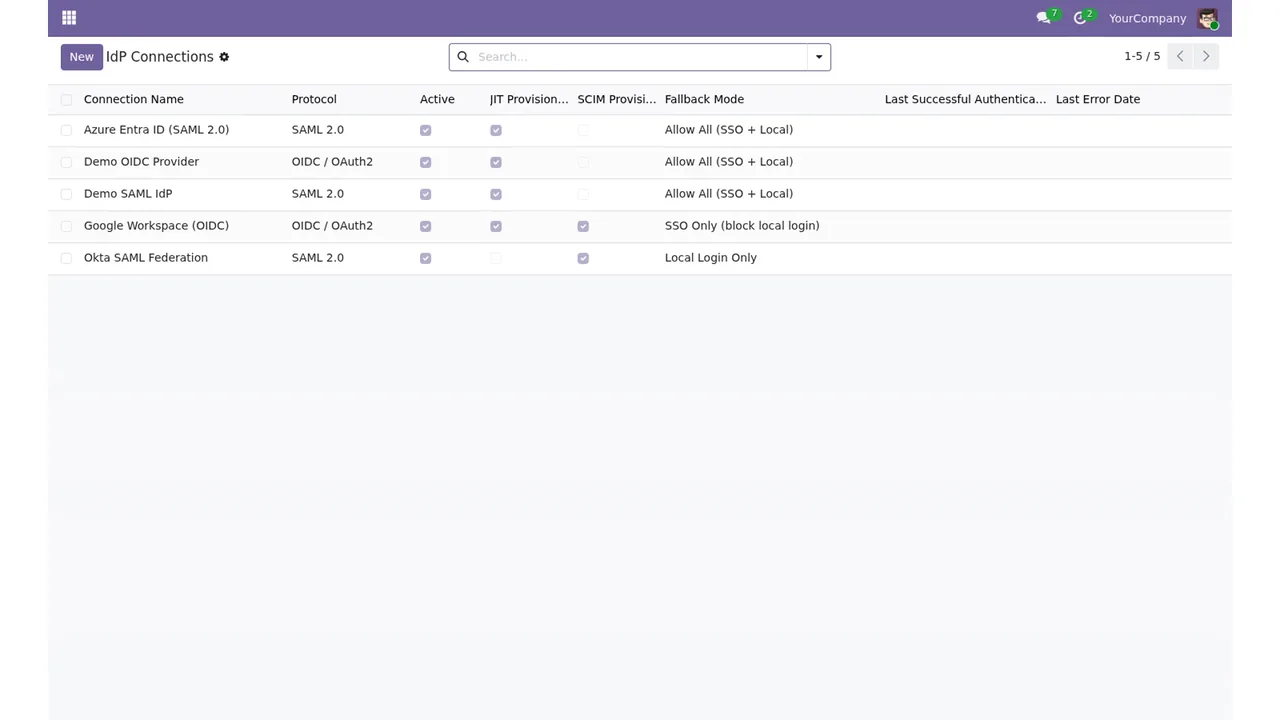
A la llista IdP Connections. Cada fila mostra una connexió amb el seu protocol (SAML o OIDC), si està activa, l'aprovisionament JIT i SCIM i el mode de reserva. A dalt tens el botó per crear-ne una de nova i el cercador. Repassa-la per confirmar que les connexions actives són les que vols fer servir.
Com comproves qui ha entrat i per quina connexió?
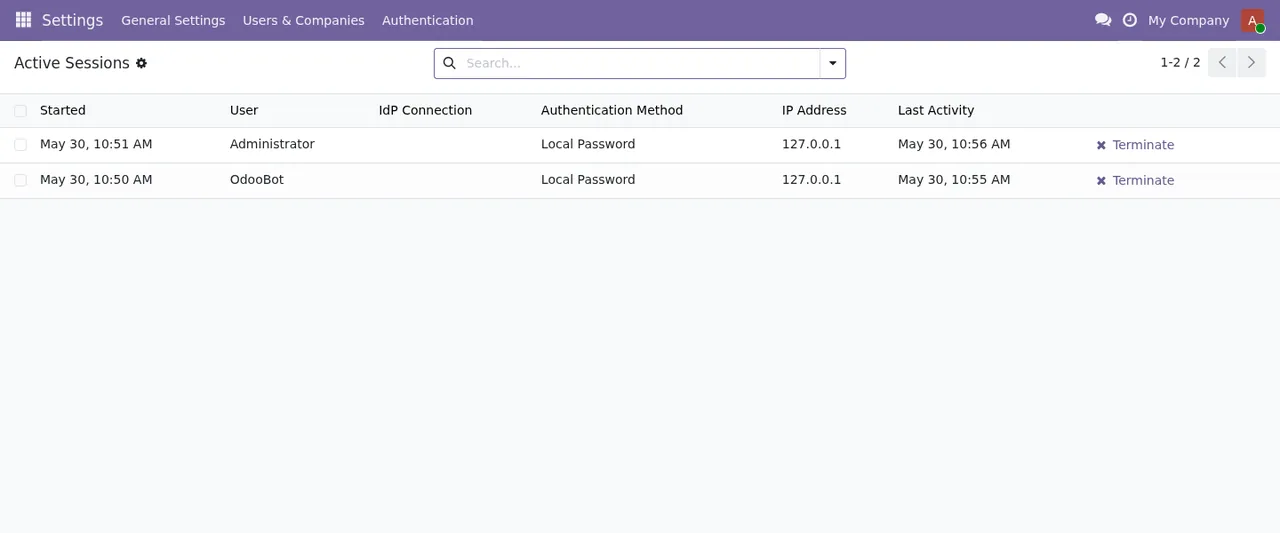
A Configuració hi ha la llista de sessions actives. Cada fila mostra l'inici, l'usuari, la connexió IdP, el mètode d'autenticació, la IP i l'última activitat, amb el botó Terminate. Els primers dies, compara la connexió IdP i el mètode d'autenticació de cada sessió amb el que esperes per a aquest usuari.
On revises les polítiques MFA?
A l'informe MFA Coverage Report, a Configuració. Llista les polítiques MFA amb la seva empresa, els tipus de factor acceptats, el període de gràcia i l'estat actiu. Comprova que cada política està activa i té el període de gràcia que has decidit. Aquest recorregut mostra les tres pantalles que convé obrir la primera setmana:
Què és l'assistent Rotate SP Certificate?
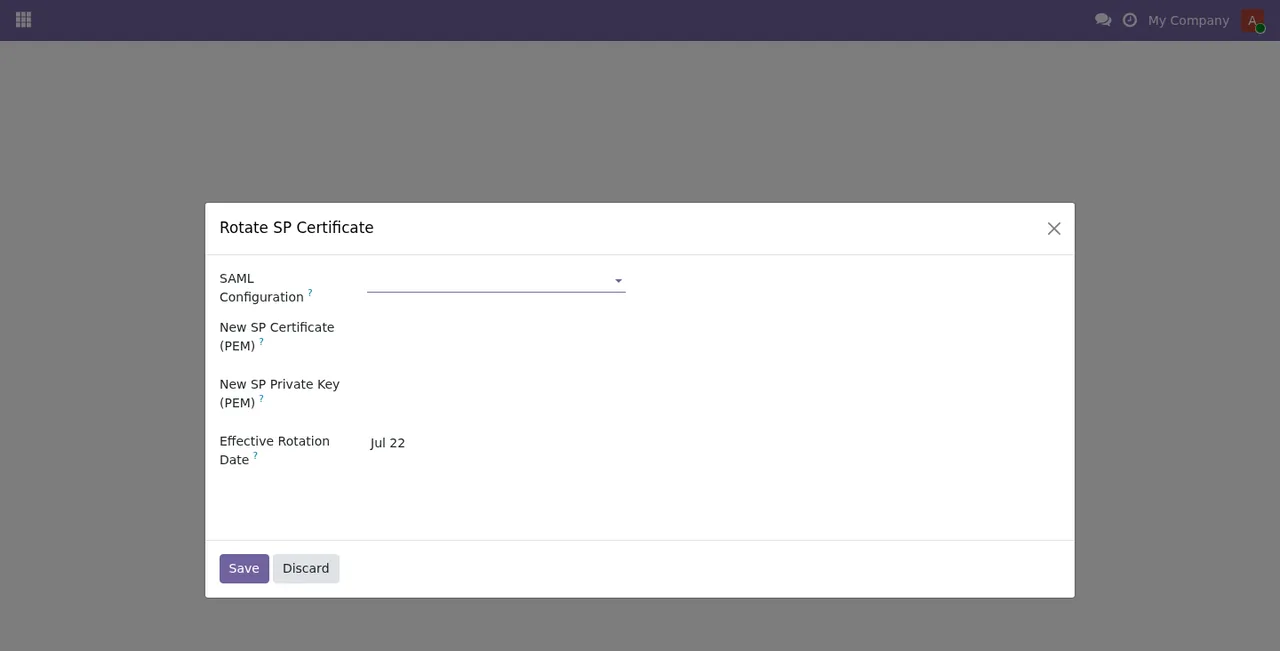
És un diàleg amb els camps SAML Configuration (un desplegable), New SP Certificate (PEM), New SP Private Key (PEM) i Effective Rotation Date, i els botons Save i Discard. Si treballes amb SAML, tingues-lo localitzat: hi tries la configuració SAML, enganxes el nou certificat i la nova clau privada del SP en PEM i fixes la data de rotació efectiva.
Què pagues pel mòdul i pel servei?
A Odoo Apps el mòdul costa 9 € sense IVA, pagament únic per versió, per a Odoo 17, 18, 19 i 20, i a les quatre versions el manifest diu: «Some features use a paid external service: FlexigoTech Cloud subscription (from 29 EUR/month, VAT excl.)». Aquest servei és opcional i el pla local costa 29 €/mes o 290 €/any sense IVA (Pro: 58 €/mes o 580 €/any); sense subscripció, o amb el servei suspès, s'atura el que dona la subscripció i les dades es queden al teu Odoo. Amb la subscripció, el mòdul per a les versions noves d'Odoo va inclòs si el vas comprar a flexigotech.com; a l'Odoo App Store, cada versió es compra allà.
Com t'ajuda FlexigoTech
Si prefereixes no fer la posada en marxa tot sol, a FlexigoTech implantem Odoo 17, 18, 19 i 20 i desenvolupem connectors i integracions a mida. Si vols entendre abans què afegeix el mòdul per dins, llegeix com funciona Two-Factor Authentication & SSO for Odoo. A la pàgina del mòdul tens la compra i el detall del servei.
Continua llegint
Comprovat al codi del mòdul (versió 20.0) i a les fonts enllaçades
Fonts
- Codi del mòdul: flexigo_2fa_sso_saml_oidc_modern_bundle_for_odoo_commun paquete-BO/20.0 (249f0717): models/auth_idp_attribute_mapping.py
- Codi del mòdul: flexigo_2fa_sso_saml_oidc_modern_bundle_for_odoo_commun paquete-BO/20.0 (249f0717): models/auth_idp_group_mapping.py
- Codi del mòdul: flexigo_2fa_sso_saml_oidc_modern_bundle_for_odoo_commun paquete-BO/20.0 (249f0717): models/auth_oidc_config.py
- Codi del mòdul: flexigo_2fa_sso_saml_oidc_modern_bundle_for_odoo_commun paquete-BO/20.0 (249f0717): models/auth_saml_config.py
- apps.odoo.com/apps/modules/20.0/flexigo_2fa_sso_saml_oidc_modern_bundle_for_odoo_commun
- apps.odoo.com/apps/modules/17.0/flexigo_2fa_sso_saml_oidc_modern_bundle_for_odoo_commun
- apps.odoo.com/apps/modules/18.0/flexigo_2fa_sso_saml_oidc_modern_bundle_for_odoo_commun
- apps.odoo.com/apps/modules/19.0/flexigo_2fa_sso_saml_oidc_modern_bundle_for_odoo_commun
- flexigotech.com/en/services.html
- flexigotech.com/precios.html