

 Español
 English
 Català
 Deutsch
 Français
 Português
 Nederlands
 Polski
Dove si trova il pulsante e chi lo vede
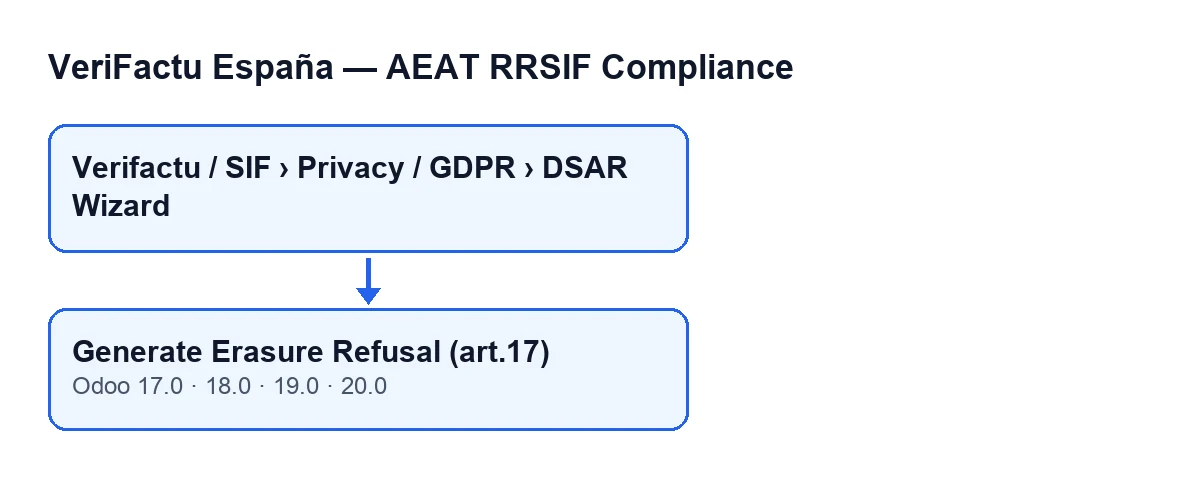
Dove trovo il pulsante?
Apri il menu Verifactu / SIF › Privacy / GDPR › DSAR Wizard. Nella scheda del DSAR Wizard c'è il pulsante Generate Erasure Refusal (art.17). Questo pulsante esiste nei rami pubblicati del modulo per Odoo 17, 18, 19 e 20.
Quando compare il pulsante?
La vista non pone alcuna condizione: si vede nella scheda della procedura guidata in Odoo 17, 18, 19 e 20. Quello che dipende dal tuo profilo è arrivare fino alla procedura guidata, perché ogni tratto del menu richiede i suoi permessi e, se non ne hai uno, quel tratto non lo vedi. I permessi richiesti dal tratto Privacy / GDPR sono Privacy Officer e SIF Manager. Quelli del tratto Verifactu / SIF sono Accountant, Asesoría Operator, Auditor (read-only), Privacy Officer e SIF Manager.
Cosa compilo prima di premerlo?
Nel gruppo Request Details della scheda, i due campi che usa questo pulsante sono Data Subject NIF / Name e Request Reference. Il primo viene scritto nel documento come interessato e dà anche il nome al file generato. Il secondo viene scritto come riferimento della richiesta; se lo lasci vuoto, il codice usa un testo vuoto e il processo prosegue.
Cosa fa quando lo premi
Cosa genera esattamente?
Un documento di rifiuto della richiesta di cancellazione, in formato JSON. Il testo della decisione e delle motivazioni è già redatto nel modulo: ciò che cambia da un documento all'altro sono l'interessato, il riferimento e i dati dell'azienda. Il documento riporta:
- il tipo di documento, l'interessato e il riferimento della richiesta;
- i dati del titolare del trattamento: nome, identificativo fiscale ed e-mail dell'azienda della procedura guidata;
- la decisione, indicata come rifiutata, con il fondamento dell'art.17(3)(b) del GDPR (conservazione necessaria per adempiere a un obbligo di legge);
- il periodo di conservazione e la via di reclamo presso l'Agenzia spagnola per la protezione dei dati (AEPD);
- una nota che indica che, su richiesta, è disponibile un'esportazione di accesso dell'art.15 e che bisogna contattare il titolare all'indirizzo riportato nel documento stesso.
Il file si chiama dsar_erasure_refusal_ seguito dai primi 20 caratteri del NIF o nome dell'interessato e dall'estensione .json.
Quali norme cita il documento?
Secondo il codice, oltre all'art.17(3)(b) del GDPR cita l'art.30 del Codice di commercio, l'art.66 della LGT e l'art.8 dell'RRSIF. Il testo del periodo di conservazione dice che sono almeno 6 anni dall'ultima registrazione contabile (Codice di commercio, art.30) e che i registri non possono essere alterati né cancellati senza infrangere la garanzia di inalterabilità della catena di impronte dell'art.8 dell'RRSIF. È ciò che il modulo scrive nel documento, non un parere legale sul tuo caso.
Cosa cambia oltre al documento?
Tre cose, in questo ordine:
- Il modulo salva il JSON nella procedura guidata stessa e, se riesce a generarlo, anche un PDF dello stesso documento, con nome
dsar_erasure_refusal_più i primi 20 caratteri del NIF o nome e l'estensione.pdf. - Registra un evento del modulo. Nel farlo, passa una descrizione con il NIF o nome dell'interessato e, come contesto, il riferimento della richiesta, le basi giuridiche e il percorso di reclamo presso l'AEPD.
- Riapre la stessa procedura guidata in una finestra popup, sullo stesso record, così puoi rivedere
Data Subject NIF / NameeRequest Referencenel gruppoRequest Details.
Il pulsante agisce su una sola procedura guidata alla volta.
Cosa succede se non si riesce a generare il PDF?
Il codice tenta il PDF all'interno di un blocco che cattura qualsiasi errore. Se fallisce, lascia un avviso nel log tecnico del server e prosegue: il JSON viene salvato, l'evento registrato e la procedura guidata riaperta. Se il PDF non viene generato, quell'avviso del log tecnico è il punto in cui guardare.
Dubbi di utilizzo
Cosa succede se lo premo più di una volta?
Ogni pressione esegue di nuovo l'intero processo: genera il documento con i valori presenti in quel momento, salva di nuovo il JSON (e il PDF, se riesce a generarlo) ed emette un altro evento. Se in una pressione il PDF non viene generato, vengono sovrascritti solo il JSON e il suo nome, e il PDF precedente resta com'era. Se cambi l'interessato o il riferimento tra una pressione e l'altra, il nuovo documento riporta i valori attuali.
È uguale in tutte le versioni di Odoo?
Il pulsante è nei rami 17, 18, 19 e 20, e il modulo è pubblicato su Odoo Apps per queste quattro versioni. Il processo descritto (cosa si salva, quale evento si emette) è quello del codice di Odoo 20.0. Se lavori con 17, 18 o 19, provalo prima su un database di prova, con dati fittizi.
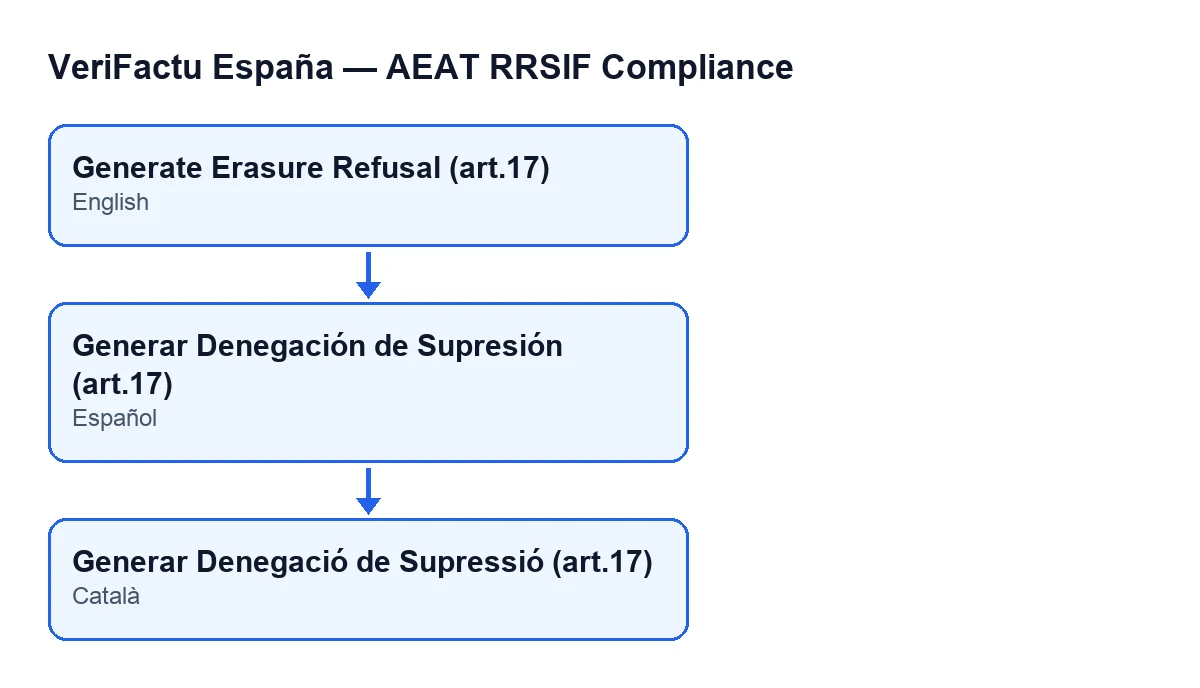
Con Odoo in spagnolo il pulsante si chiama Generar Denegación de Supresión (art.17); in catalano, Generar Denegació de Supressió (art.17).
Se lo stai implementando
FlexigoTech implementa Odoo 17, 18, 19 e 20 e sviluppa connettori e integrazioni su misura; se hai bisogno di far combaciare questo flusso di privacy con i tuoi permessi e il tuo modo di lavorare, scrivici. Puoi vedere il modulo nella sua scheda di Odoo Apps. Un altro pulsante del modulo, spiegato con lo stesso approccio: cosa fa il pulsante «Run Pre-flight».
Continua a leggere
Verificato nel codice del modulo (versione 20.0) e nelle fonti collegate
Fonti
- Codice del modulo: flexigo_spain_verifactu 20.0 (1fdc980f): wizards/verifactu_dsar_wizard_views.xml
- Codice del modulo: flexigo_spain_verifactu 20.0 (1fdc980f): wizards/verifactu_dsar_wizard.py
- apps.odoo.com/apps/modules/20.0/flexigo_spain_verifactu
- flexigotech.com/en/services.html